Excel各类统计图
使用Excel画出各类统计图(1)
excel是一个很方便的作图工具,但用excel默认做出的统计图放入我们的论文中并不美观。本章会先通过饼图介绍如何美化excel做出的统计图,这一步骤举一反三即可。 后续统计图的介绍主要着重于应用
目录
- 一、饼图
- 1.饼图适用情况
- 2.普通饼图的美化
- 2.复合饼图的美化
- 二、柱状图
- 1.只有一列数据的普通柱状图
- 2.多列数据的柱状图
- 3.堆积柱状图
- 4.百分比堆积柱状图
- 5.横置的条形图
- 6.条形图的应用————双向条形图
- 7.用柱状图可视化回归结果
- 三、直方图
- 1.直方图与柱状图的区别
- 2.设置坐标轴选项————调整箱数与箱宽度
一、饼图
1.饼图适用情况
(1) 只有一种类型的数据系列(单分类数据)。 (2) 任何数据值都不为零或小于零。 (3) 划分的类别最好是完整的,一般不完整时可以加其他。
2.普通饼图的美化
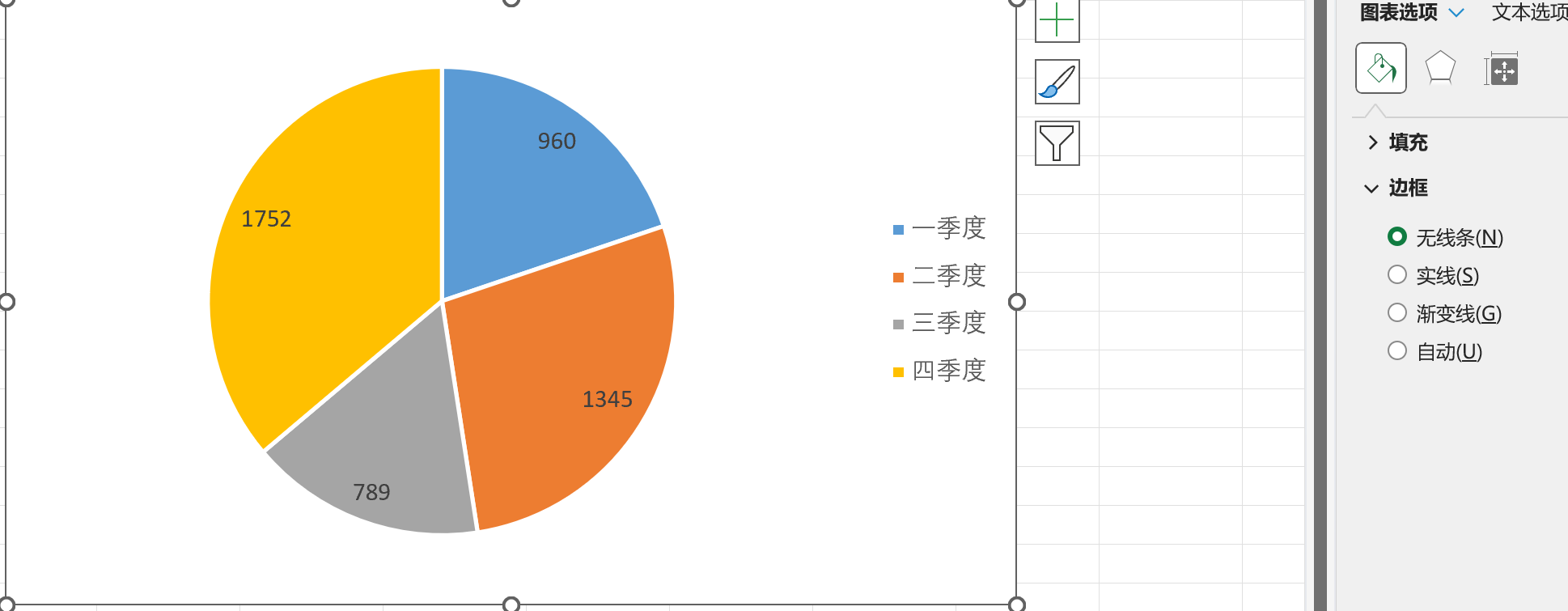
如图所示,这是excel默认生成的饼图,下面我们会介绍如何对其进行美化
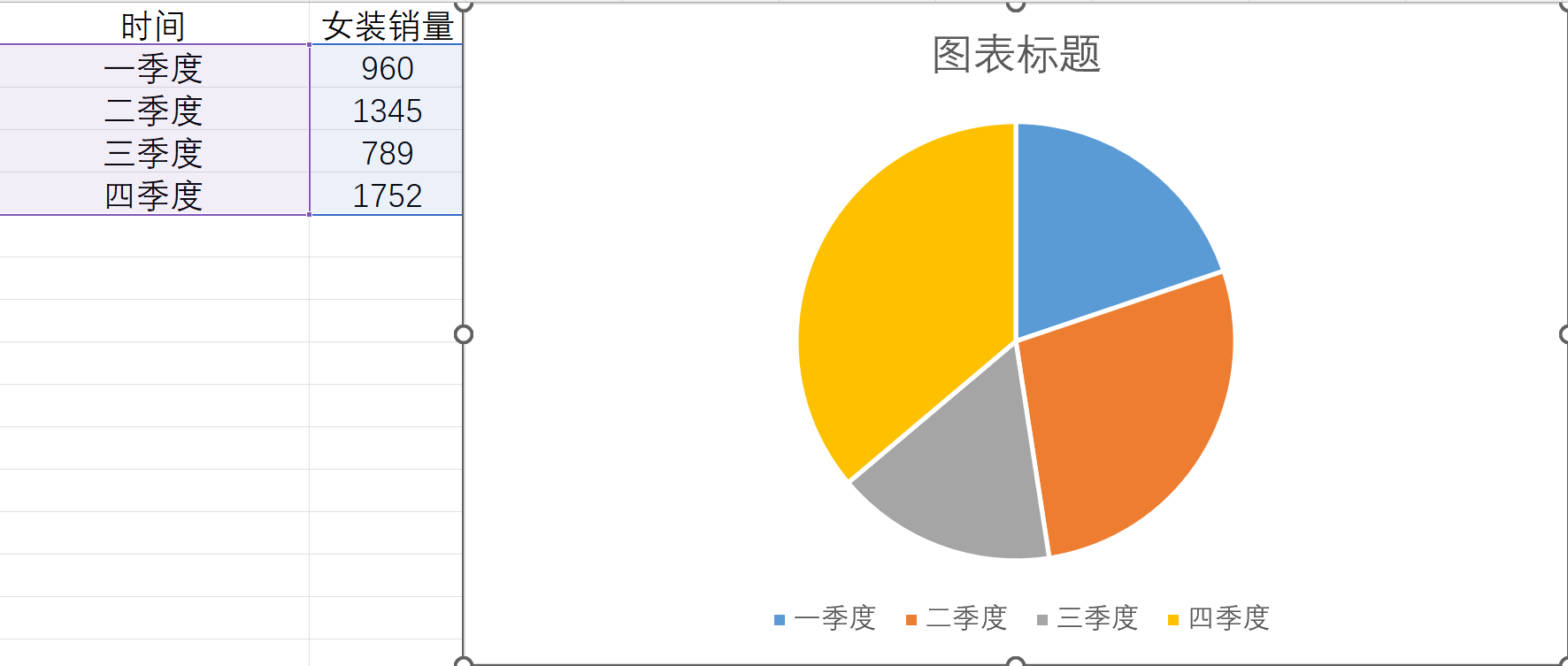
(1)删除图表标题
无需多言,我们在论文种插入图片后,会在图片下方插入标题,而不是体现在图片上
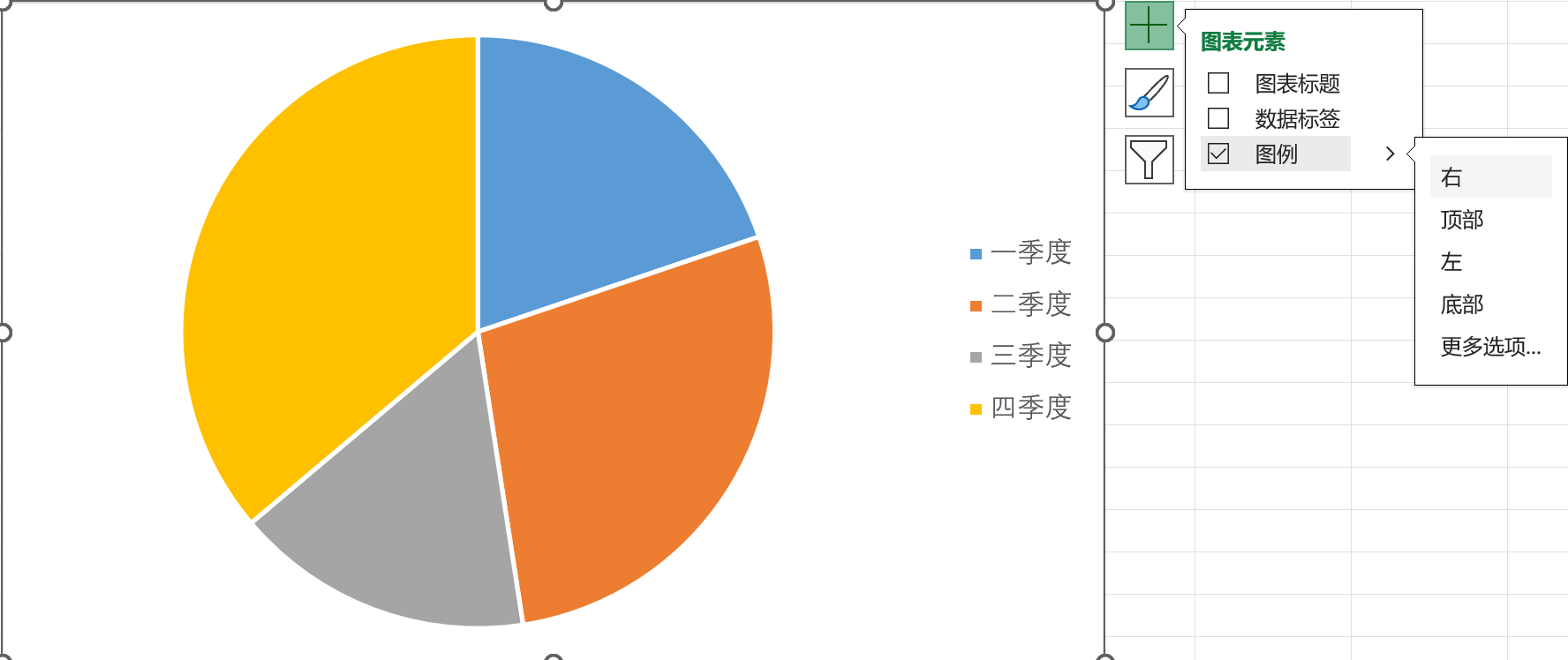
(2)图例设置
在我们插入图片后,图所占的面积并不会占满,因此我们把图例设置在图的右侧会显得图更加饱满
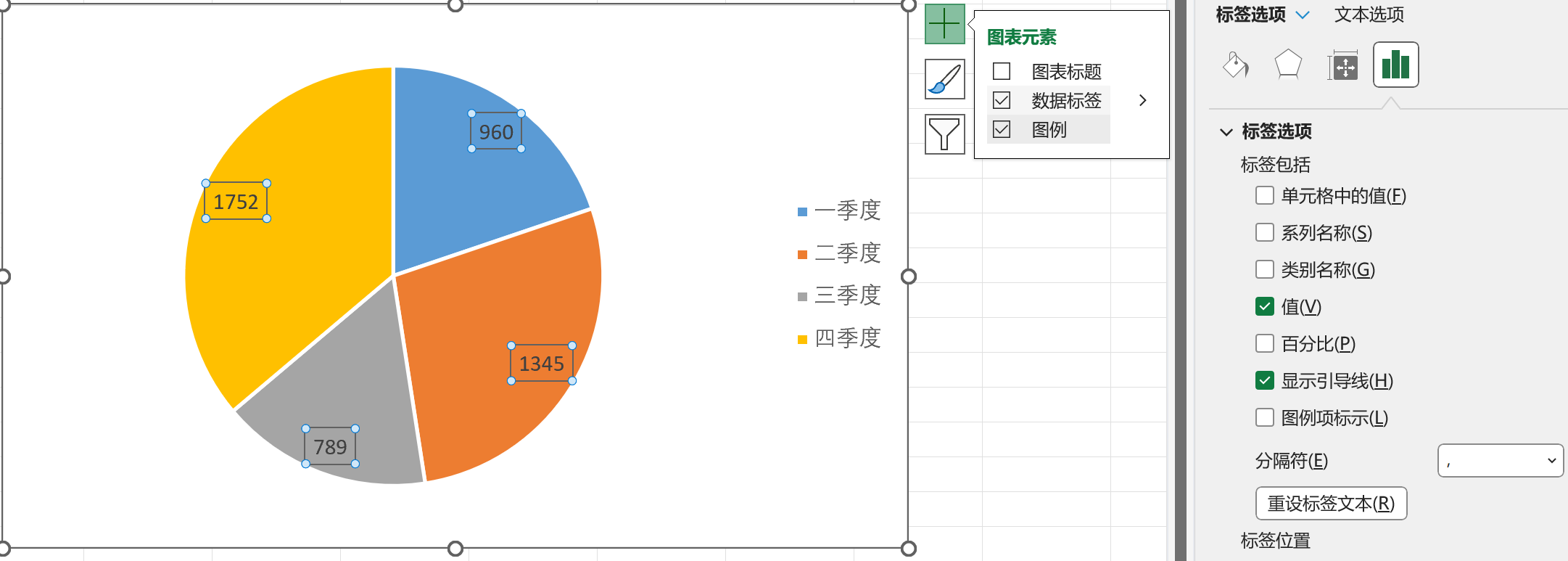
(3)设置数据标签格式
我们可以在图中体现我们的数值,这就是设置数据标签格式
(4)去除边框
excel默认会给图片加上边框,如果直接插入到论文,图表的边框会显得与论文格格不入,因此我们选择去掉边框
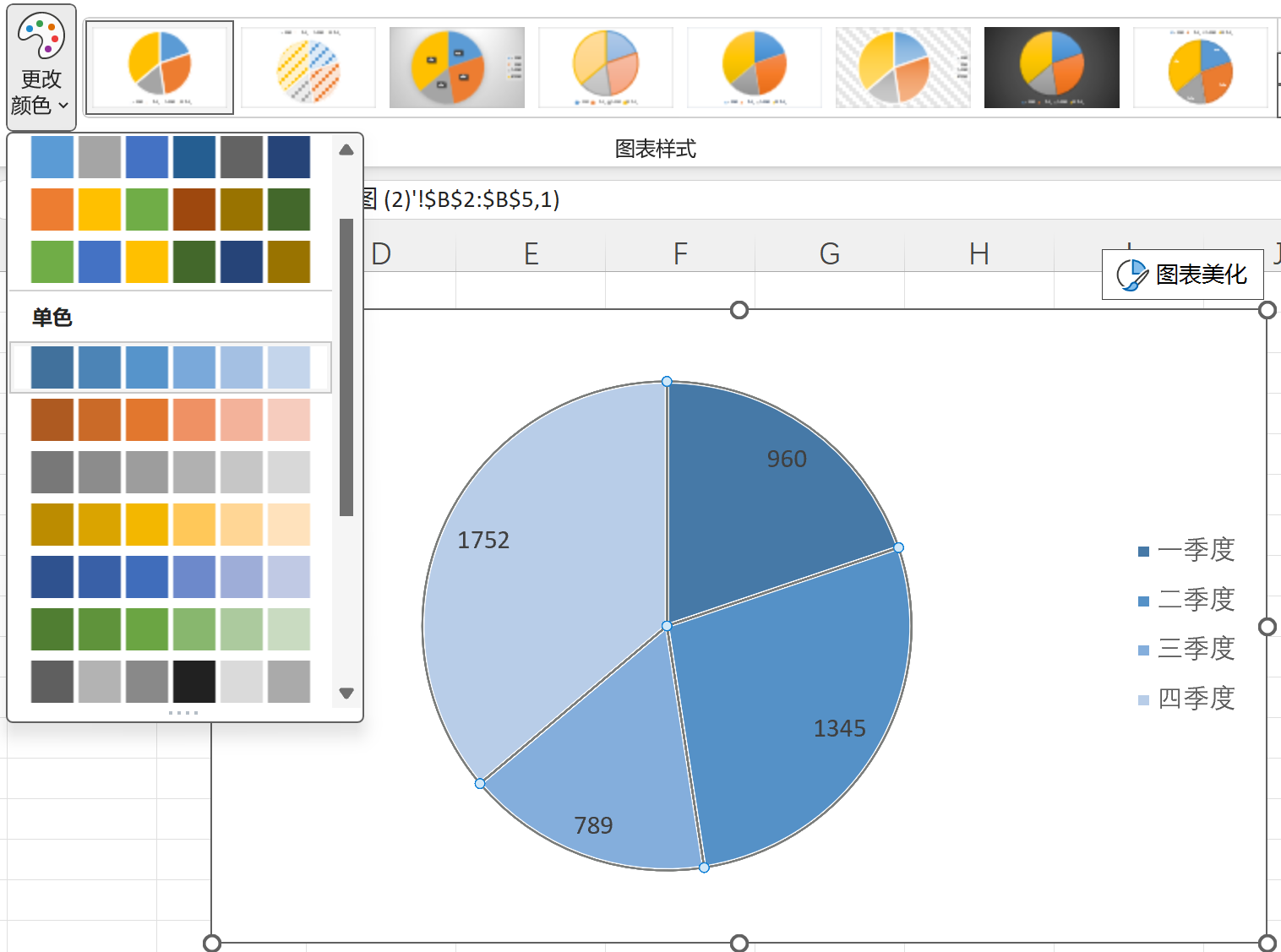
(5)更改颜色
excel默认生成的表格颜色多少有点意义不明,这里我们可以选择更改成渐变色使得图表更有意义
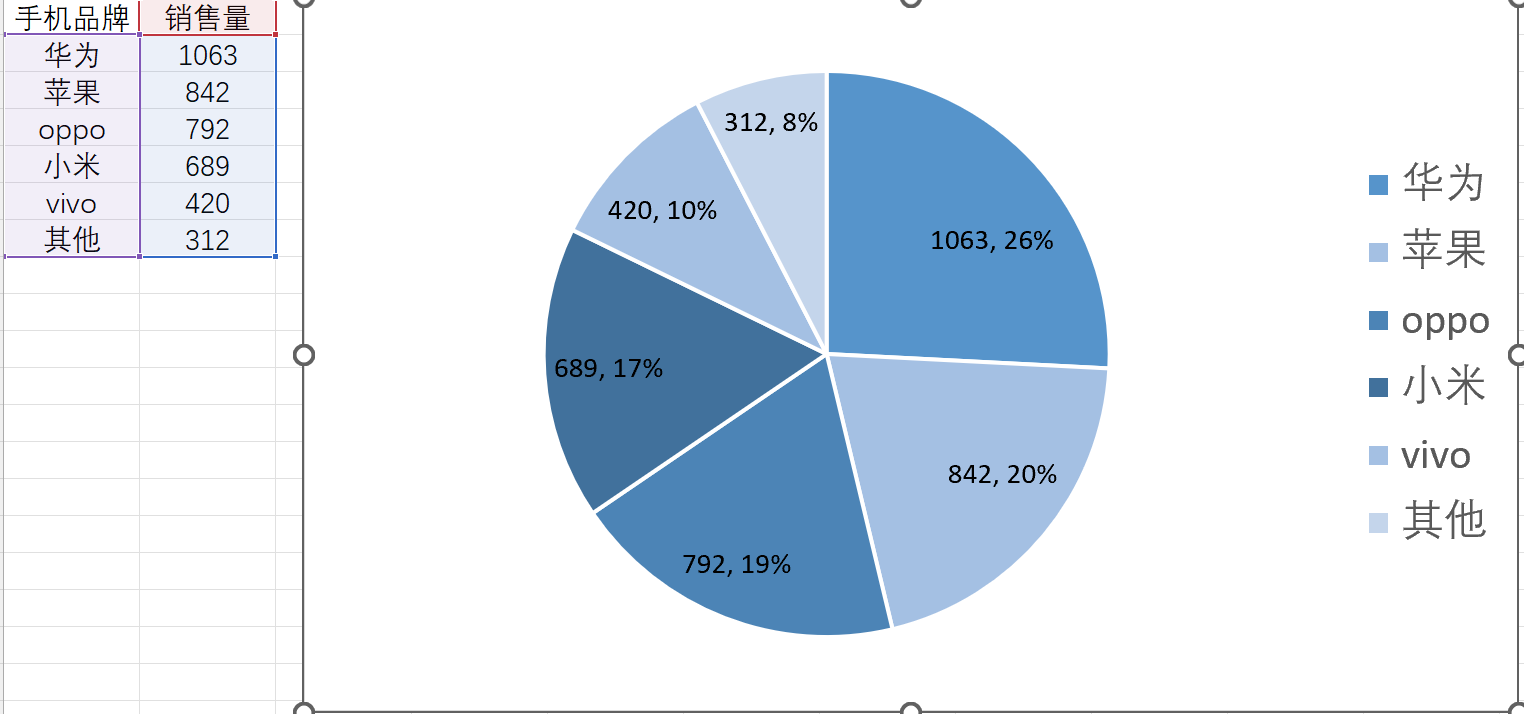
(6)先排序后画图
排序后画的图能够清楚地表明占比大小
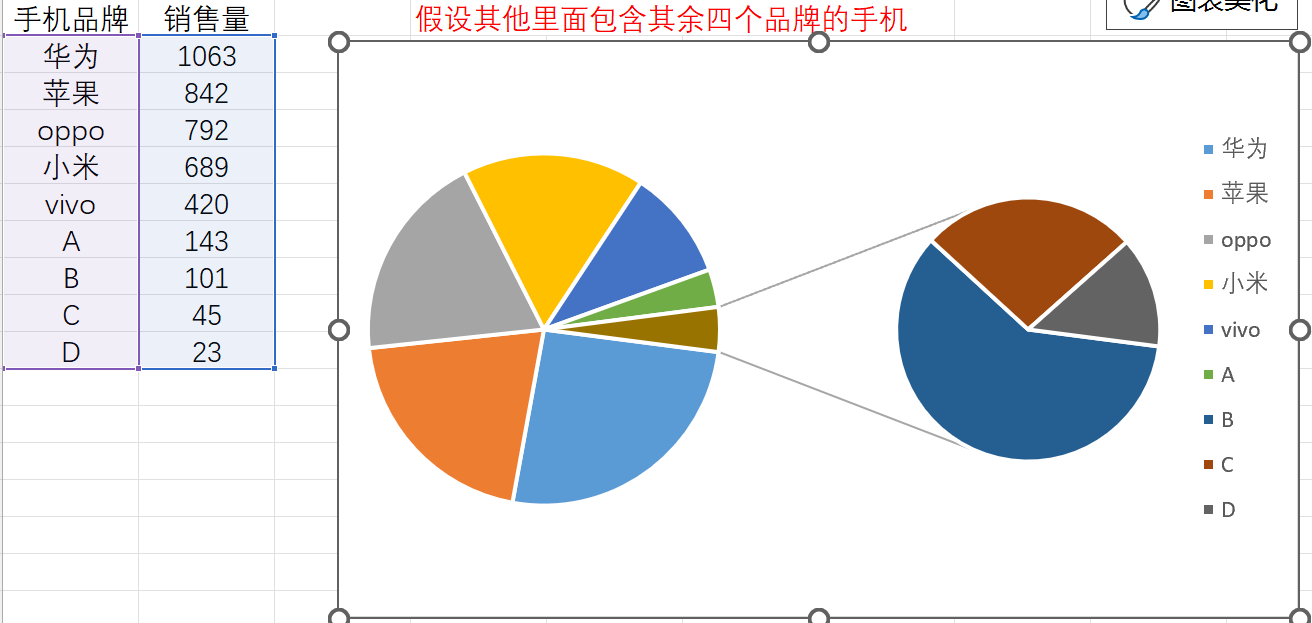
2.复合饼图的美化
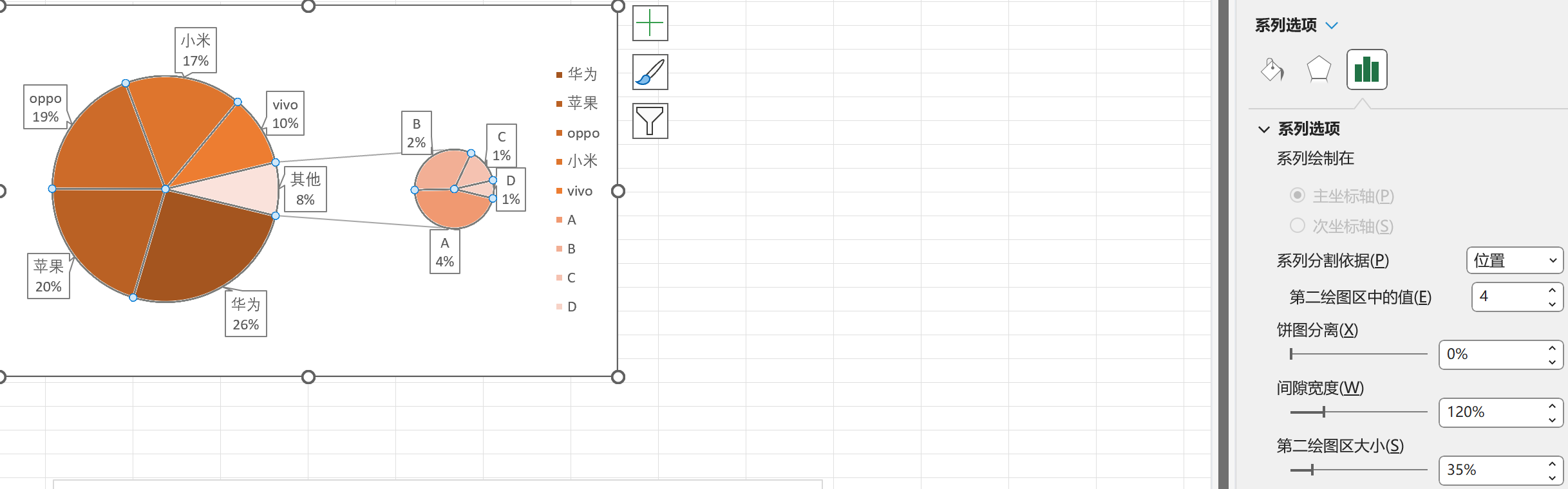
下图就是我们的复合饼图,子饼图主要用于体现二级分类的占比。一般我们会排序后再生成复合饼图,软件默认把排在下方的数据放入子饼图
(1)更改第二绘图区中的值
先选中图片,然后选择设置数据系列格式,然后就可以修改第二绘图区中包含多少个类别
同时,这里也可以更改图之间的距离以及第二绘图区的大小
二、柱状图
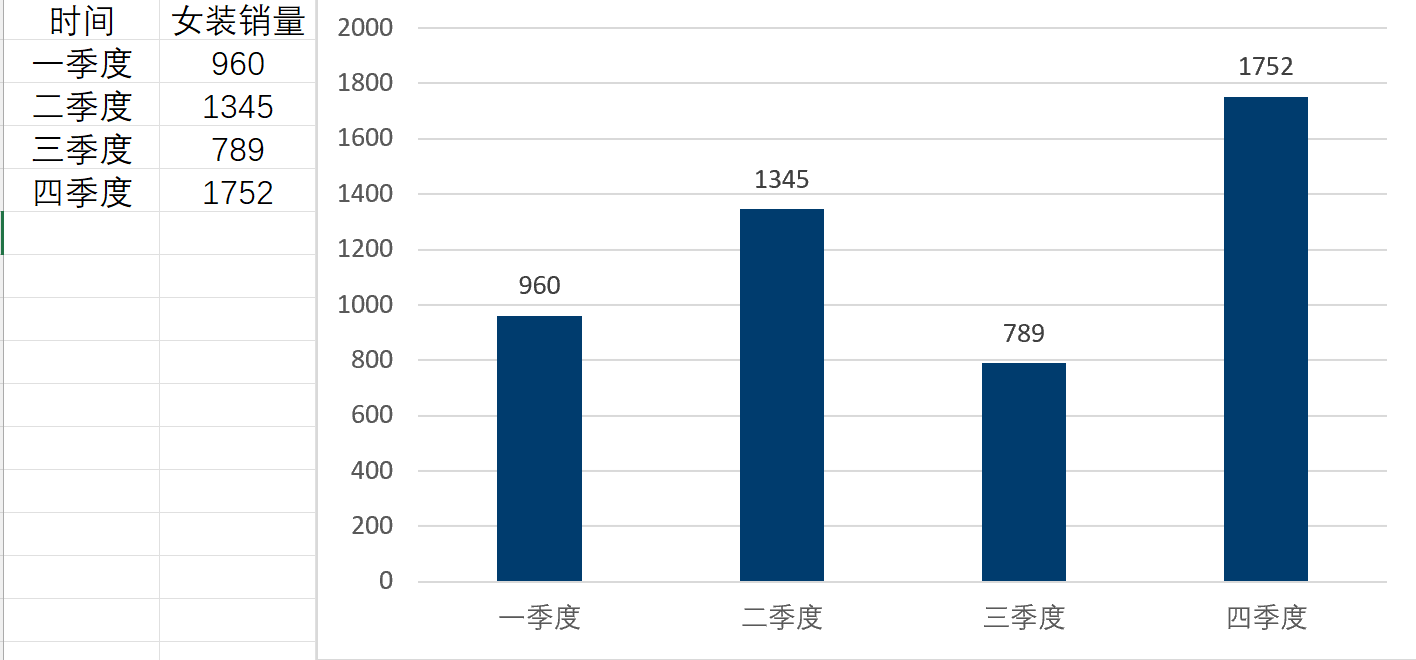
柱状图常常用于展示多个分类(单个分类也可以)的数据变化和同类别各变量之间的比较情况。
1.只有一列数据的普通柱状图
同样,我们可以通过设置数据系列格式来控制列与列之间的间隔
2.多列数据的柱状图
我们可以在设置数据系列格式来控制列与列之间的间隔

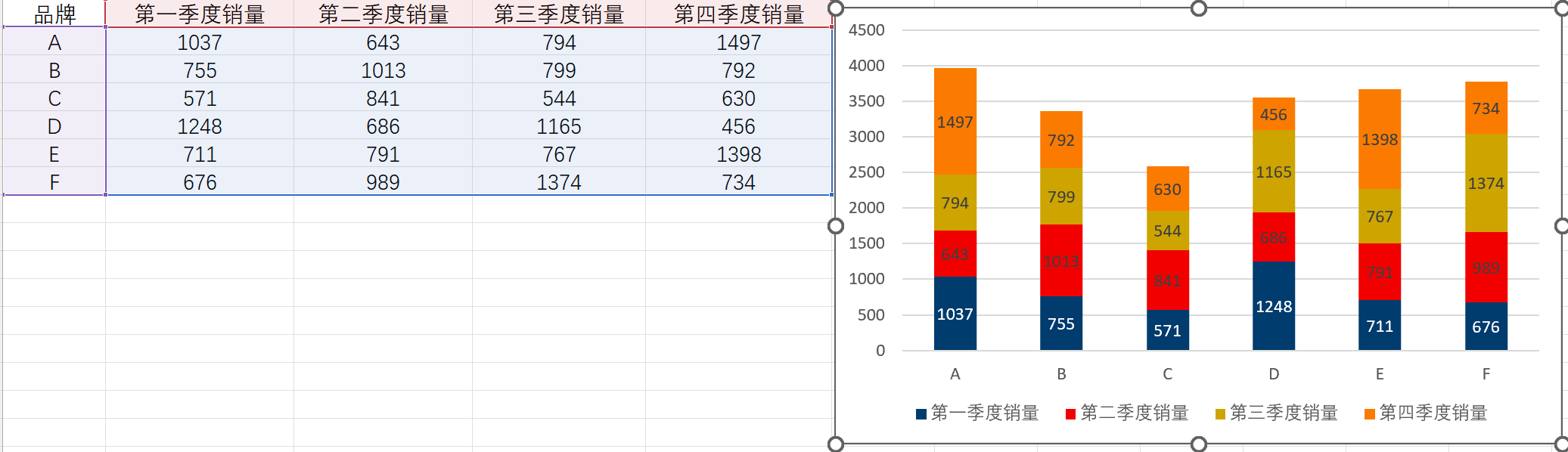
3.堆积柱状图
堆积柱状图可用于比较同类别各变量和不同类别变量总和差异
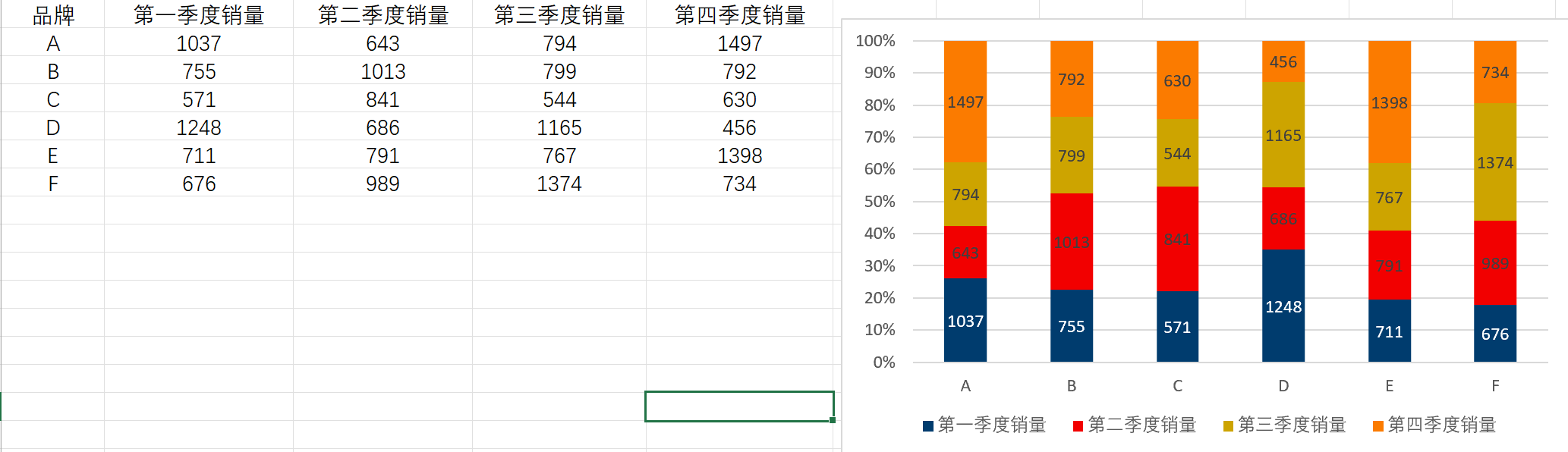
4.百分比堆积柱状图
百分比堆积柱状图适合展示同类别的每个变量的比例
5.横置的条形图
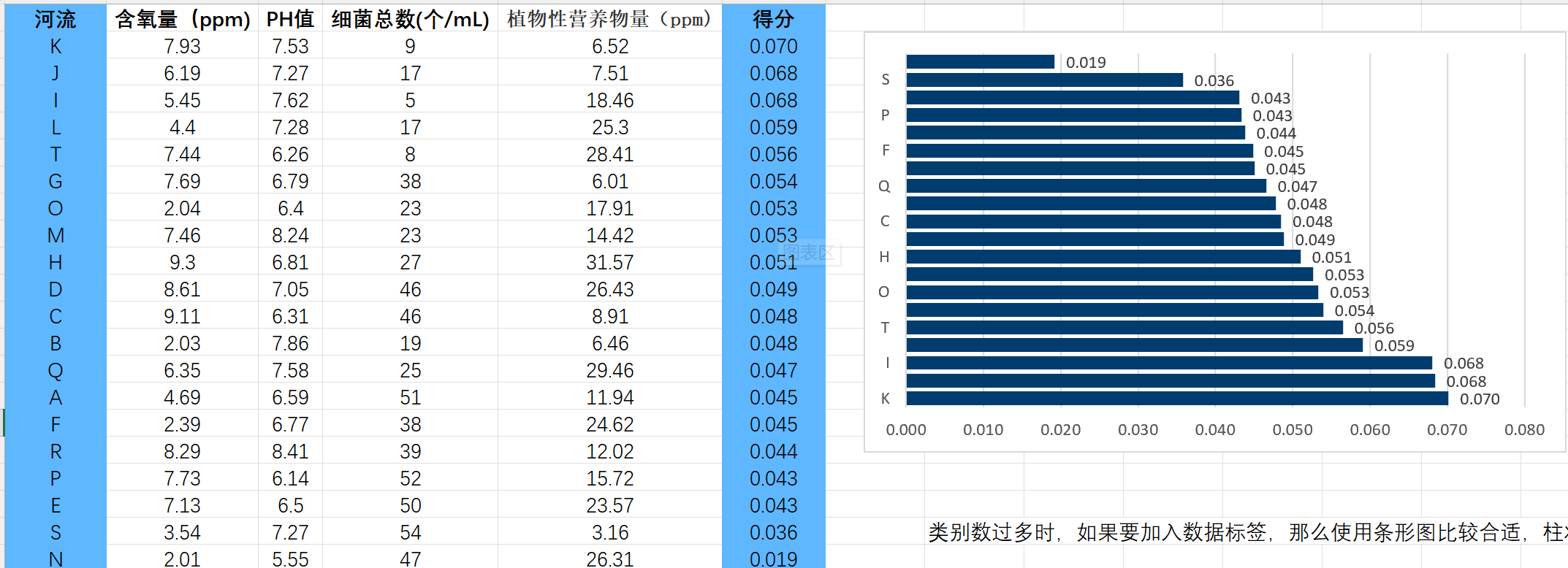
类别数过多时,如果要加入数据标签,那么使用条形图比较合适,柱状图的数看起来有点拥挤
6.条形图的应用————双向条形图
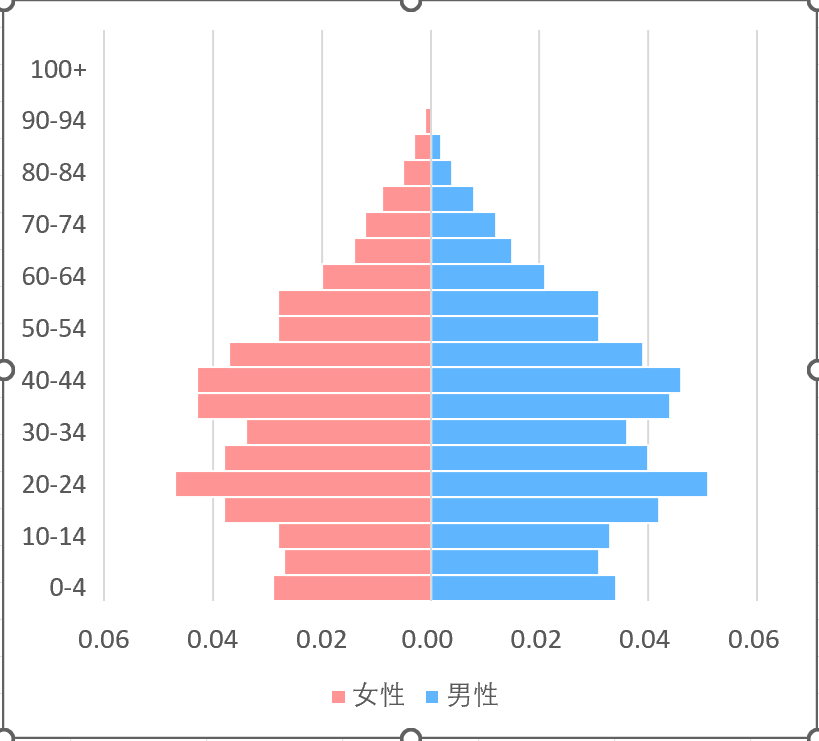
双向条形图可以用于比较两个类别的数据,效果如图所示,但这个过程还是有点复杂的,下面我们来介绍如何实现双向条形图
(1)数据处理
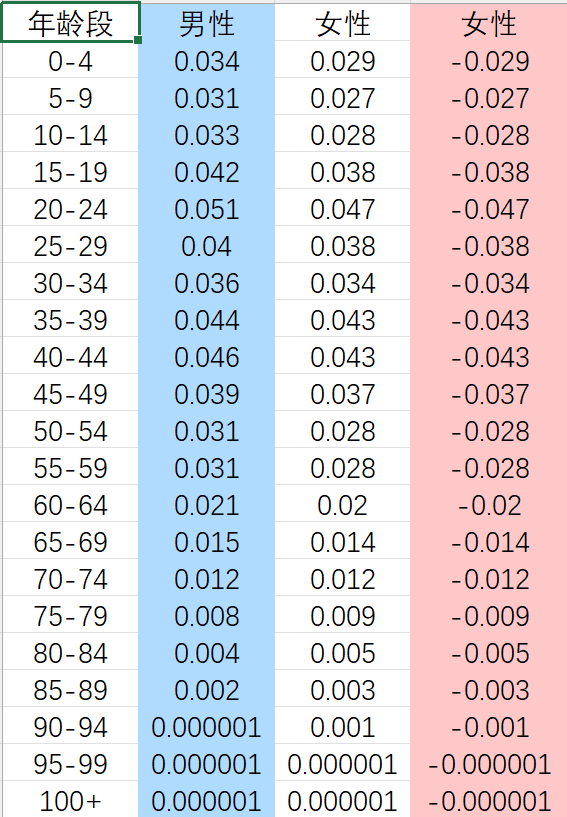
图片上的男性与女性的百分比值一个向左,一个向右,想要达到这种效果就需要将女性的值进行负向处理。在女性值的每一列添加负号
(2)移动标签
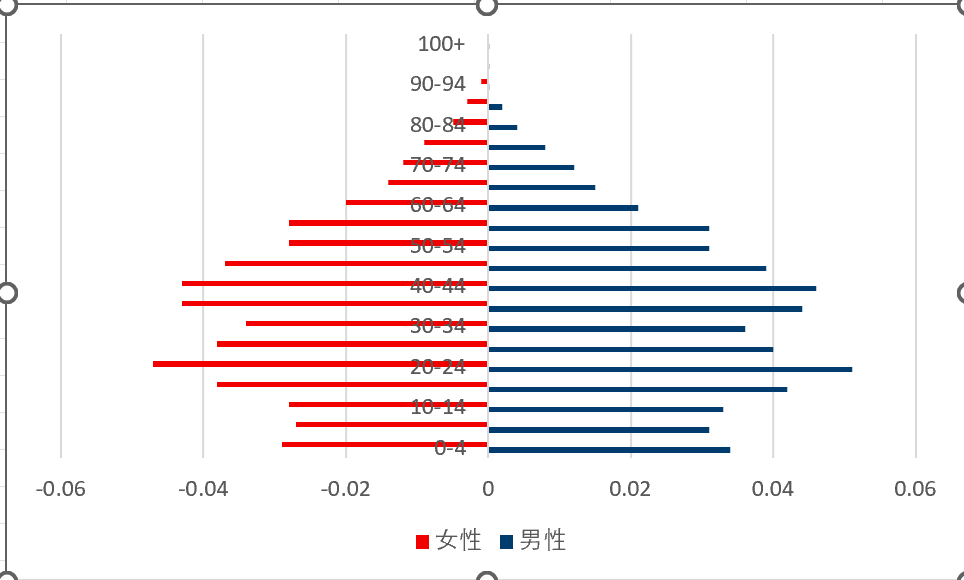 处理好数据后直接插入条形图的情况如图所示,因此,我们要把纵轴的标签移到左边,而不是纵轴旁边。
设置标签位置为低
处理好数据后直接插入条形图的情况如图所示,因此,我们要把纵轴的标签移到左边,而不是纵轴旁边。
设置标签位置为低
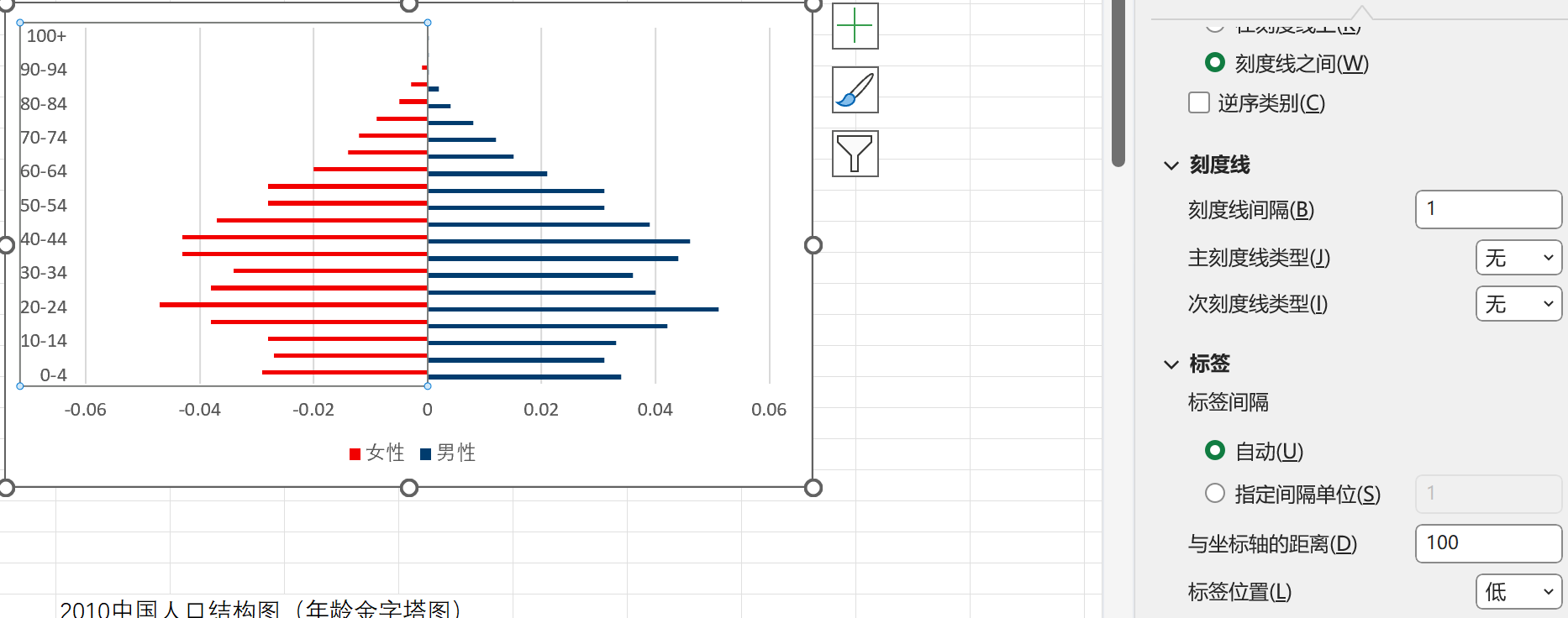
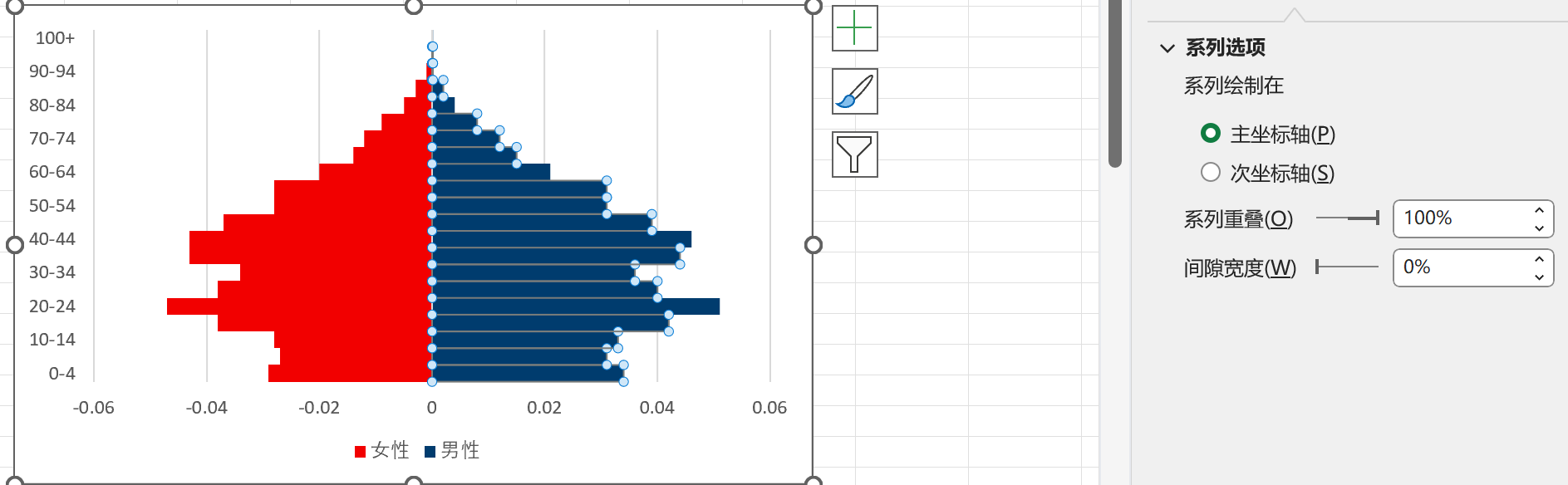
(3)调整坐标轴粗细
设置数据系列格式的参数如图所示,系列重叠为100,间隔为0。系列重叠就是男生和女生的条不用隔开,间隔就是每个年龄层次的间隔为0
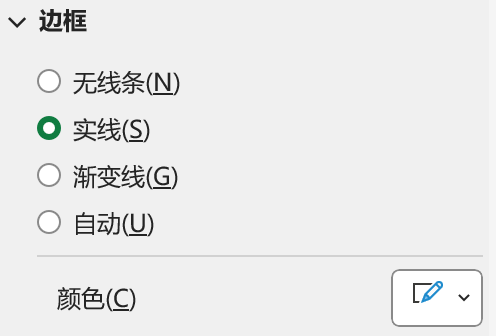
(4)添加白色边框
因为各个条形之间是紧挨着的,我们可以给它们添加白色边框从而将其分隔开来
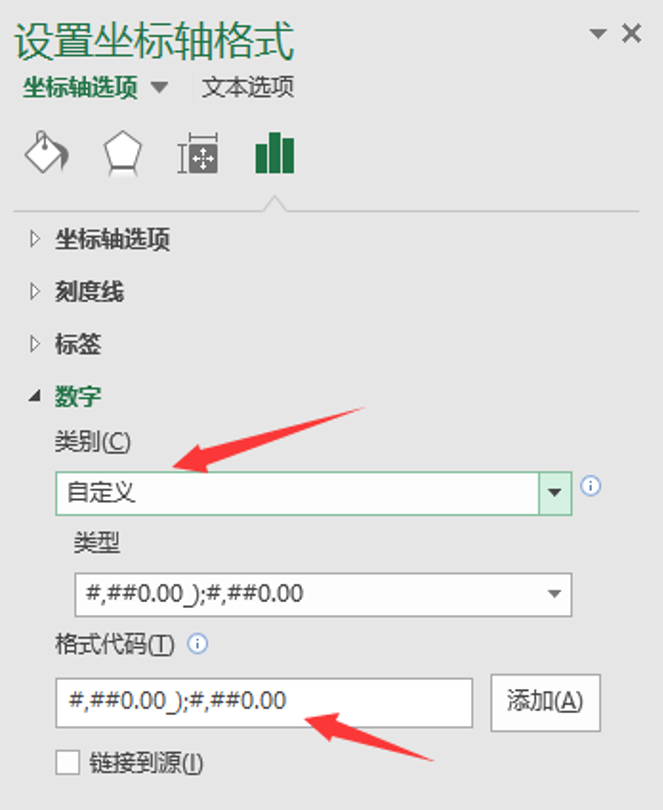
(5)设置坐标轴格式
经过我们的处理后,女性的数值在表格上显示仍为负数,这是不符合常理的,因此我们可以通过设置坐标轴格式,将其在图片上显示为正号
只需要添加我们这一串代码#,##0.00_);#,##0.00
7.用柱状图可视化回归结果
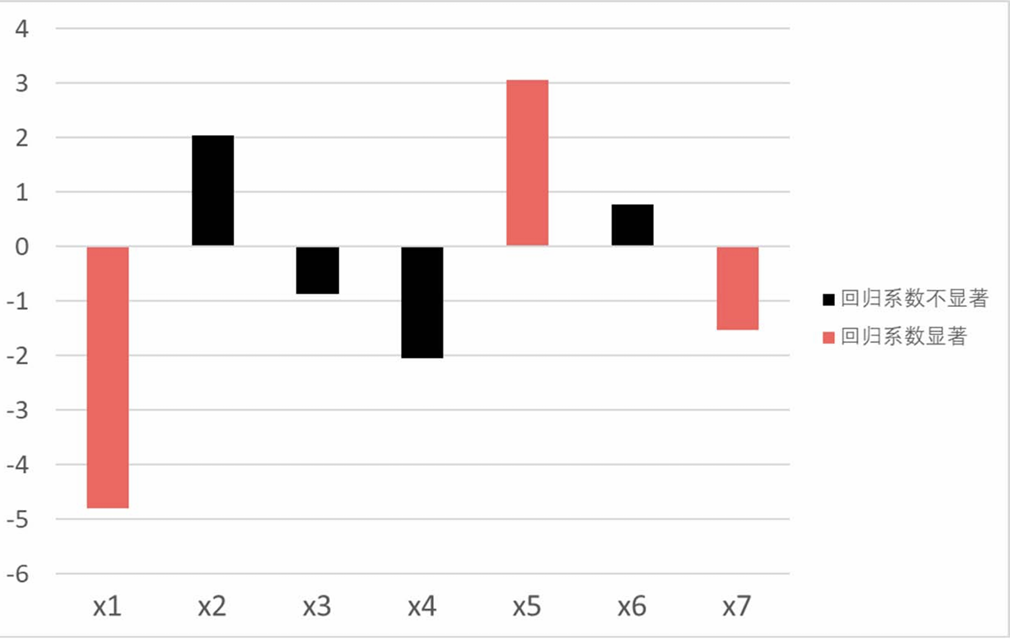
效果如图所示,其中黑色代表不显著,红色代表显著,值为回归系数的值。实现此效果并不困难,需要把自变量x分成两类,然后做出条形图即可,本章不过多叙述
三、直方图
直方图也是一种柱状图,但是它是显示数据频数或频率的柱状图,以区间为横坐标,以频数为纵坐标。 其中,频率分布直方图也是一种直方图,其纵坐标为频率,其绘制方式较为复杂,本章不作叙述(其实用得也比较少)
1.直方图与柱状图的区别
(1)直方图展示数据的分布,柱状图比较数据的大小。 (2)直方图X轴为定量数据,柱状图X轴为分类数据。 (3)直方图y轴要么为数据的频数,要么为数据的频率,柱状图y轴为数据 实际大小
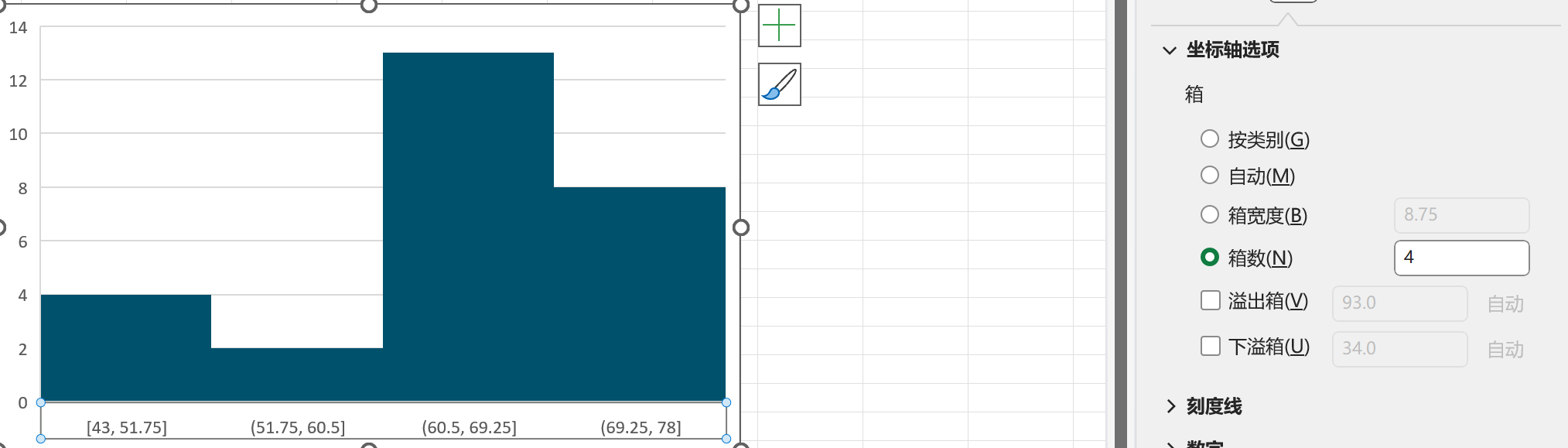
2.设置坐标轴选项————调整箱数与箱宽度
如图所示调整箱数与箱宽度