目录索引
- Excel数据透视表与数据透视图
- 一、什么是数据透视表?
- 二、数据源
- 三、创建数据透视表
- 四、数据透视表的基本术语和4大区域
- 五、数据透视表的基本操作
- 六、数据透视表字段列表窗格
- 七、数据源更新
- 八、数据透视表的三种布局形式
- 九、改变数据透视表的外观
- 十、设置分类汇总的显示
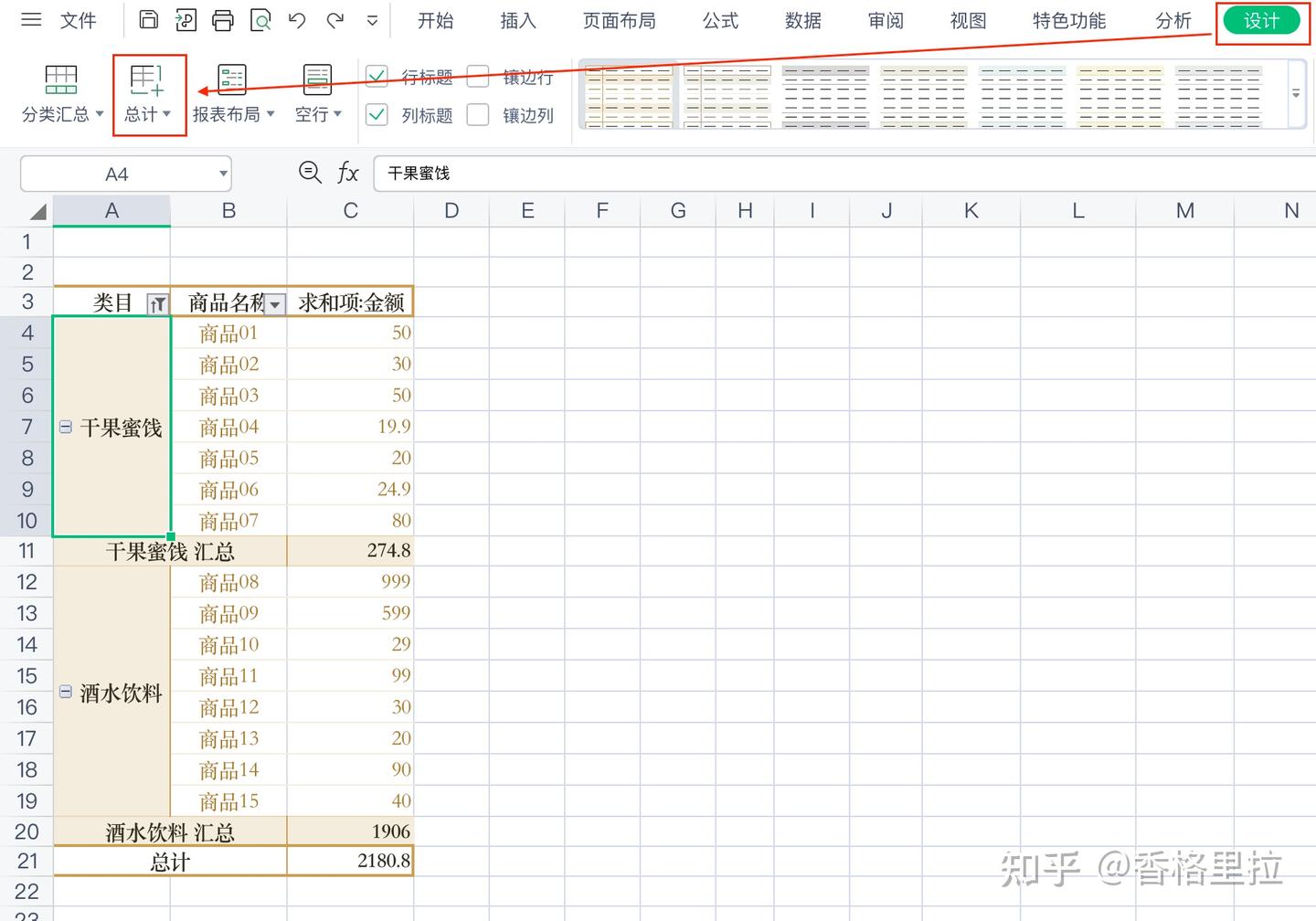
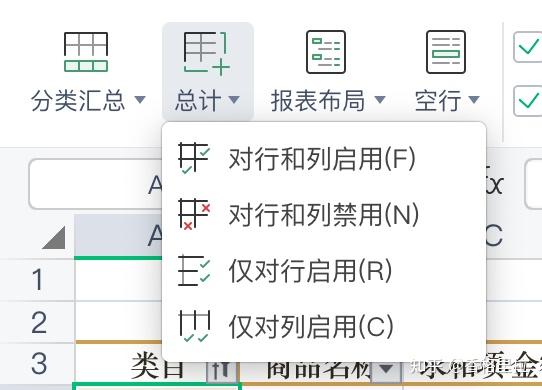
- 十一、设置总计的显示
- 十二、设置数字格式显示
- 十三、条件格式的使用
- 十四、排序
- 十五、筛选
- 十六、切片器
- 十七、分组
- 十八、设置数据计算方式
- 十九、计算字段
- 二十、计算项
- 二十一、数据透视图的创建与使用
- 二十二、编辑透视图
- 二十三、美化数据透视图
- 二十四、将数据透视图转换为静态数据图
- 二十五、切片器和迷你图的使用
- 二十六、数据透视表的打印一、什么是数据透视表?
- 二、数据源
- 三、创建数据透视表
- 四、数据透视表的基本术语和4大区域
- 五、数据透视表的基本操作
- 六、数据透视表字段列表窗格
- 七、数据源更新
- 八、数据透视表的三种布局形式
- 九、改变数据透视表的外观
- 十、设置分类汇总的显示
- 十一、设置总计的显示
- 十二、设置数字格式显示
- 十三、条件格式的使用
- 十四、排序
- 十五、筛选
- 十六、切片器
- 十七、分组
- 十八、设置数据计算方式
- 十九、计算字段
- 二十、计算项
- 二十一、数据透视图的创建与使用
- 二十二、编辑透视图
- 二十三、美化数据透视图
- 二十四、将数据透视图转换为静态数据图
- 二十五、切片器和迷你图的使用
- 二十六、数据透视表的打印
Excel数据透视表与数据透视图
Excel数据透视表与数据透视图
一、什么是数据透视表?
数据透视表是一种可以快速汇总、分析大量数据表格的交互式分析工具。使用数据透视表可以按照数据表格的不同字段从多个角度进行透视,并简历交叉表格,用以查看数据表格不同层面的汇总信息、分析结果以及摘要数据。
使用数据透视表可以深入分析数值数据,以帮助用户发现关键数据,并作出有关企业中关键数据的决策。
二、数据源
1、什么是数据源?
数据源是指:用于创建数据透视表的数据来源。可以是Excel的数据列表、其他数据的透视表,也可以是外部的数据源。
2、数据源的原则:
- 每列数据的第一行包含该列的标题
- 数据源中不能包含空行和空列
- 数据源中不能包含空单元格
- 数据源中不能包含合并单元格
- 数据源中不能包含同类字段(即既能当标题也能当数据数据内容)
三、创建数据透视表
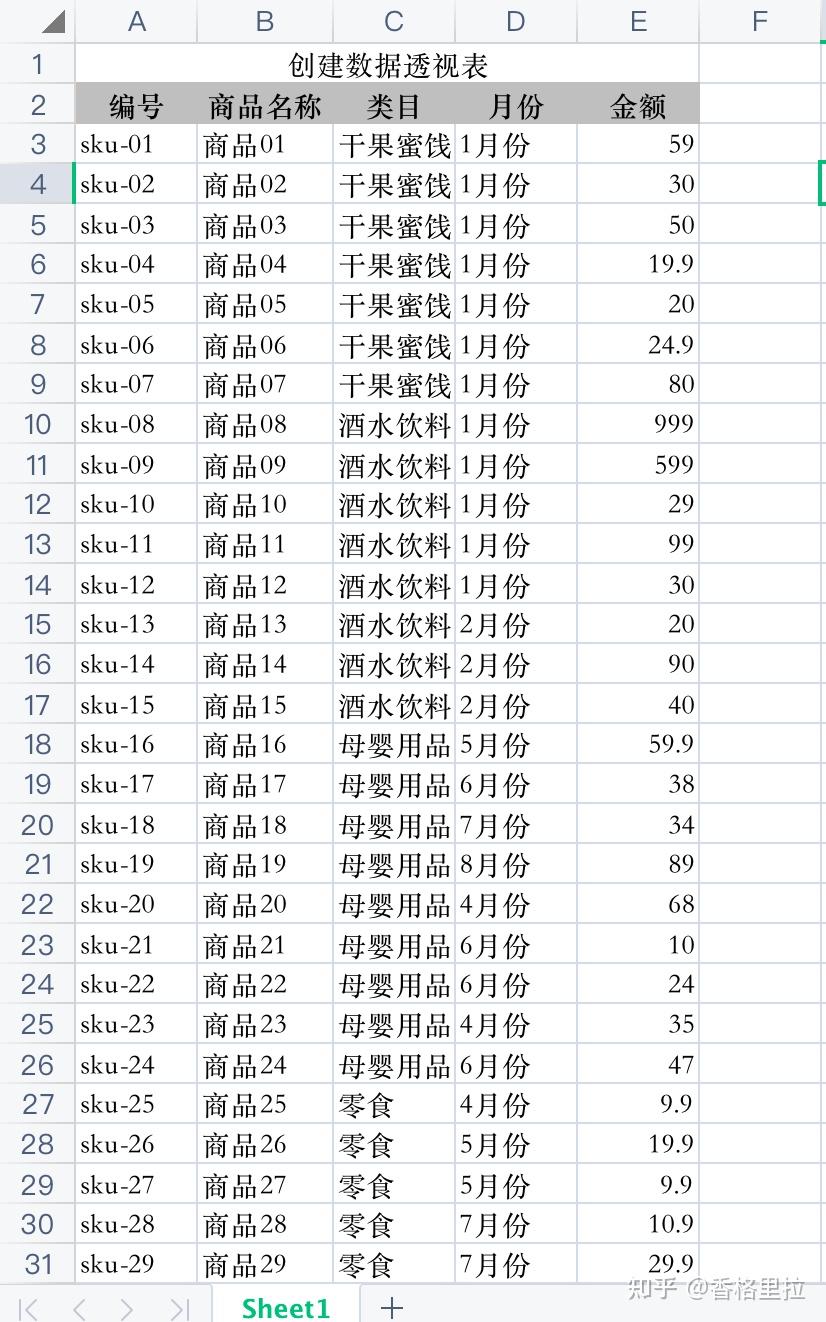
1、创建数据源
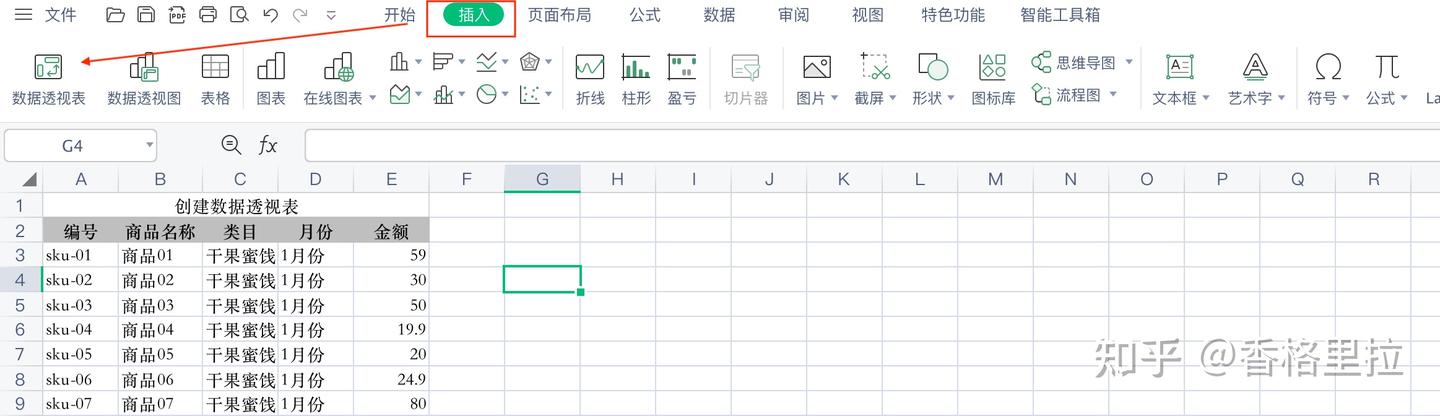
2、点击菜单栏上的“插入”,选择创建数据透视表
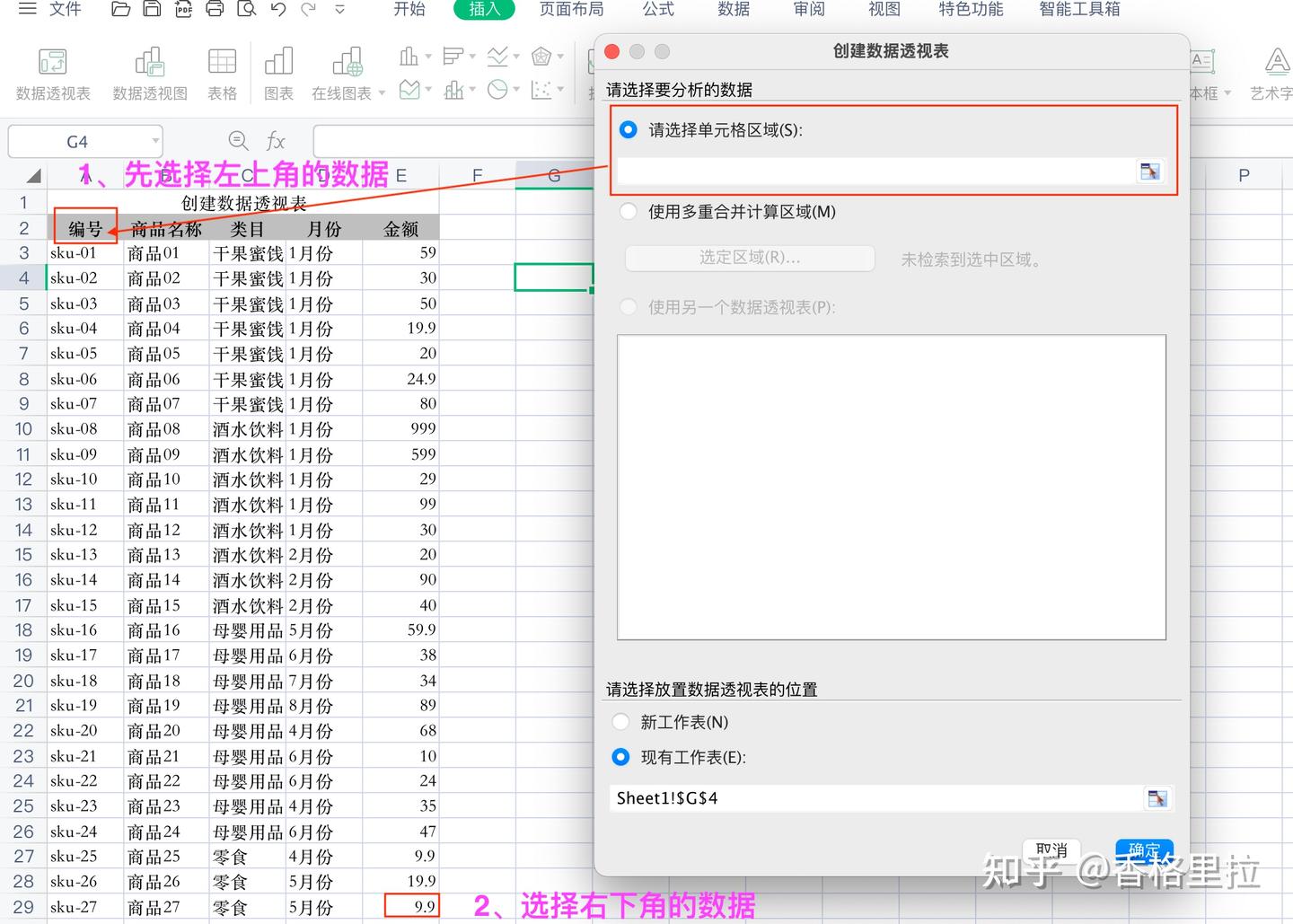
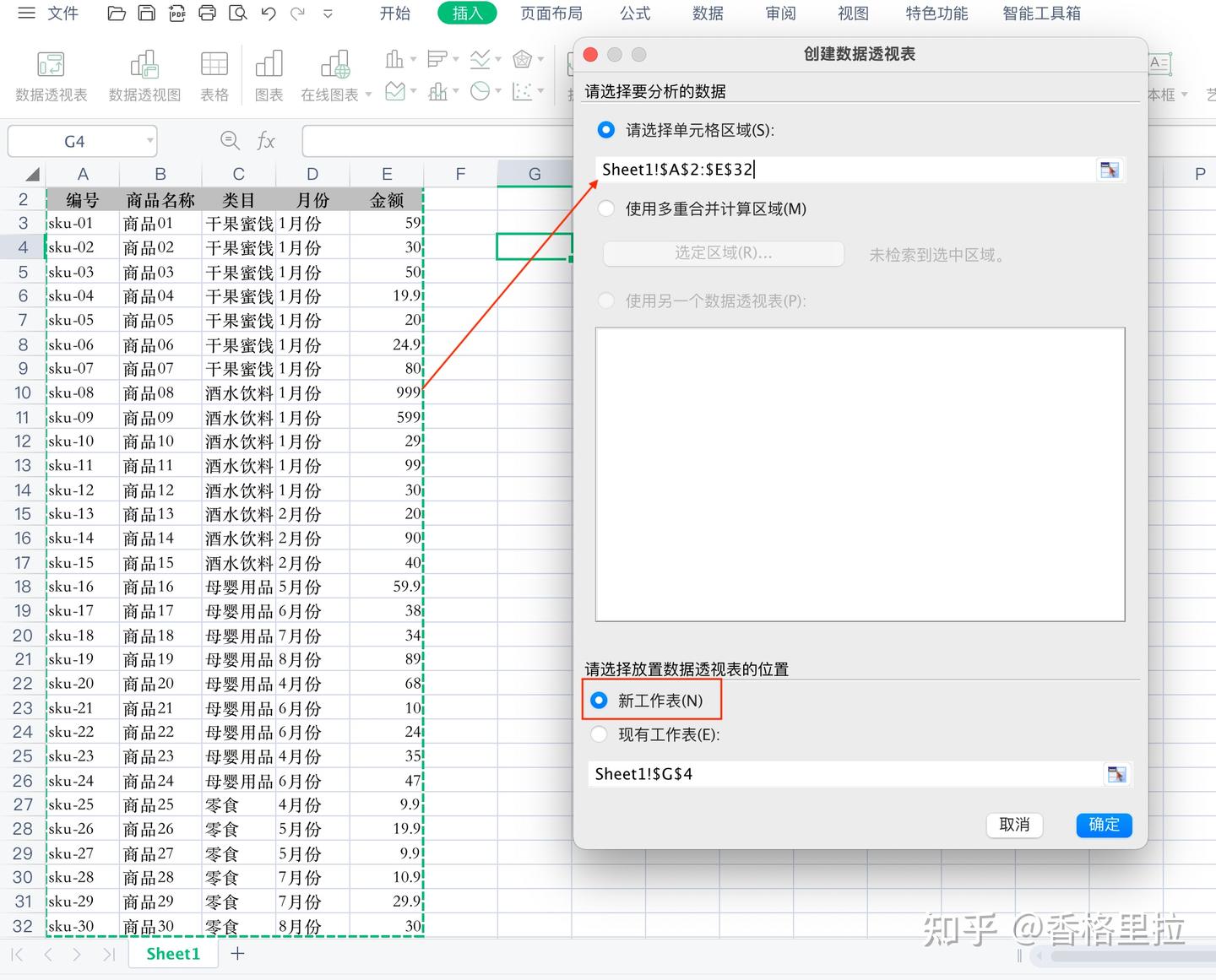
点击确定后,创建数据透视表成功
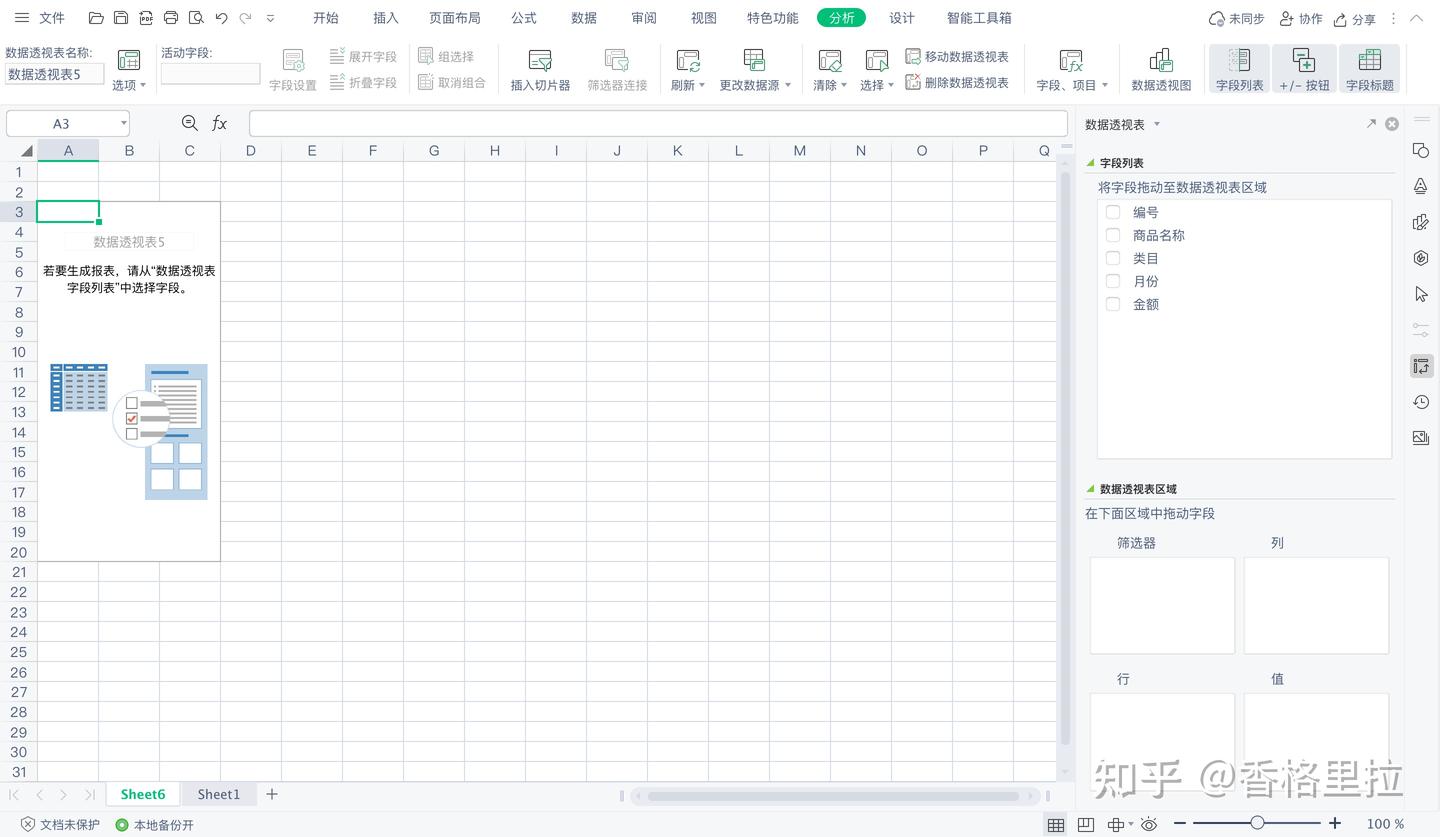
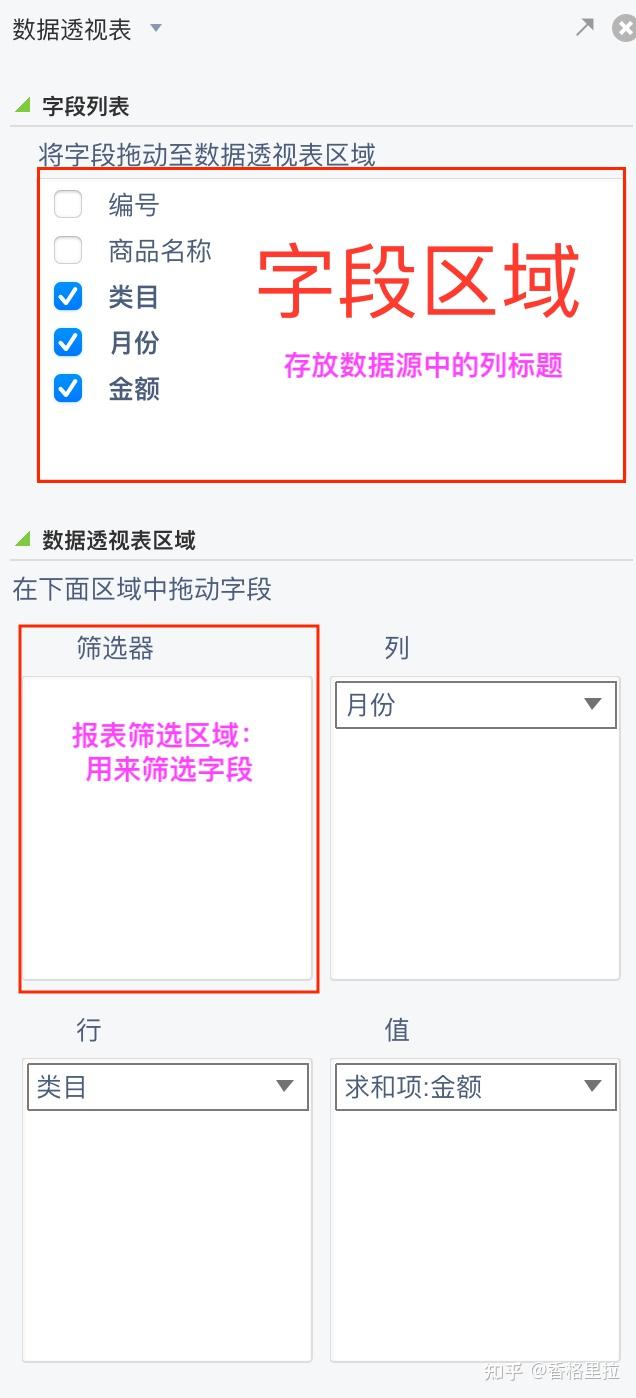
创建数据透视表后,想要查看数据则点击右侧字段列表,先勾选哪个字段,哪个字段排在前面。
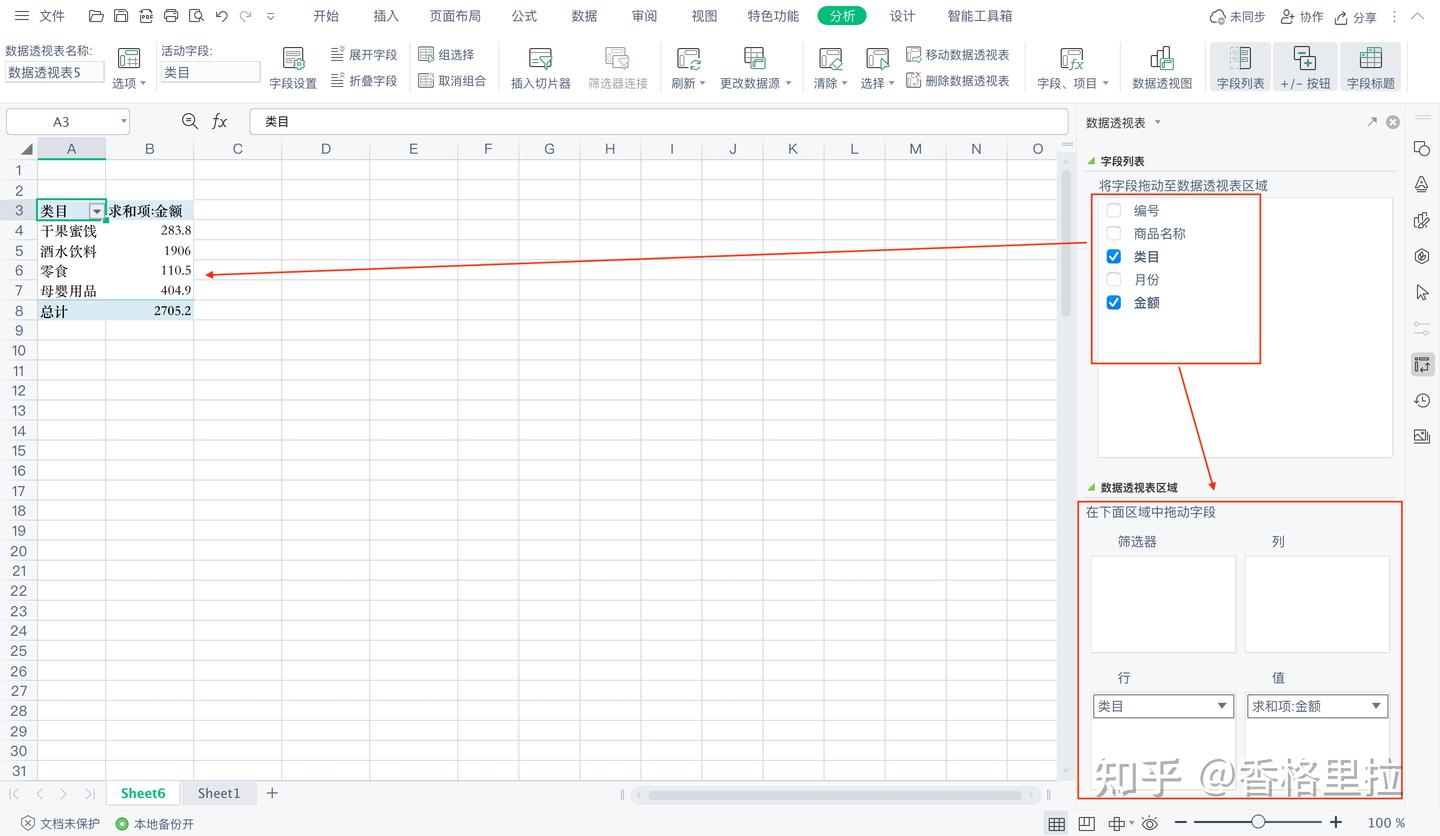
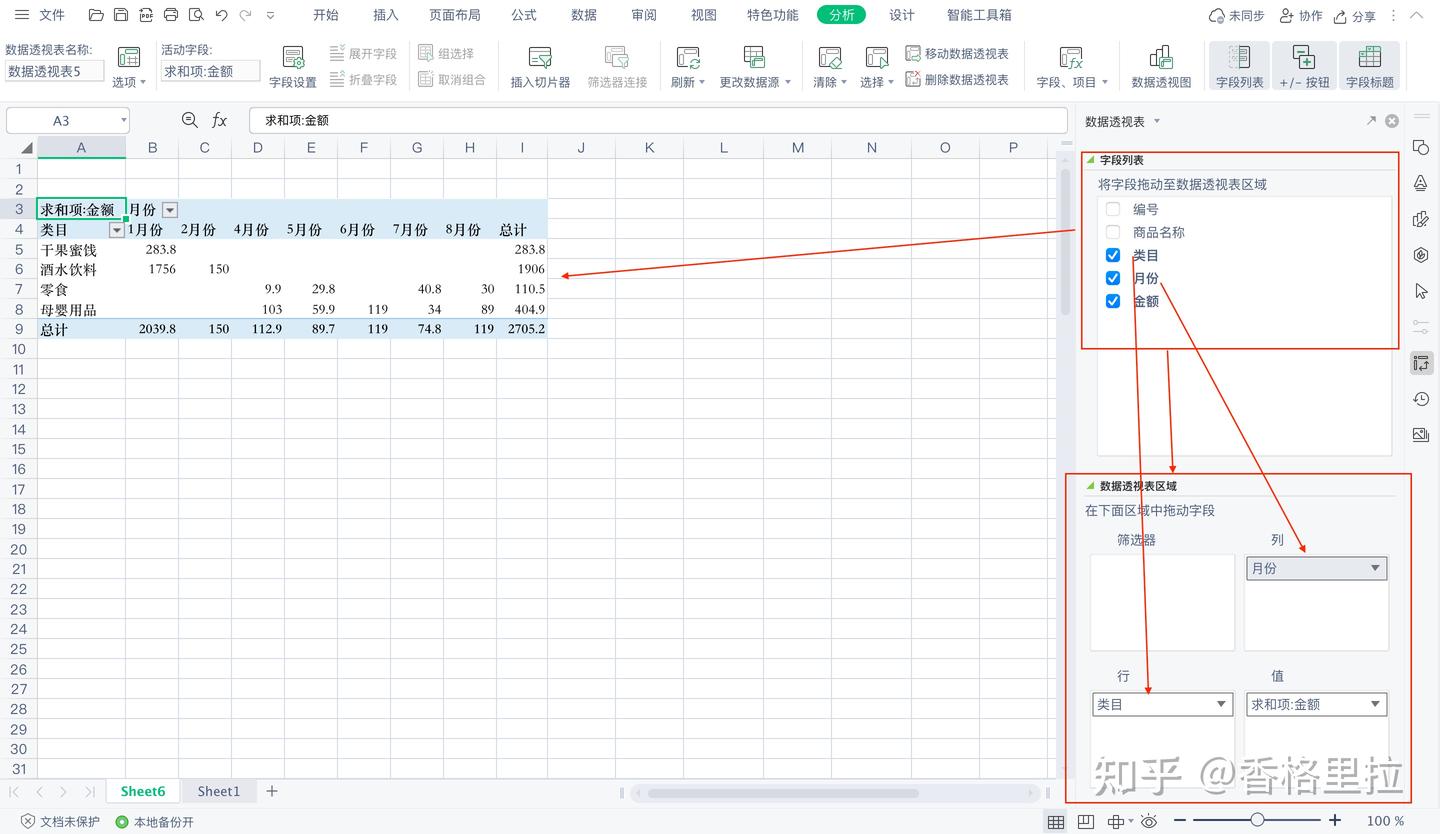
想要字段出现在列,则点击字段名,把字段名拖进“数据透视表区域”里的列区域里,字段就在列中展示。
四、数据透视表的基本术语和4大区域
1、基本术语
数据源:用于创建数据透视表的数据源,可以是单元区域、定义的名称、另一个数据透视表数据或其他外部数据来源。
字段:数据源中各列的列标题,每个字段代表一类数据。字段可分为:报表筛选字段、行字段、列字段、值字段。
项:项是每个字段中包含的数据,表示数据源中字段的唯一条目。
2、4大区域
行区域、列区域、值区域、报表筛选区域
五、数据透视表的基本操作
1、选择数据透视表及表中单元格、字段、项
2、重命名数据透视表
3、复制、移动和删除数据透视表
以上操作很简单,略
六、数据透视表字段列表窗格
1、打开/关闭透视表字段列表窗格
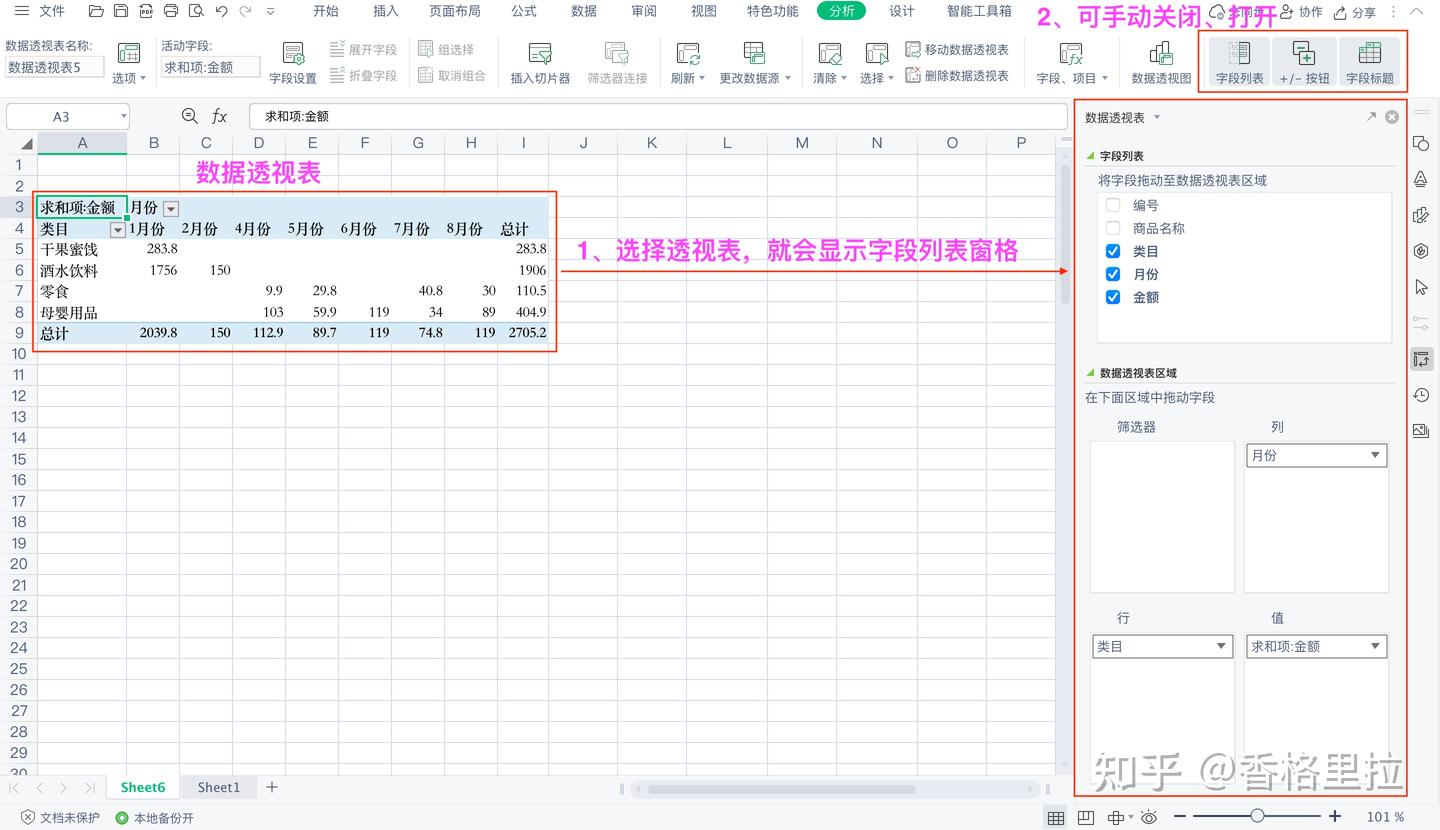
2、重命名字段
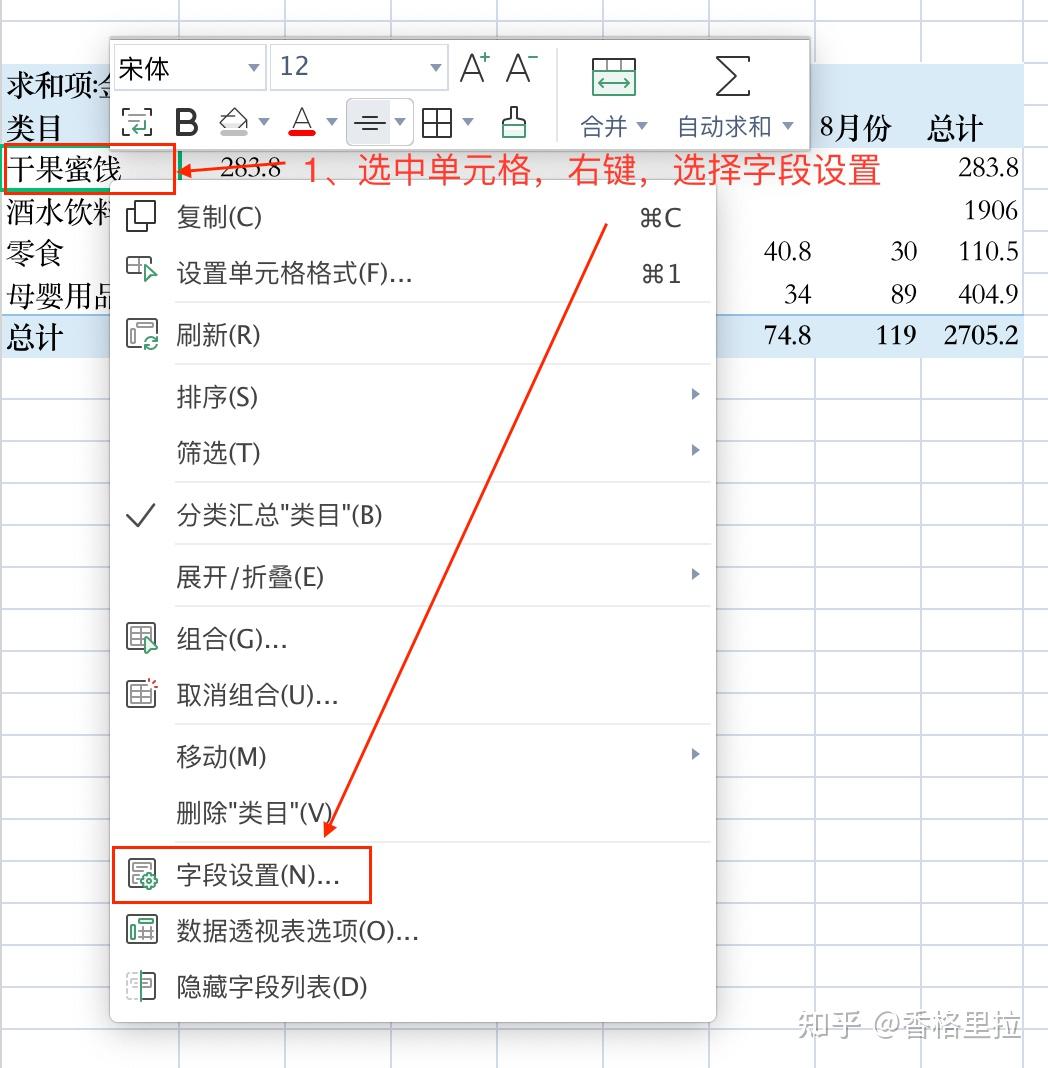
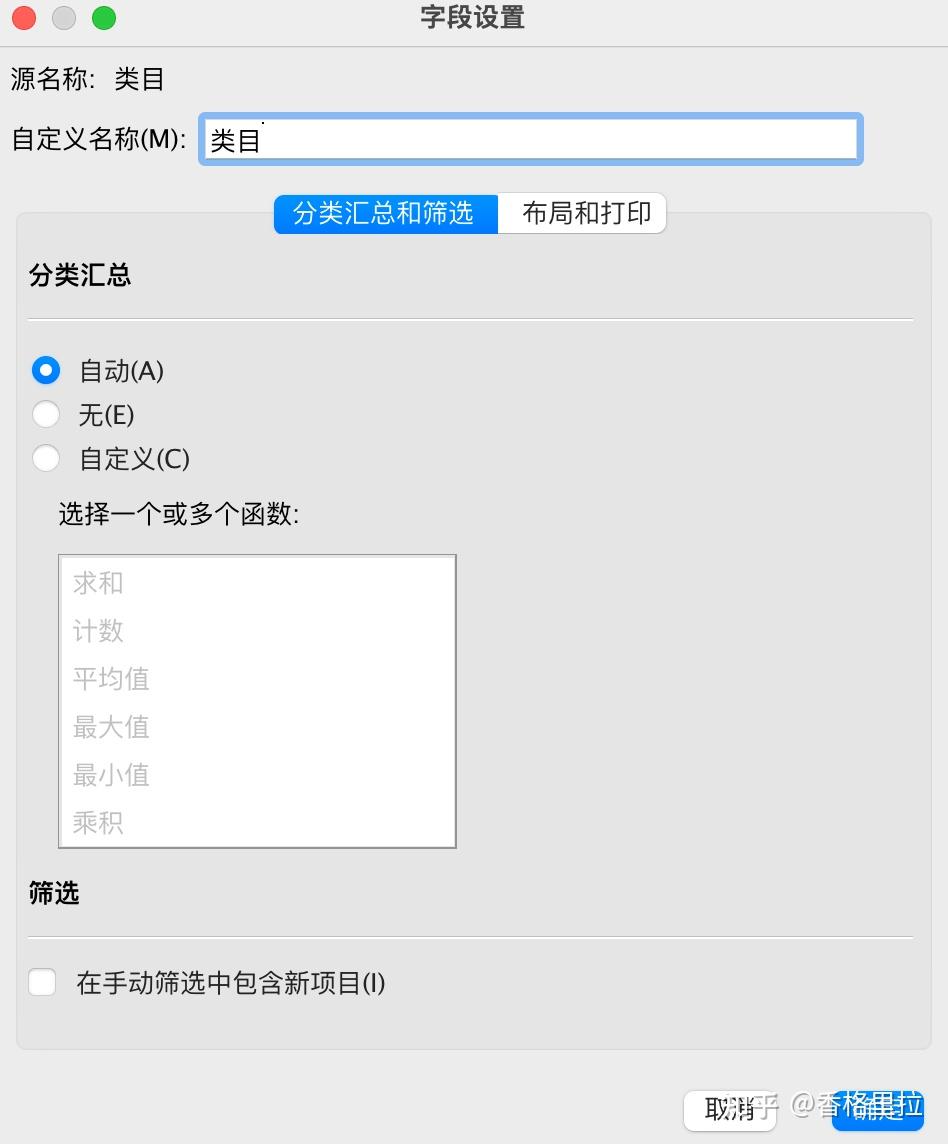
七、数据源更新
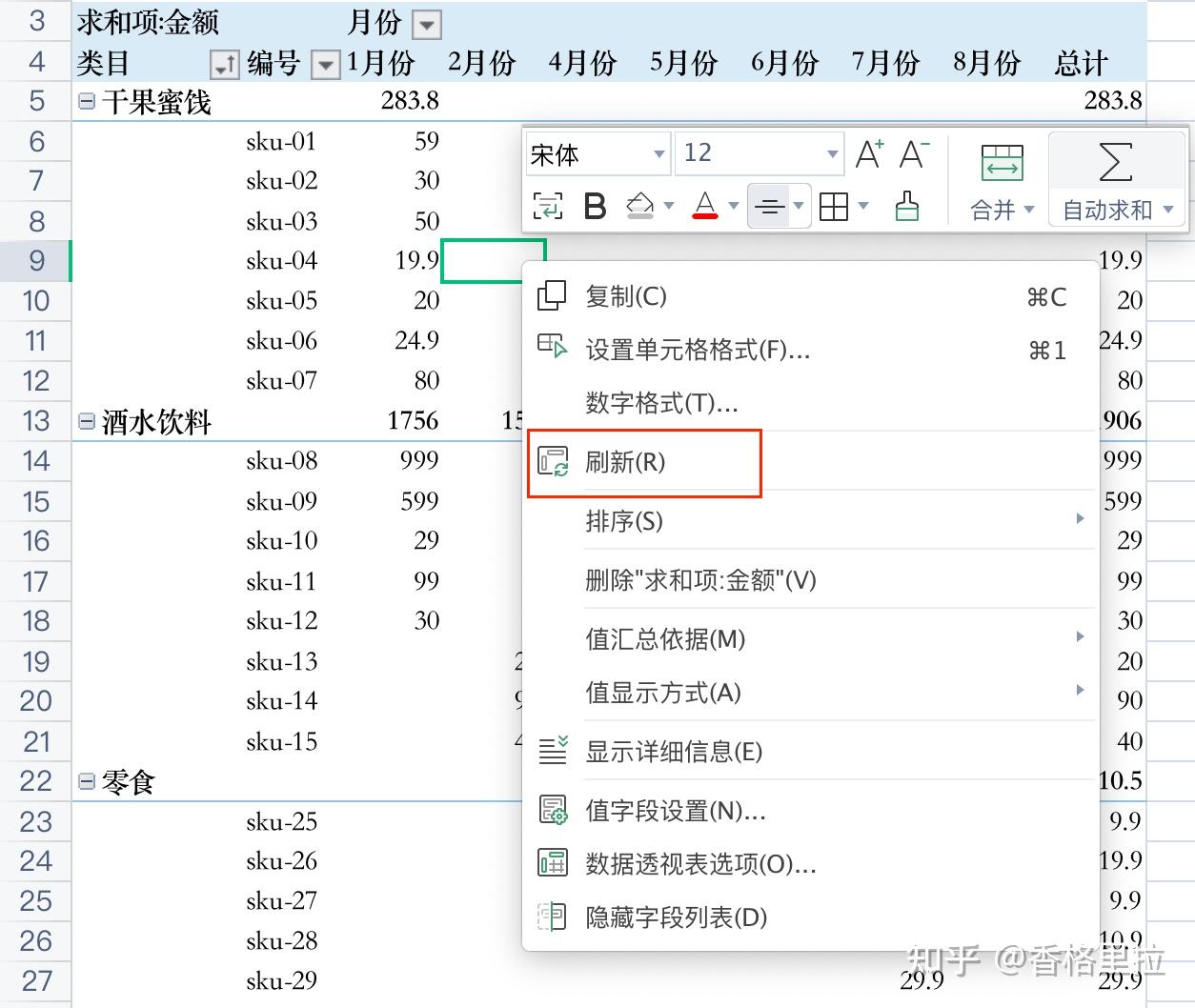
数据源修改了,数据透视表没有修改,这时候就需要刷新。
1、手动刷新
数据源区域未改变,如只是修改了字段的某个值。
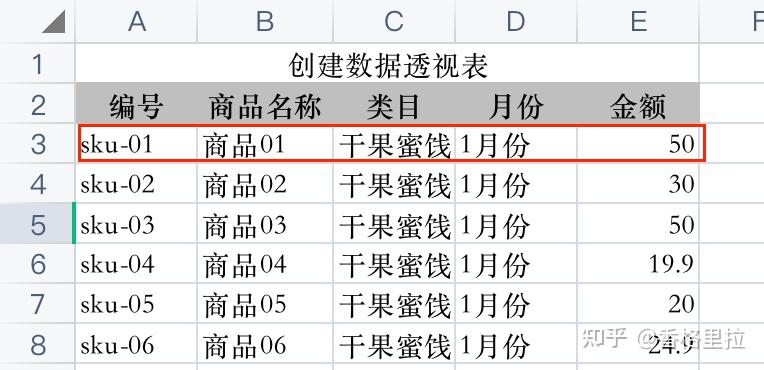
当前sku-01的金额为59
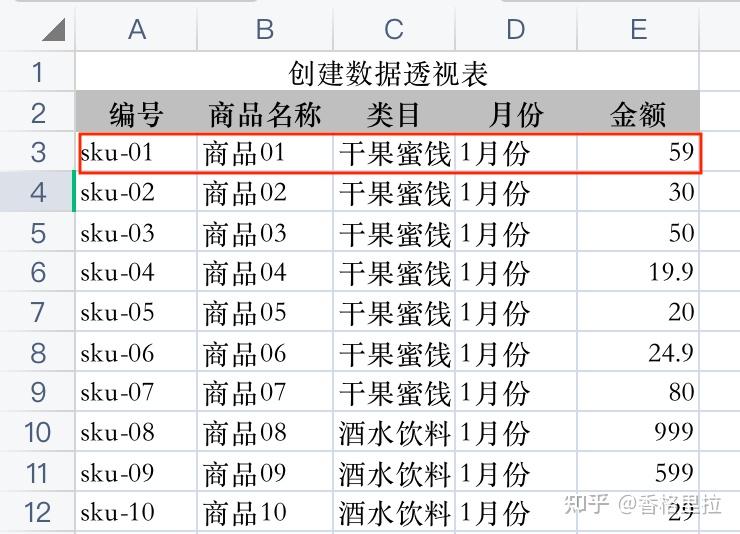
将sku-01的金额修改为50
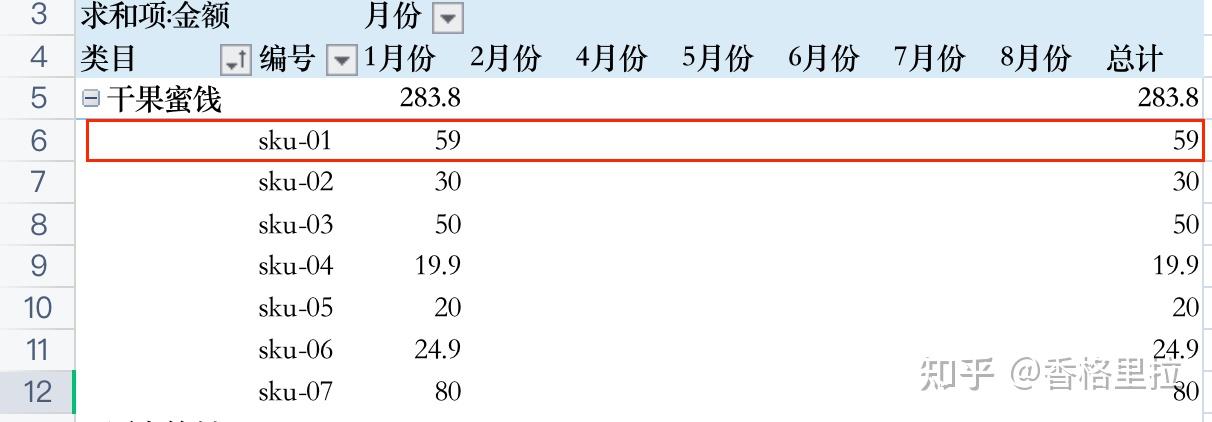
没刷新之前的数据透视表的sku-01还是59
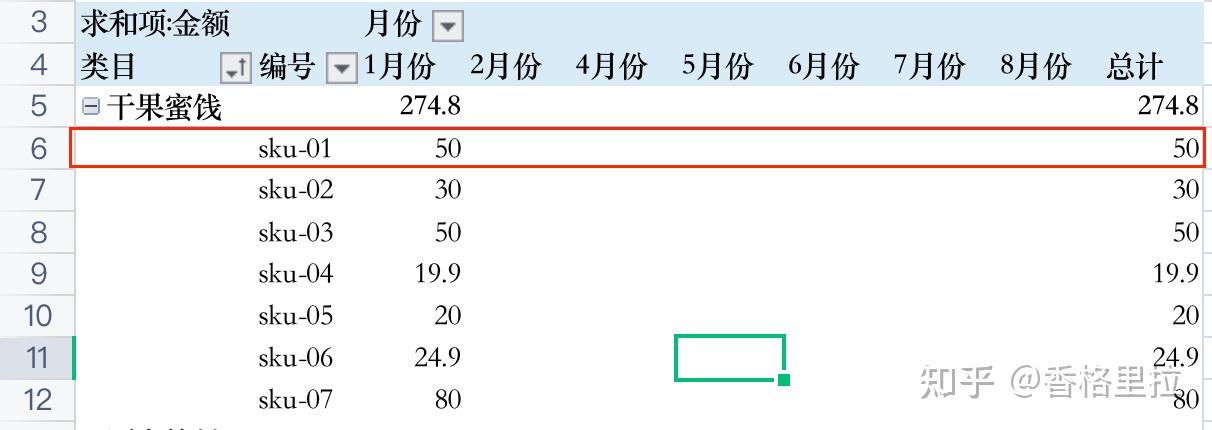
刷新后的数据透视表的sku-01为50
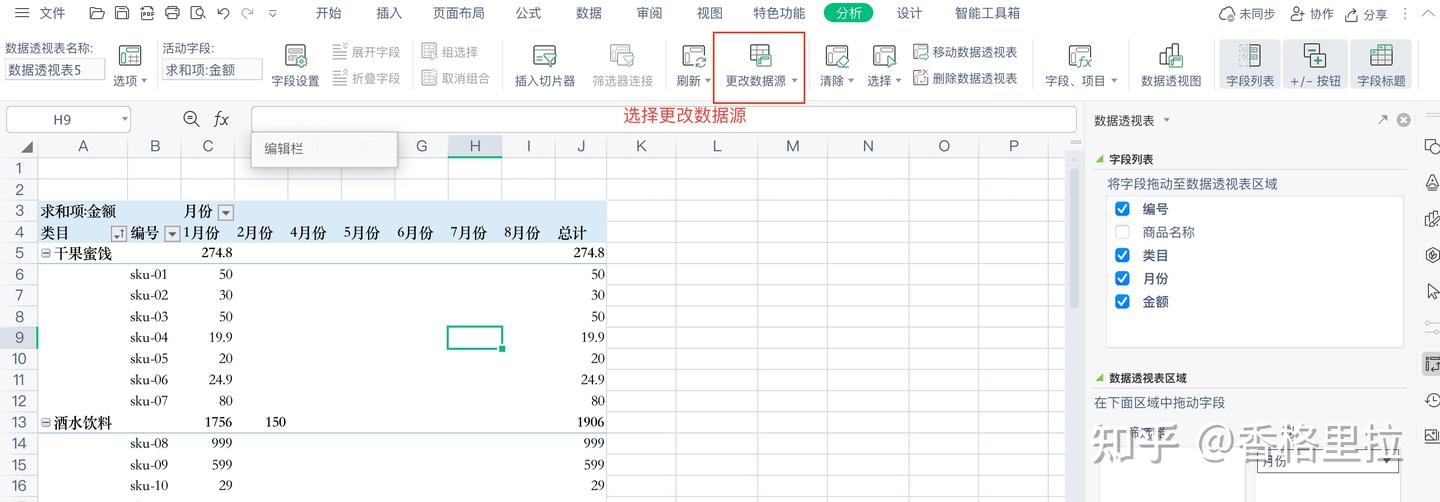
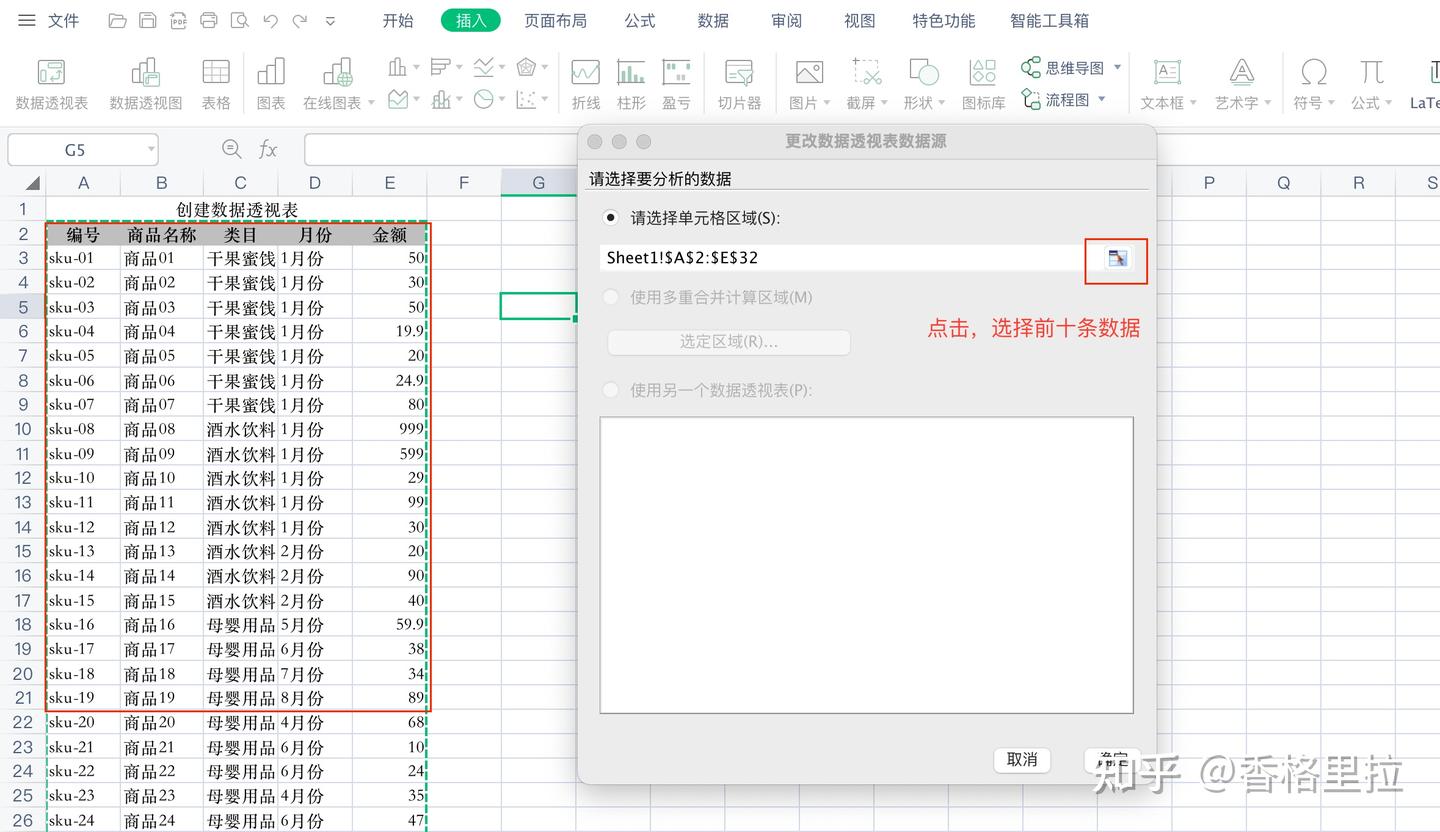
数据源区域改变,如删除了数据源的某些行或列、添加了某些行或列,数据源的区域大小发生改变。
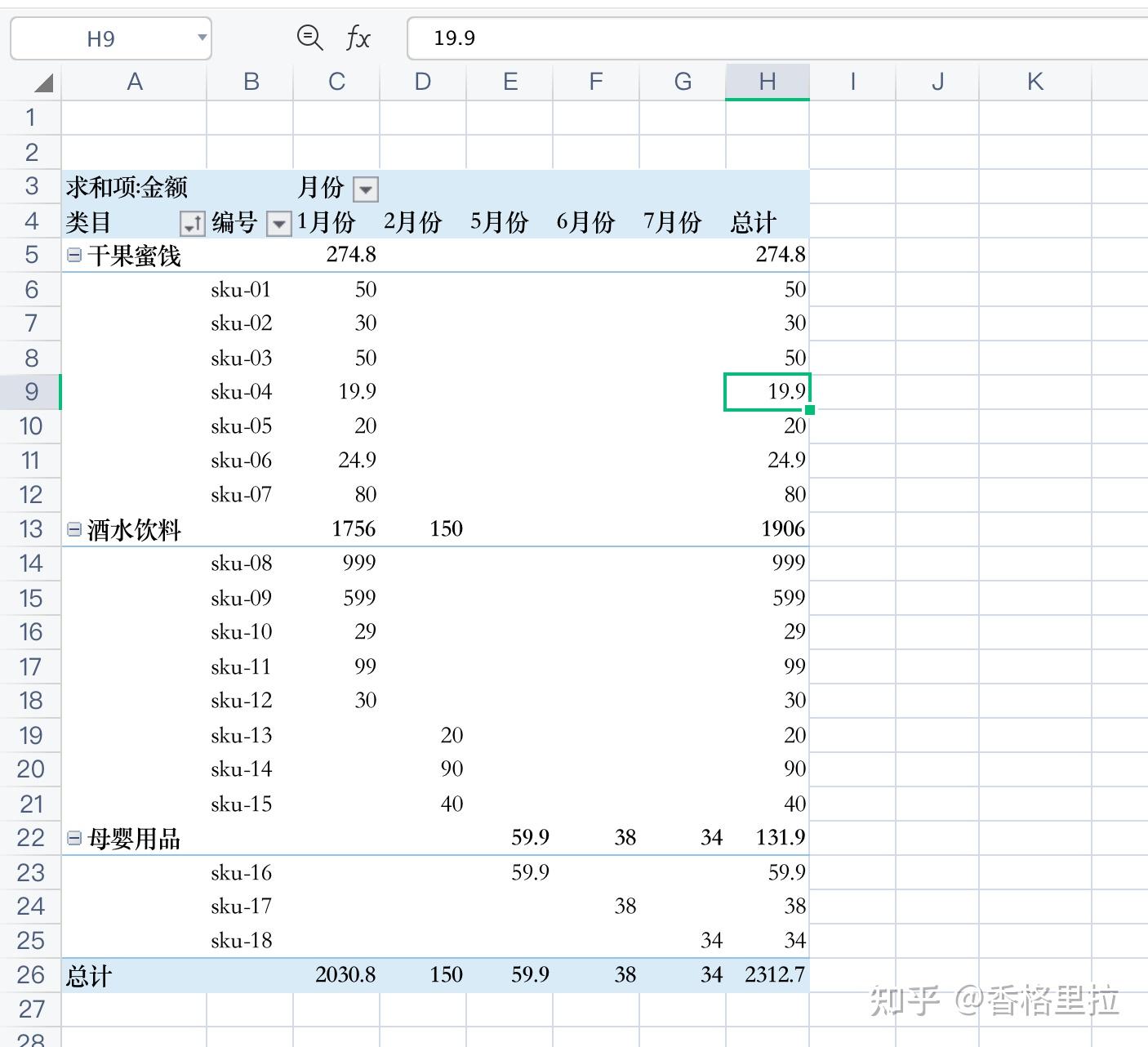
只需要将数据的前10条做数据透视表:
修改后的透视表
2、自动刷新
打开工作簿时,自动刷新
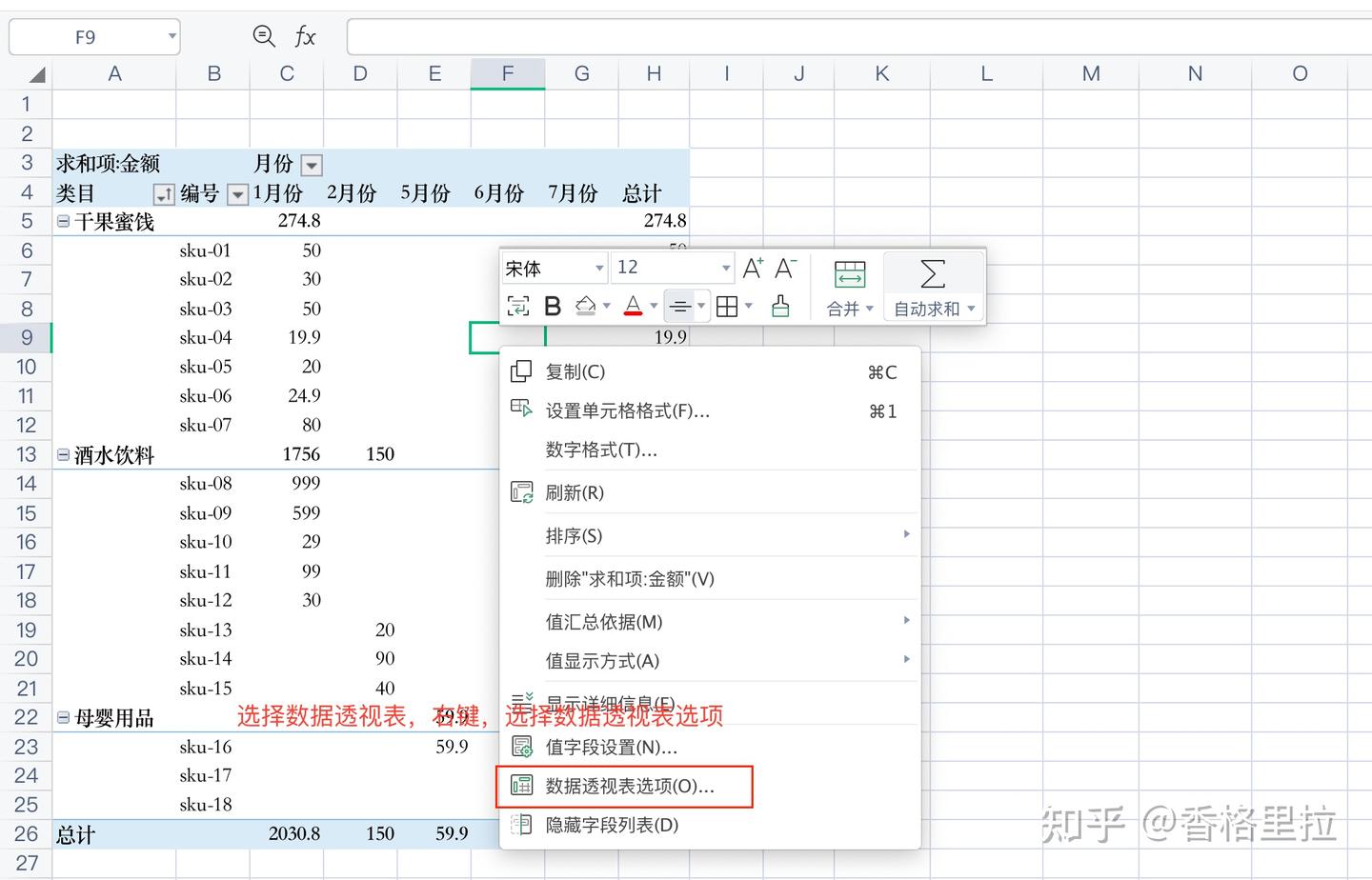
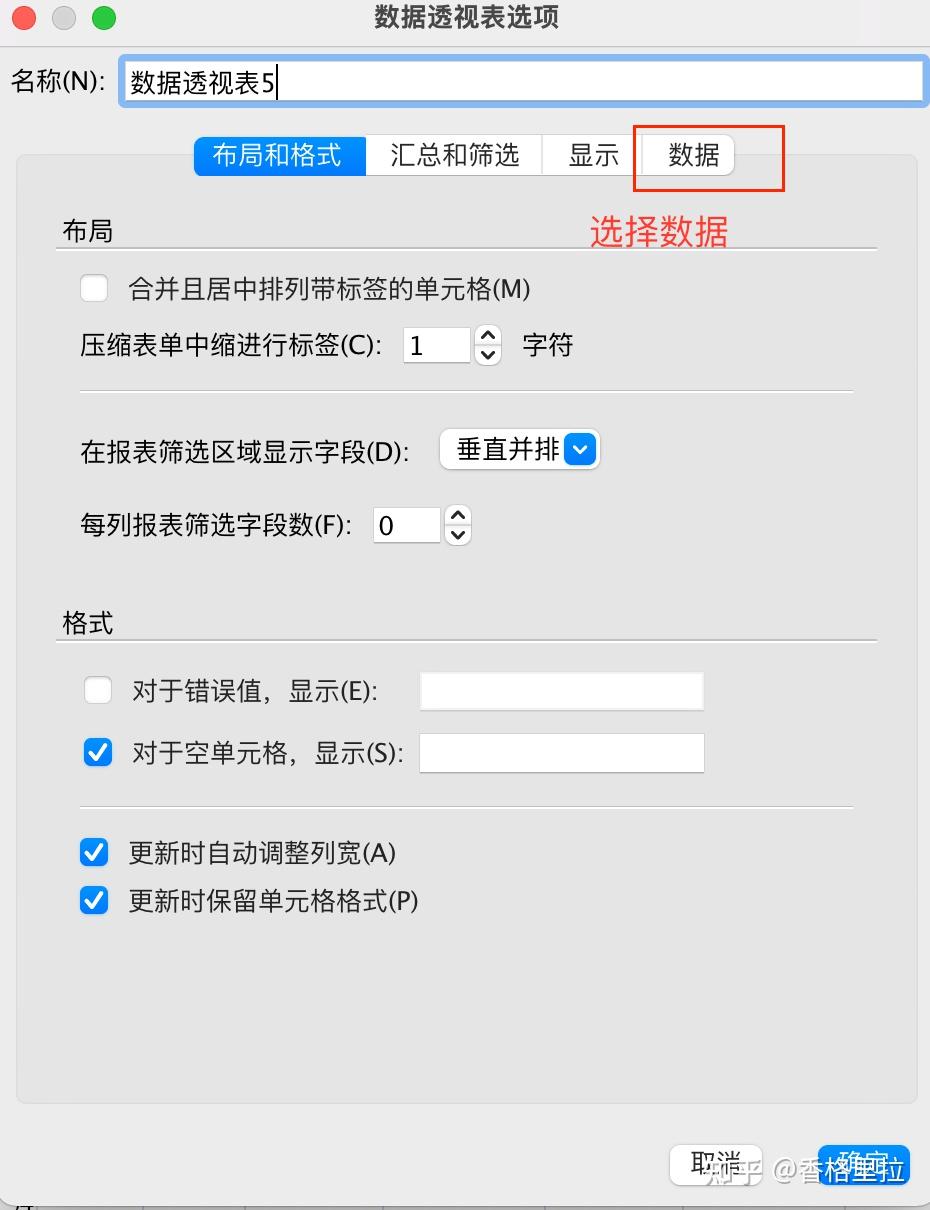
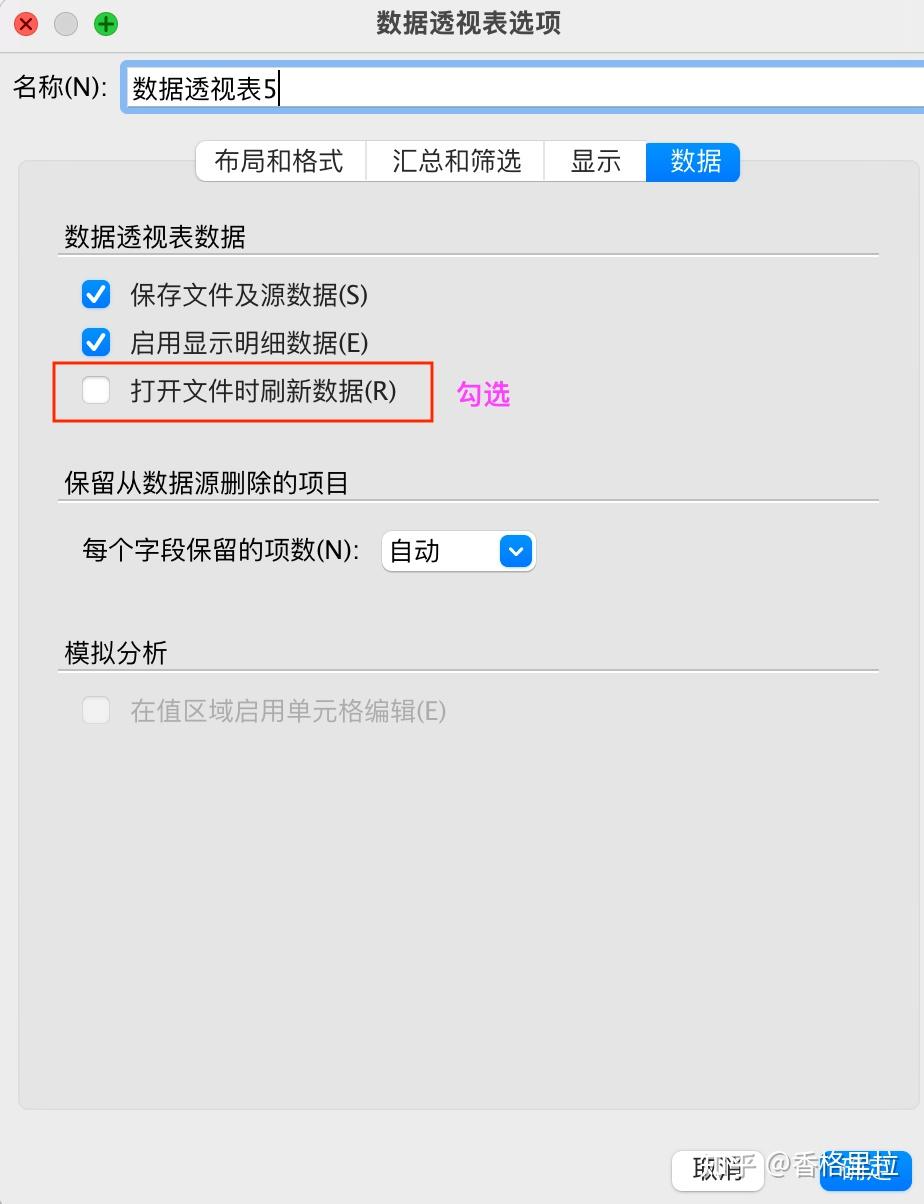
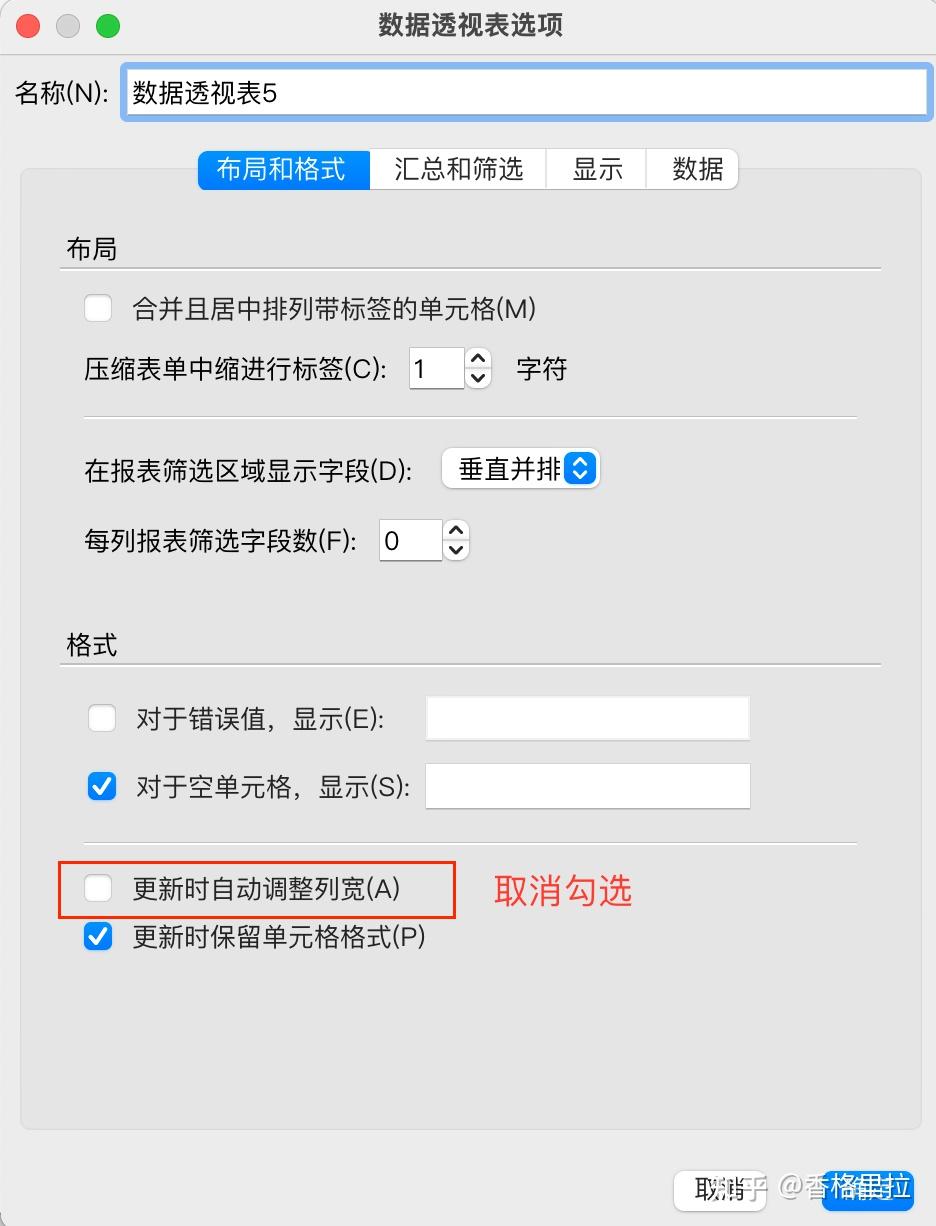
刷新后如何保持调整好的列宽?
选中数据透视表 -> 右键 -> 选中数据透视表选项 -> 布局和格式 -> 取消勾选更新时自动调整列宽
3、如何清理垃圾条目?
当前数据源的类目为干果蜜饯、酒水饮料、母婴用品
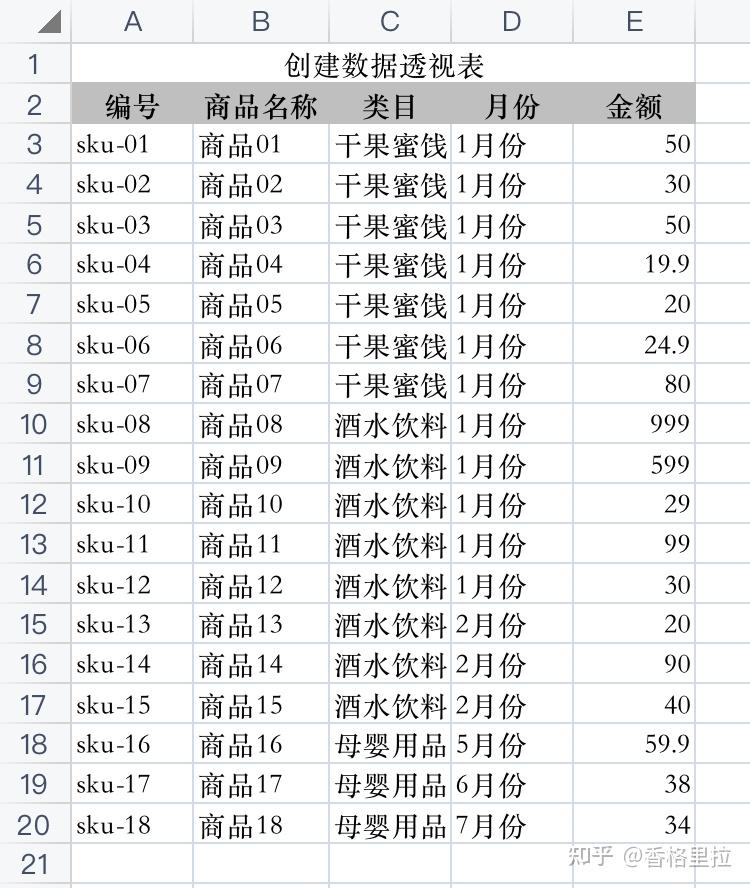
数据透视表的类目也为干果蜜饯、酒水饮料、母婴用品
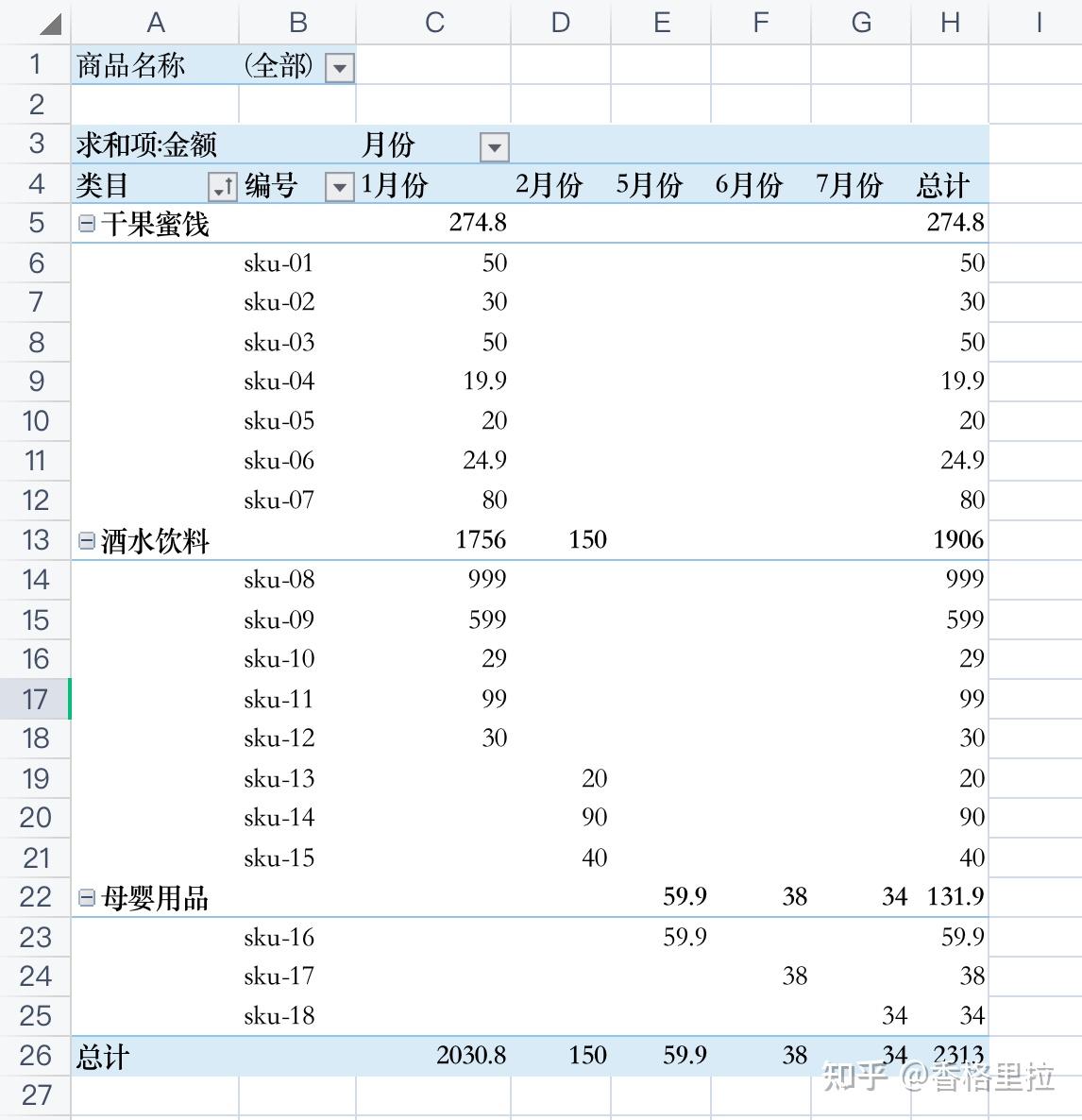
现将数据源中母婴用品类目删除
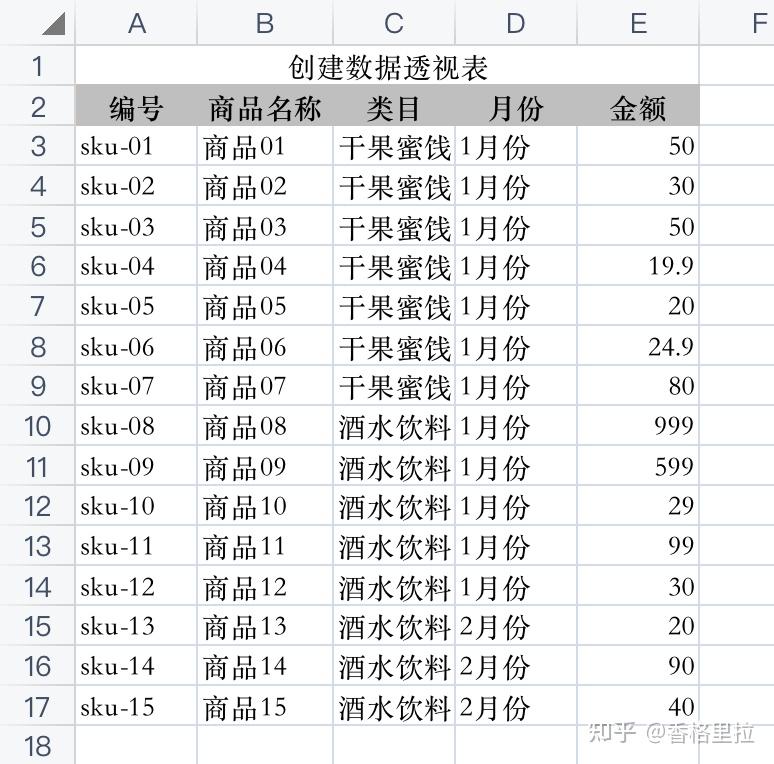
在数据透视表中刷新,母婴用品类目不见了。
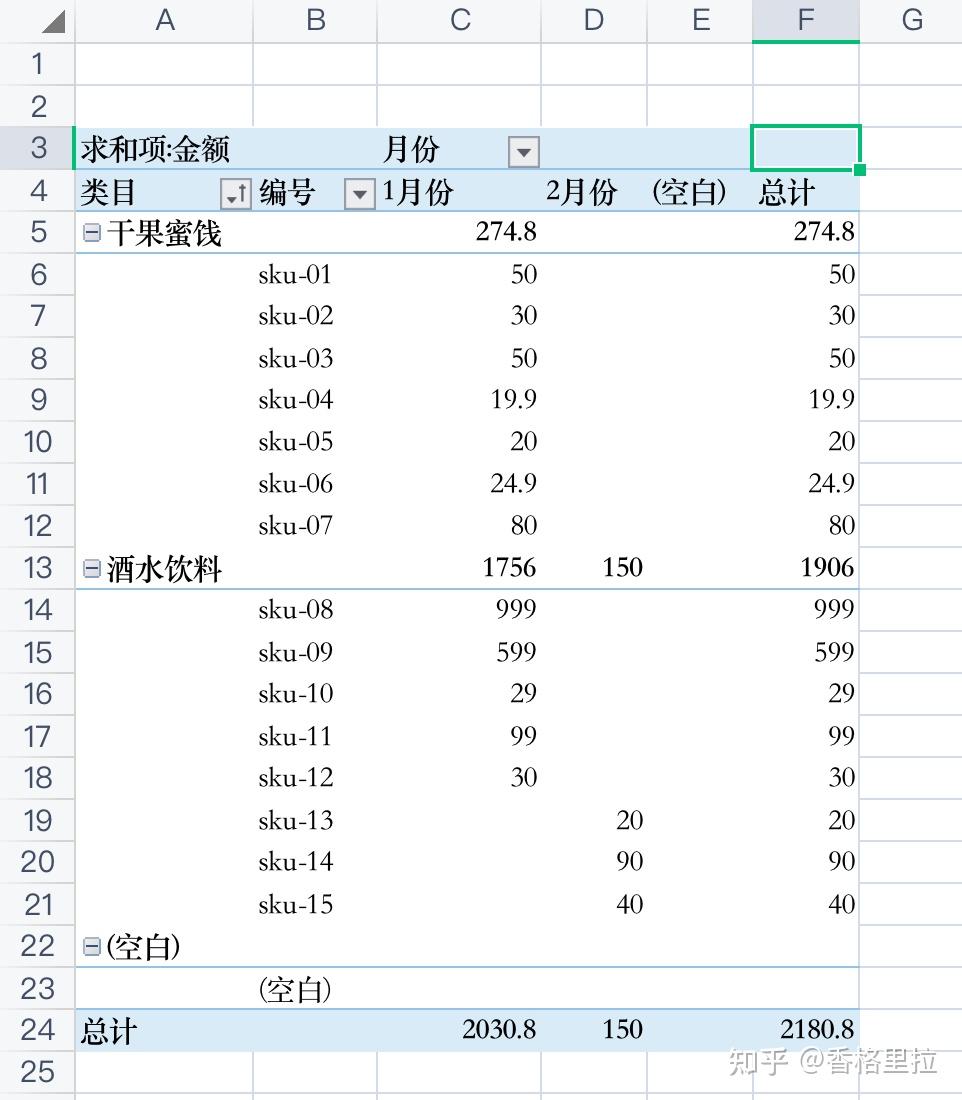
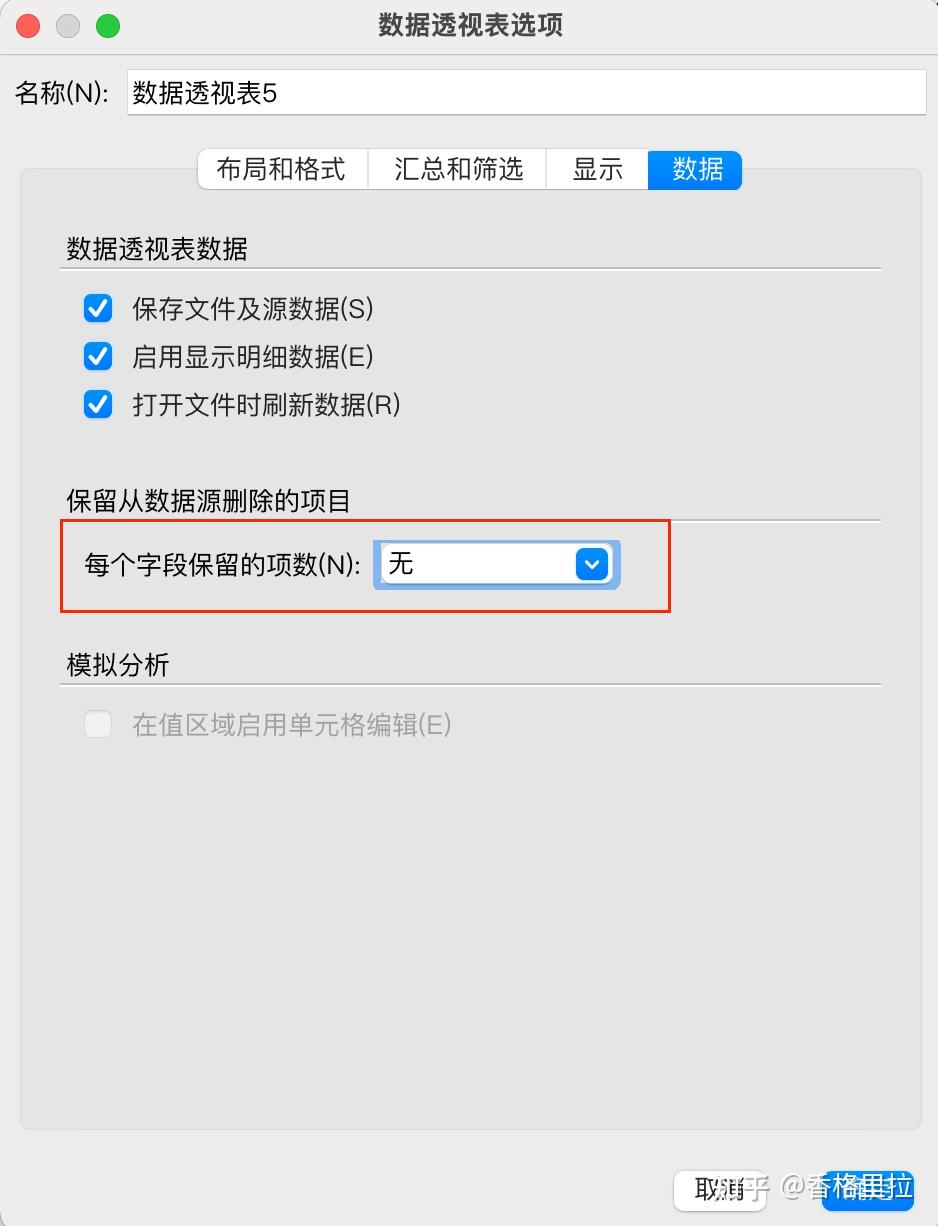
但在类目筛选里面还有母婴用品类目,称之为垃圾条目。
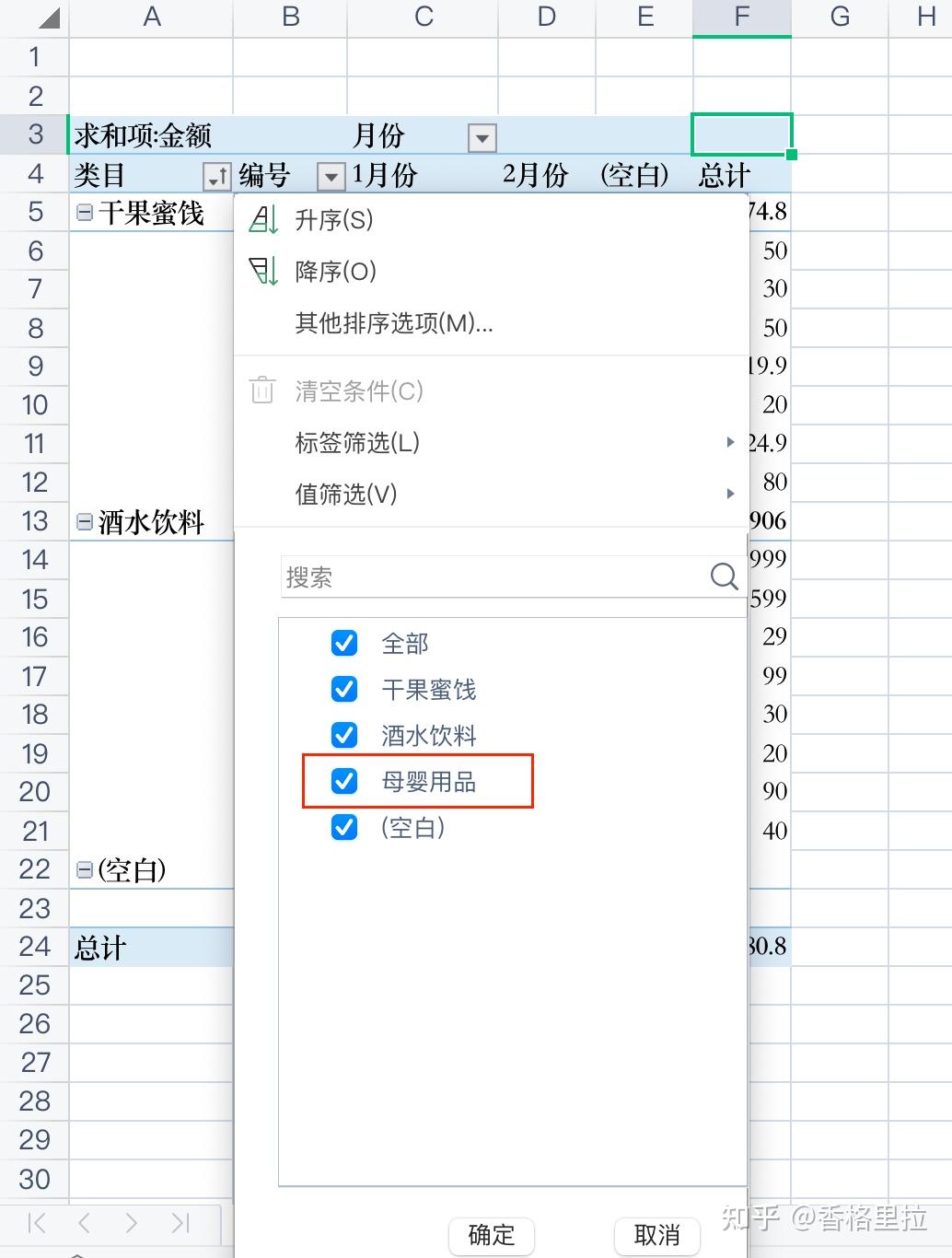
清理垃圾条目,选中数据透视表 -> 右键 -> 选中数据透视表选项 -> 数据 -> 在每个字段保留的项数里选择“无”即可。
八、数据透视表的三种布局形式
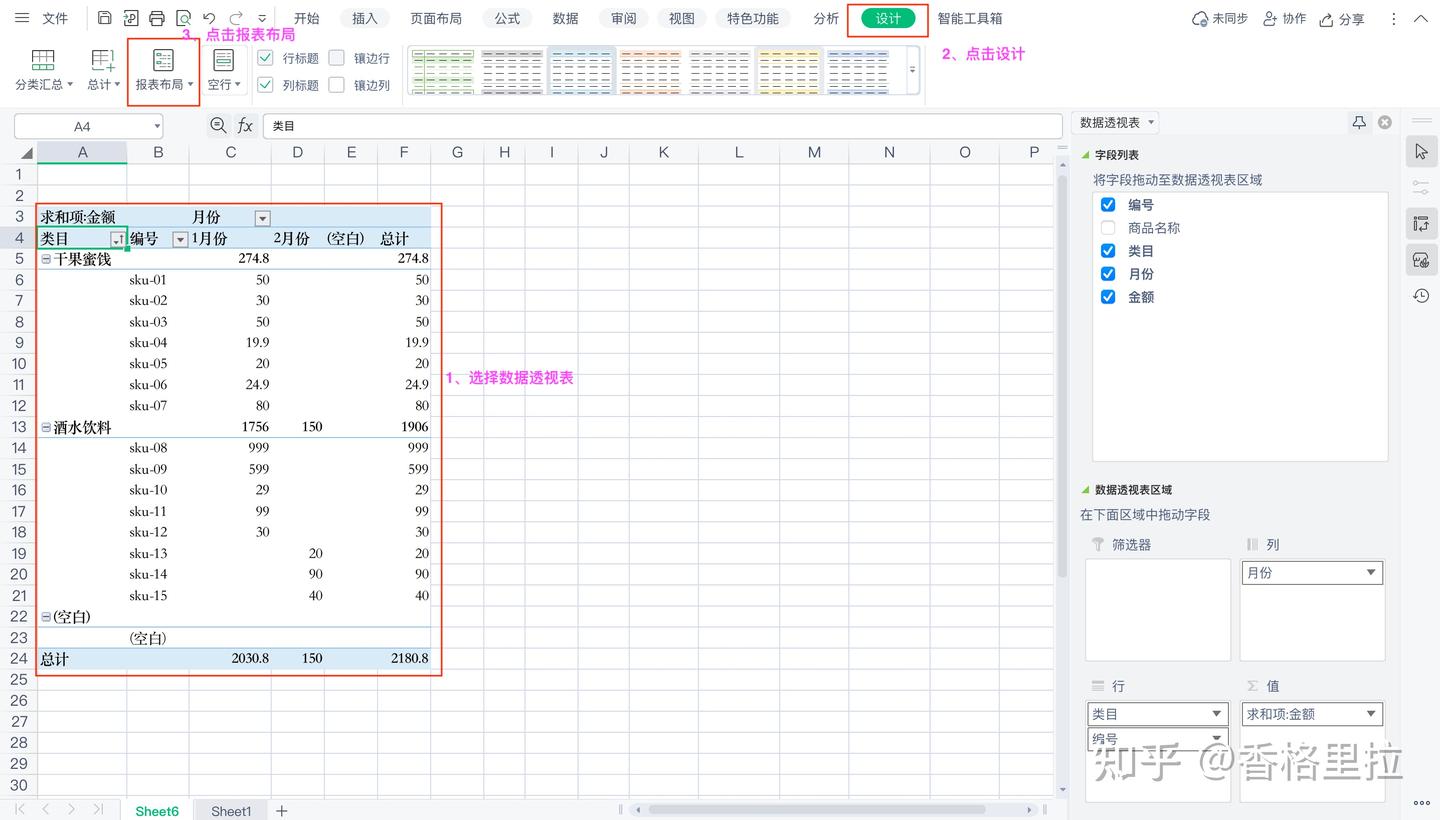
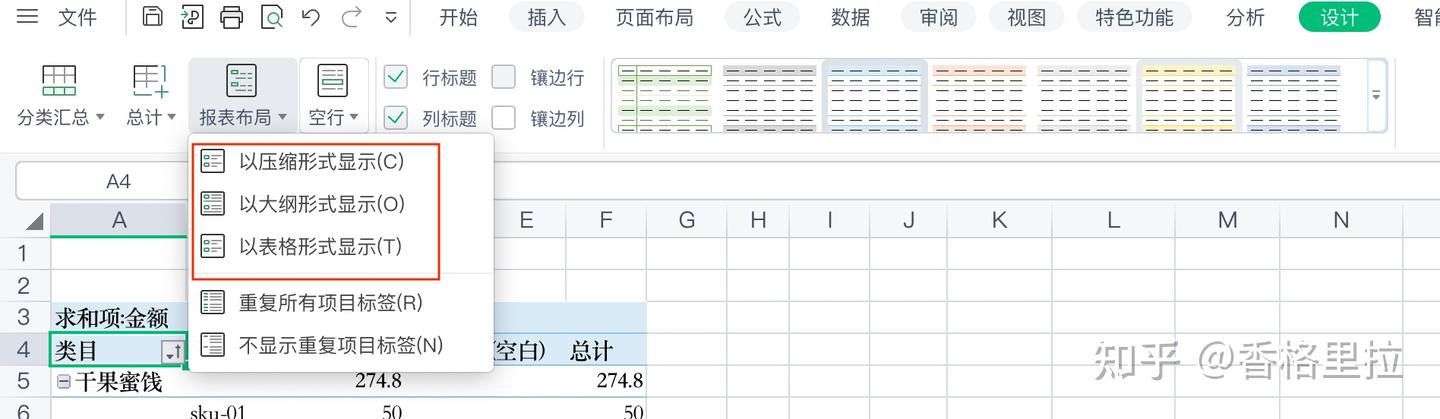
- 压缩布局形式
- 大纲布局形式
- 表格布局形式
九、改变数据透视表的外观
1、修改数据透视表的样式
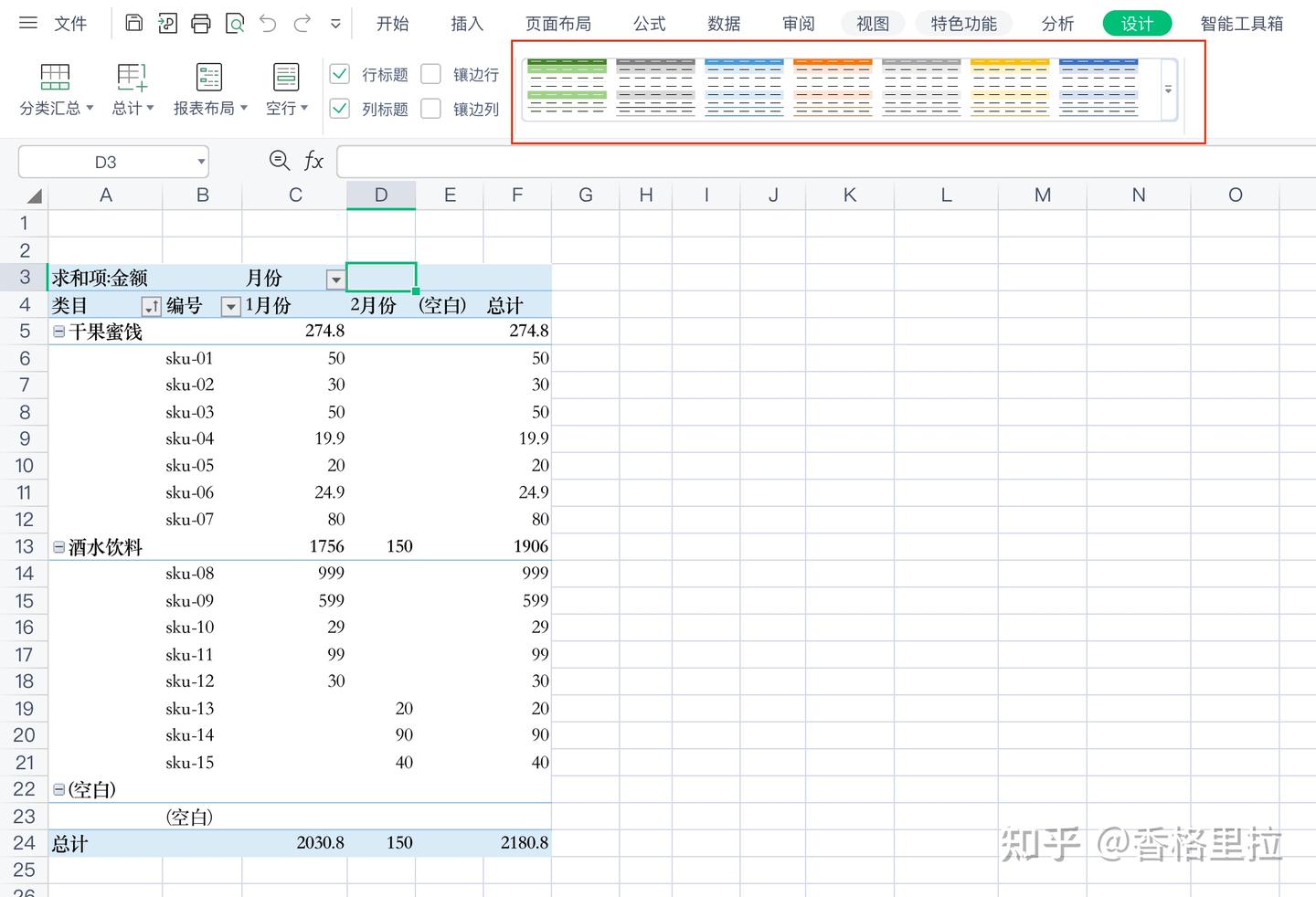
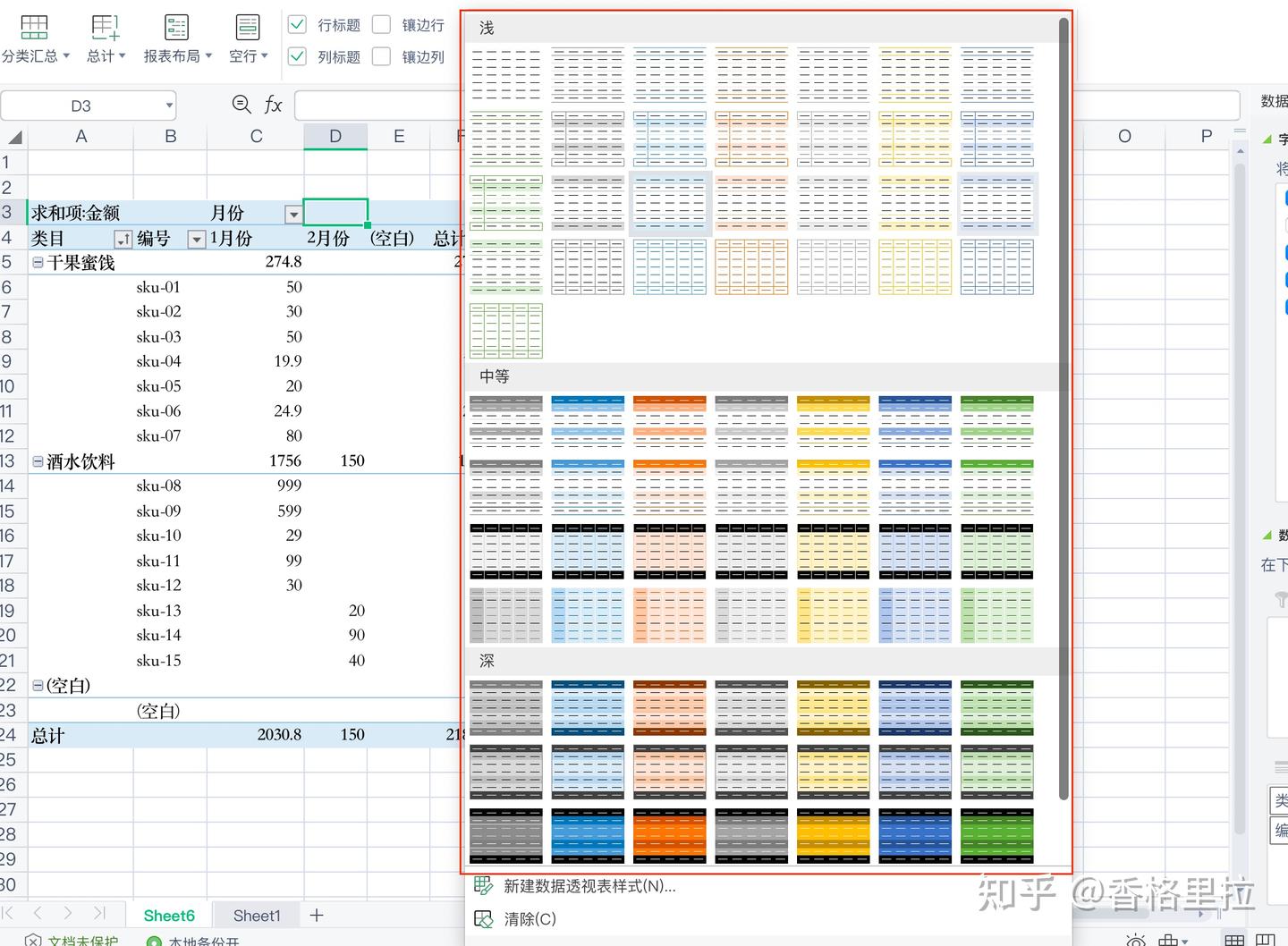
选中数据透视表 -> 设计 ,红色方框里就是数据透视表的的样式
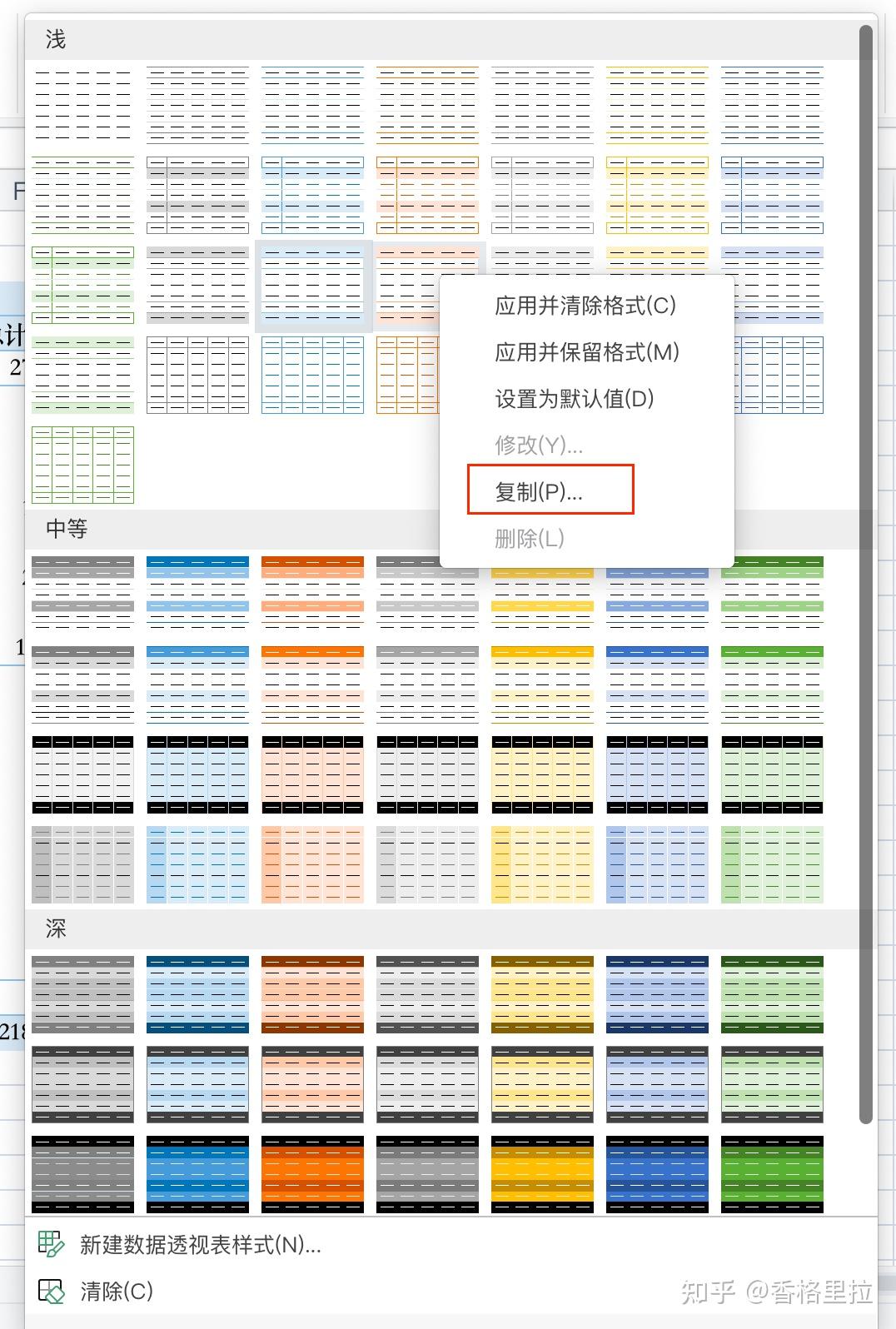
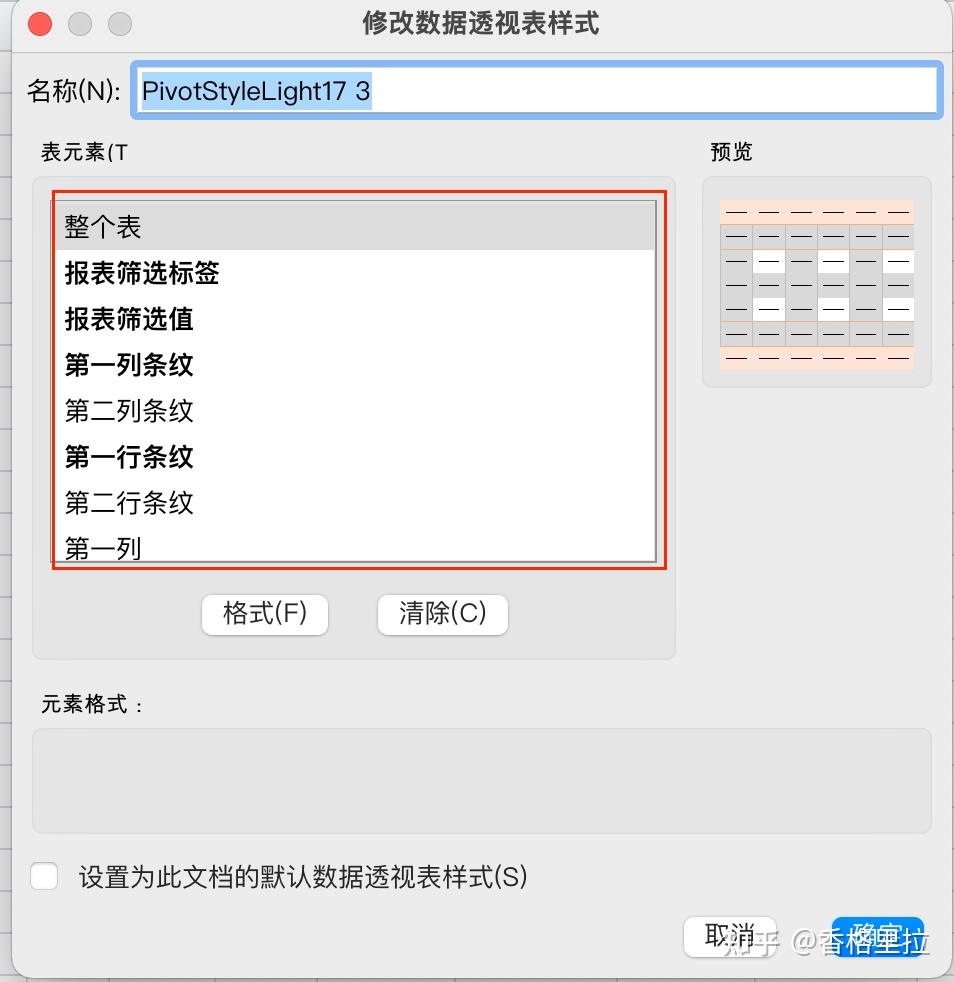
还可以自定义样式
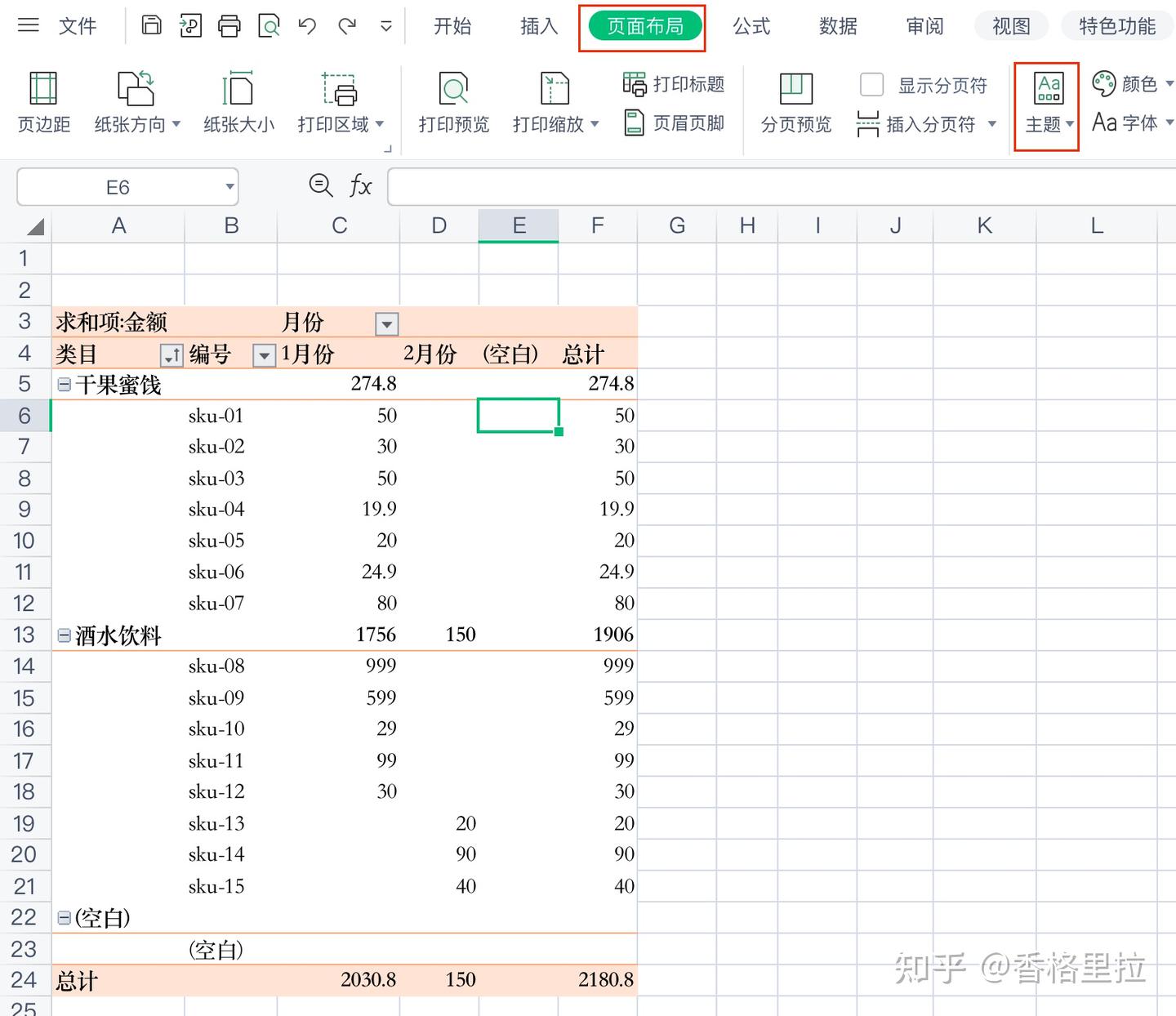
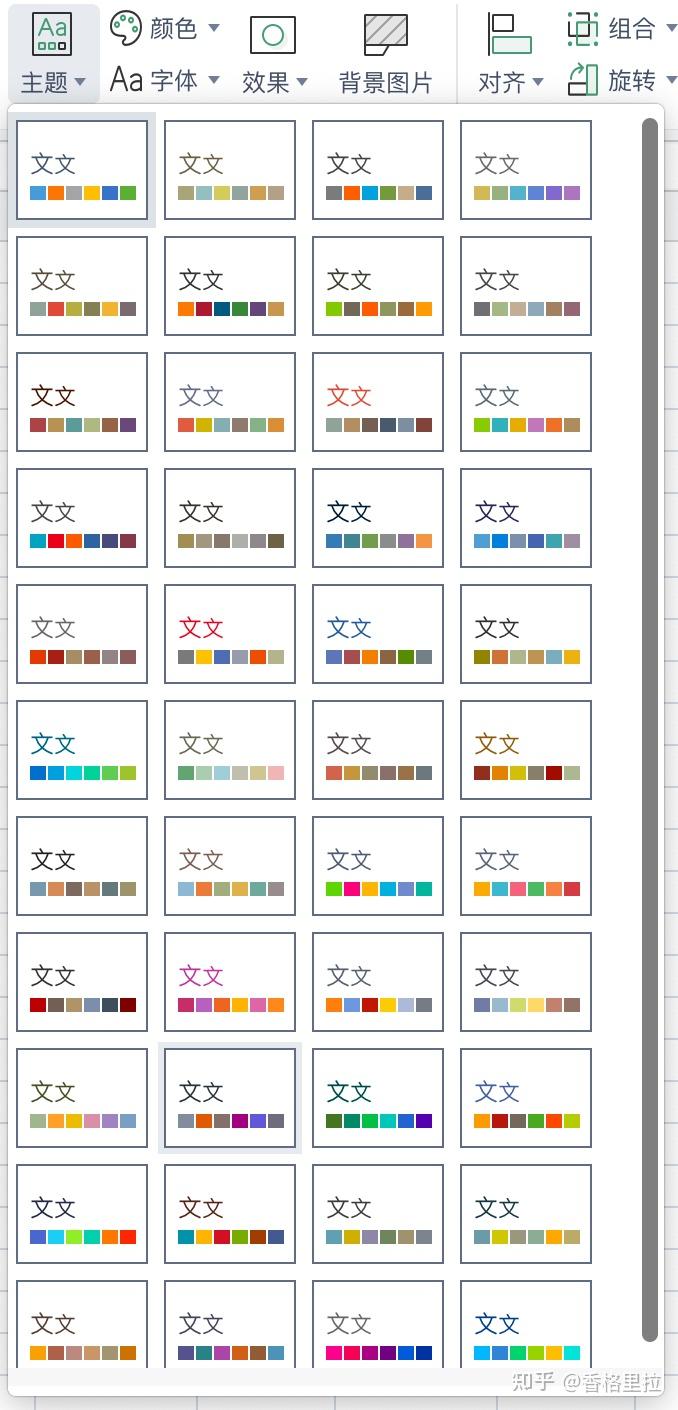
2、修改数据透视表的主题
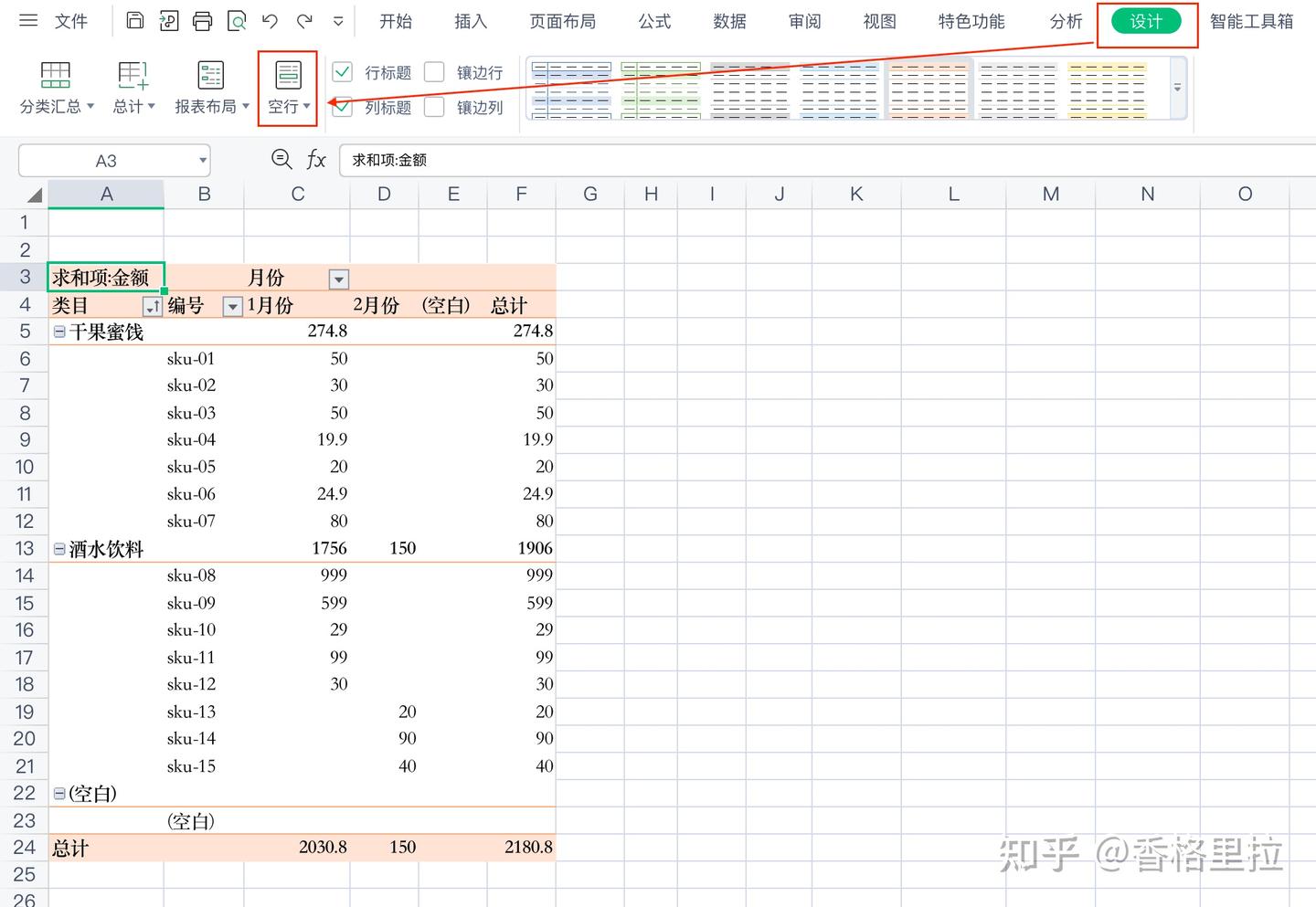
3、修改数据透视表样式三
在每组数据中插入空白行
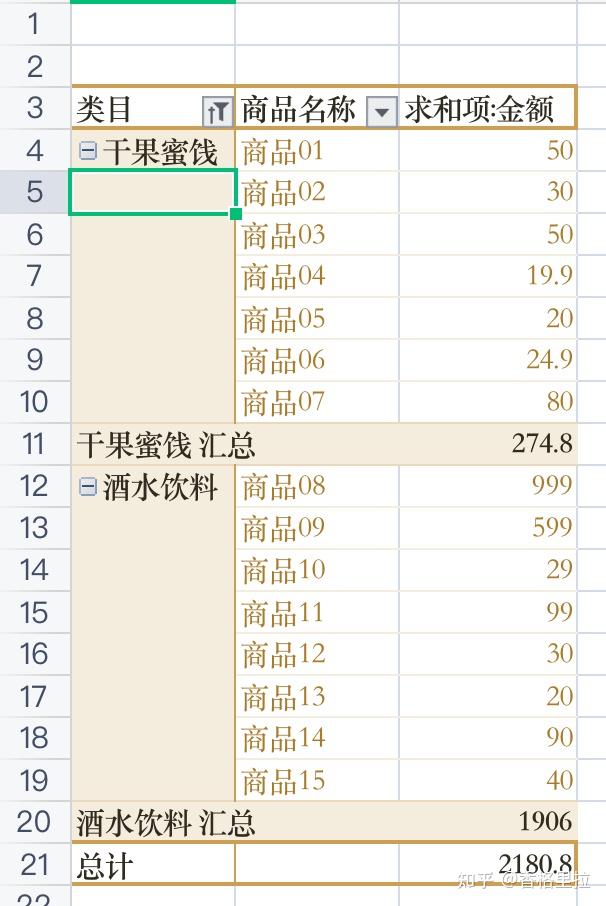
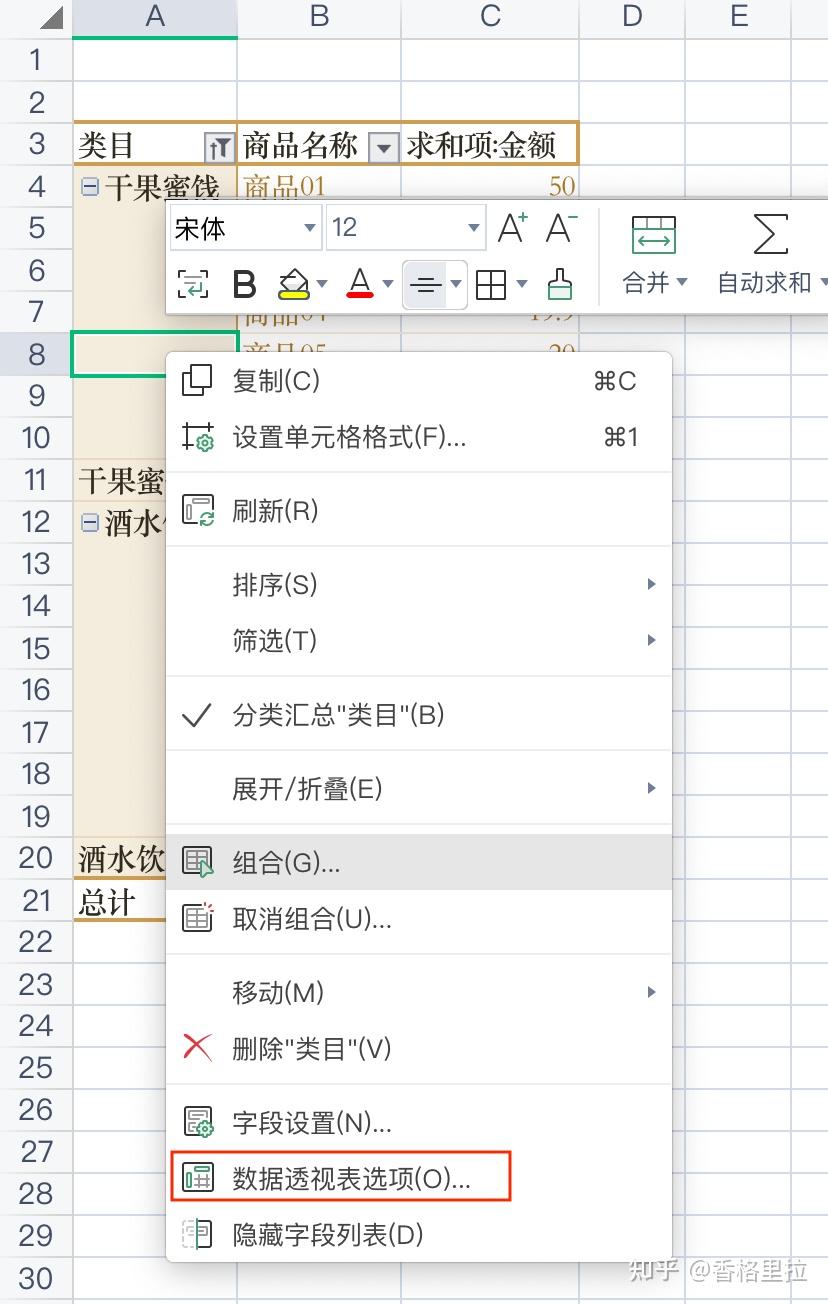
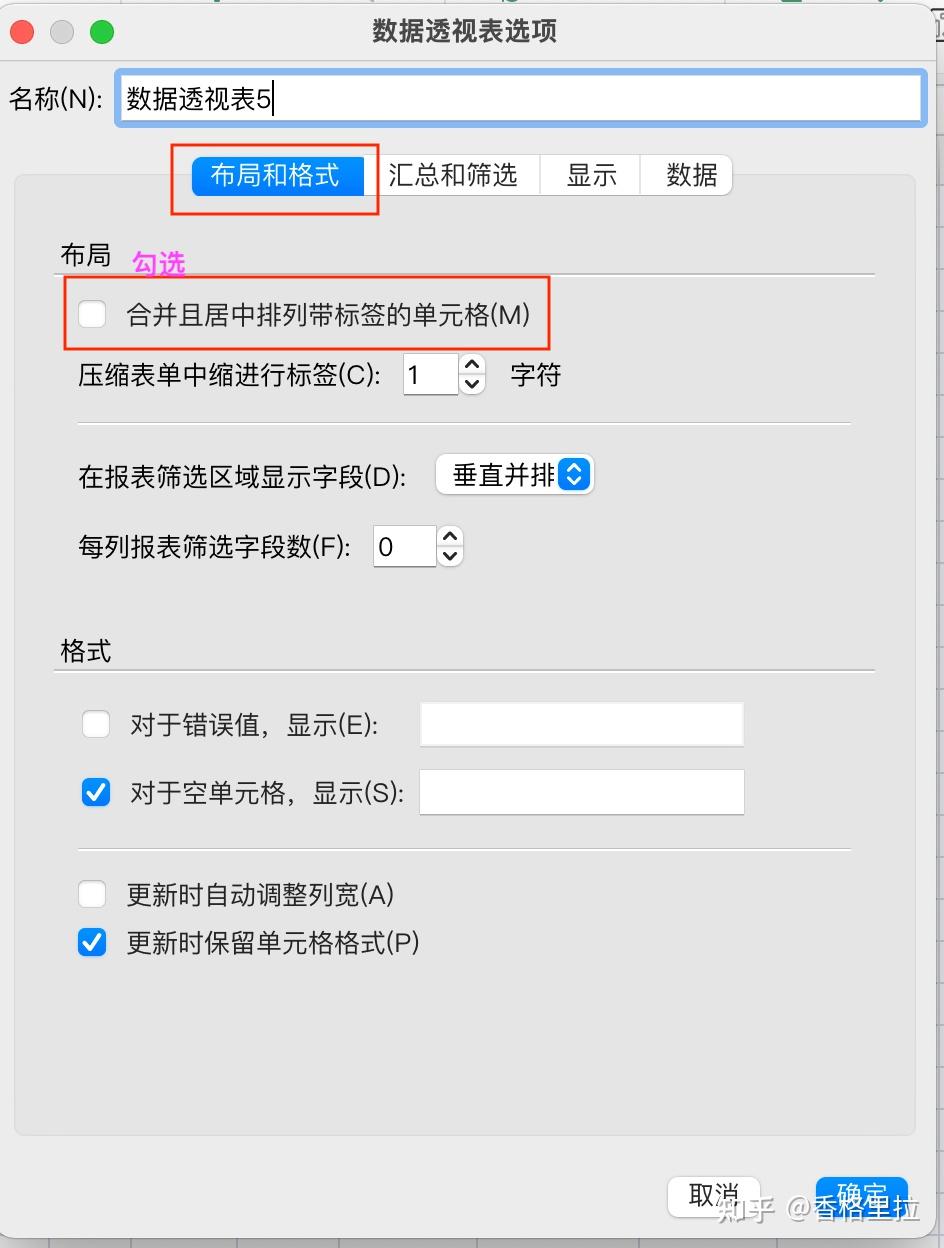
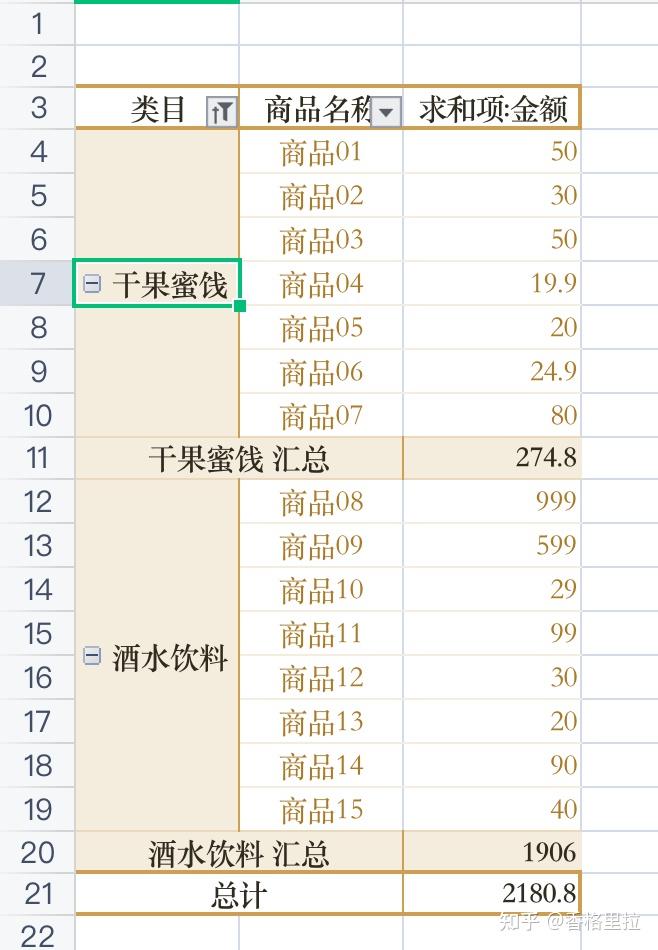
合并数据透视表中的字段项(当数据报表布局为表格形式时)
十、设置分类汇总的显示
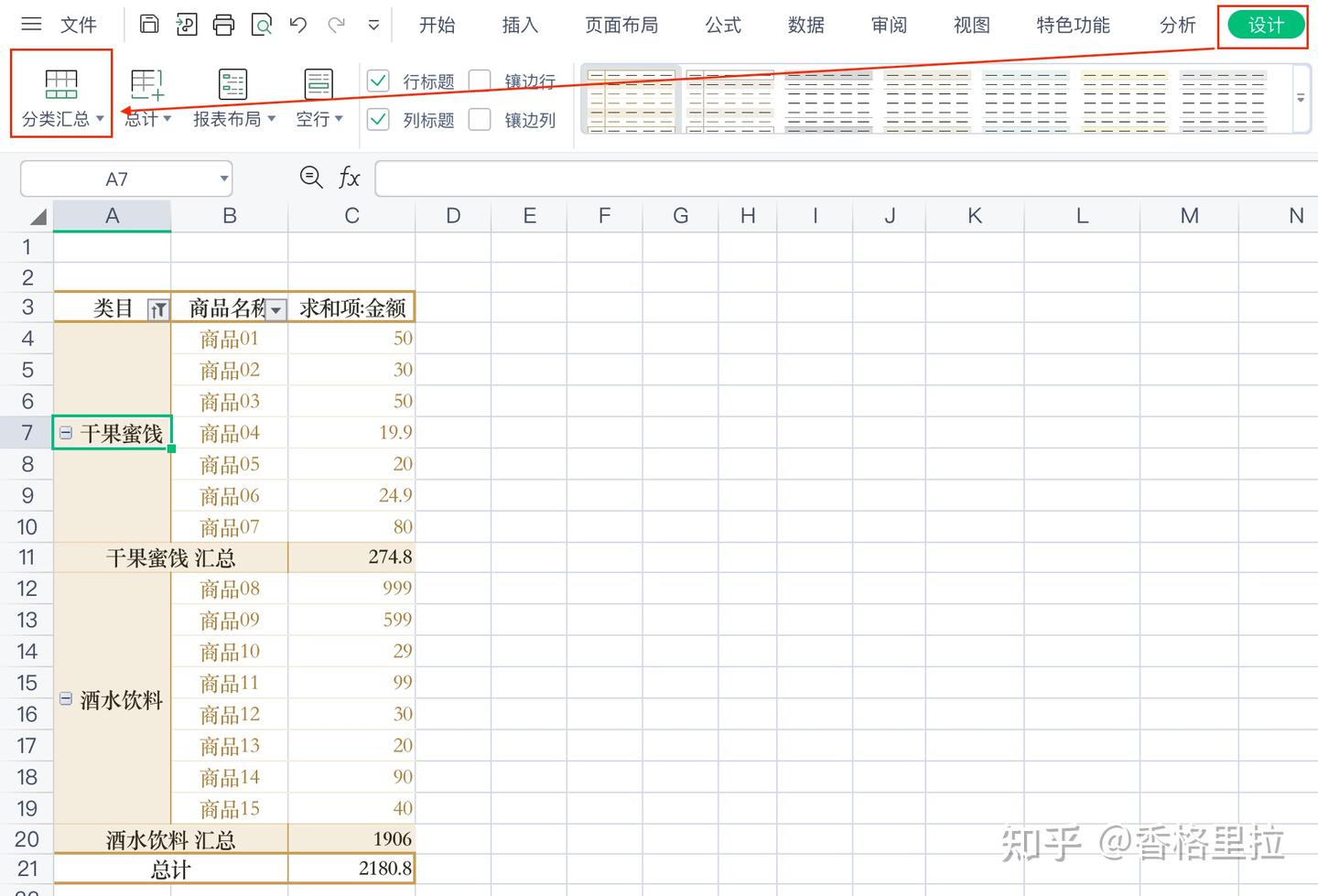
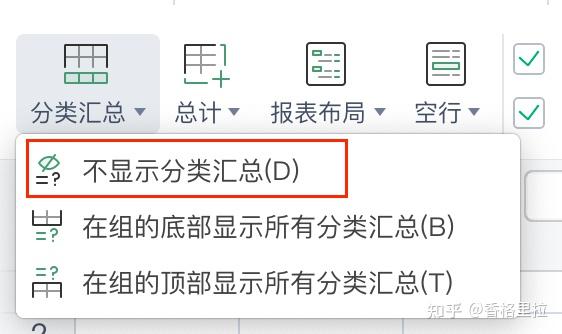
1、关闭分类汇总显示
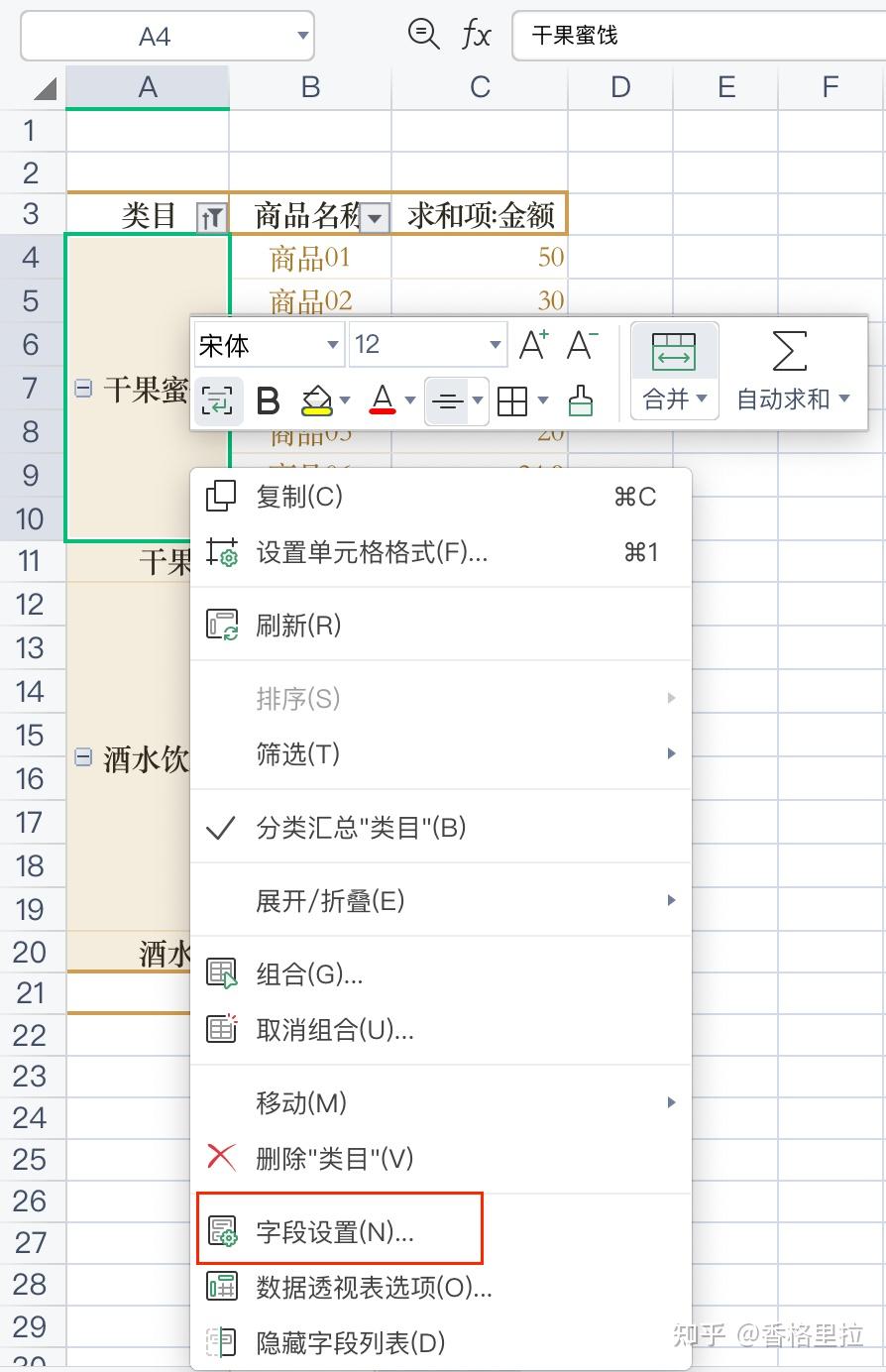
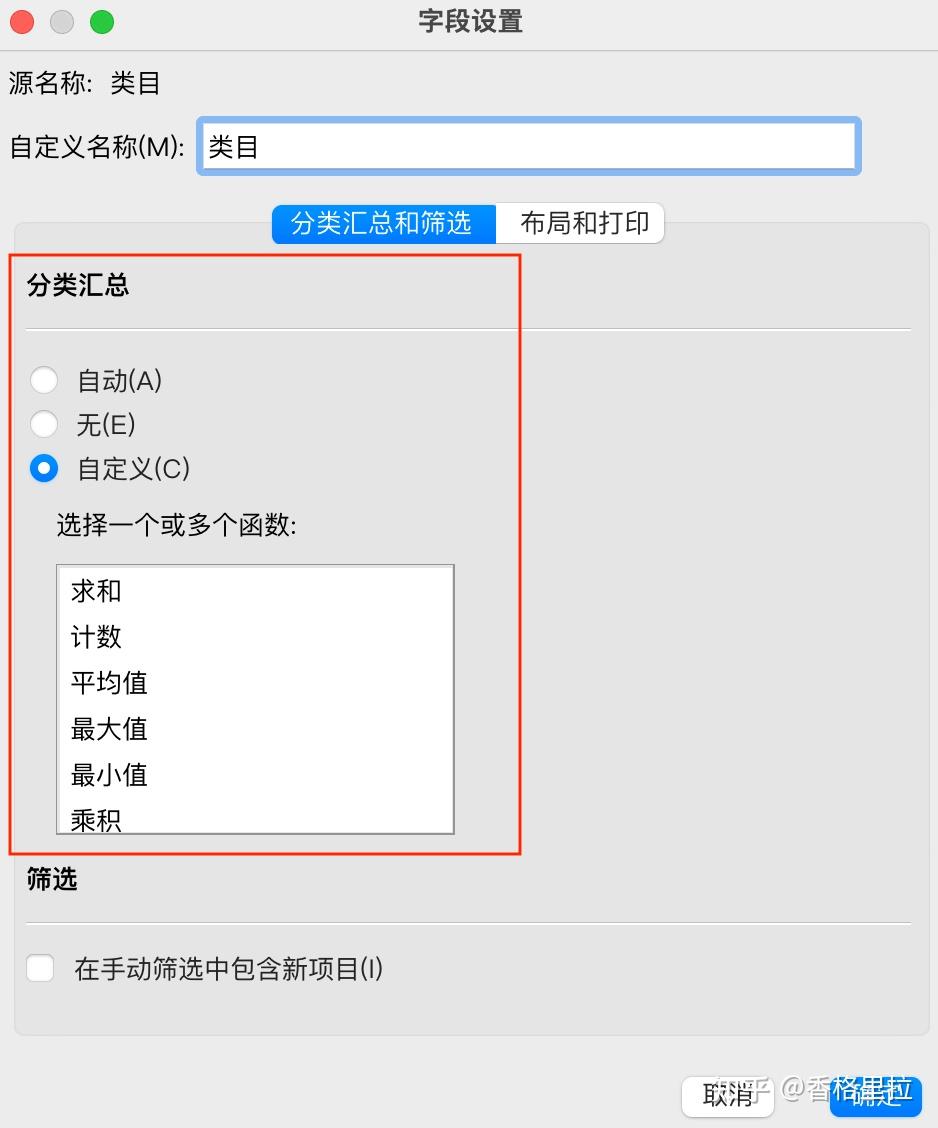
2、自定义分类汇总
选中数据透视表 -> 右键 -> 字段设置
十一、设置总计的显示
十二、设置数字格式显示
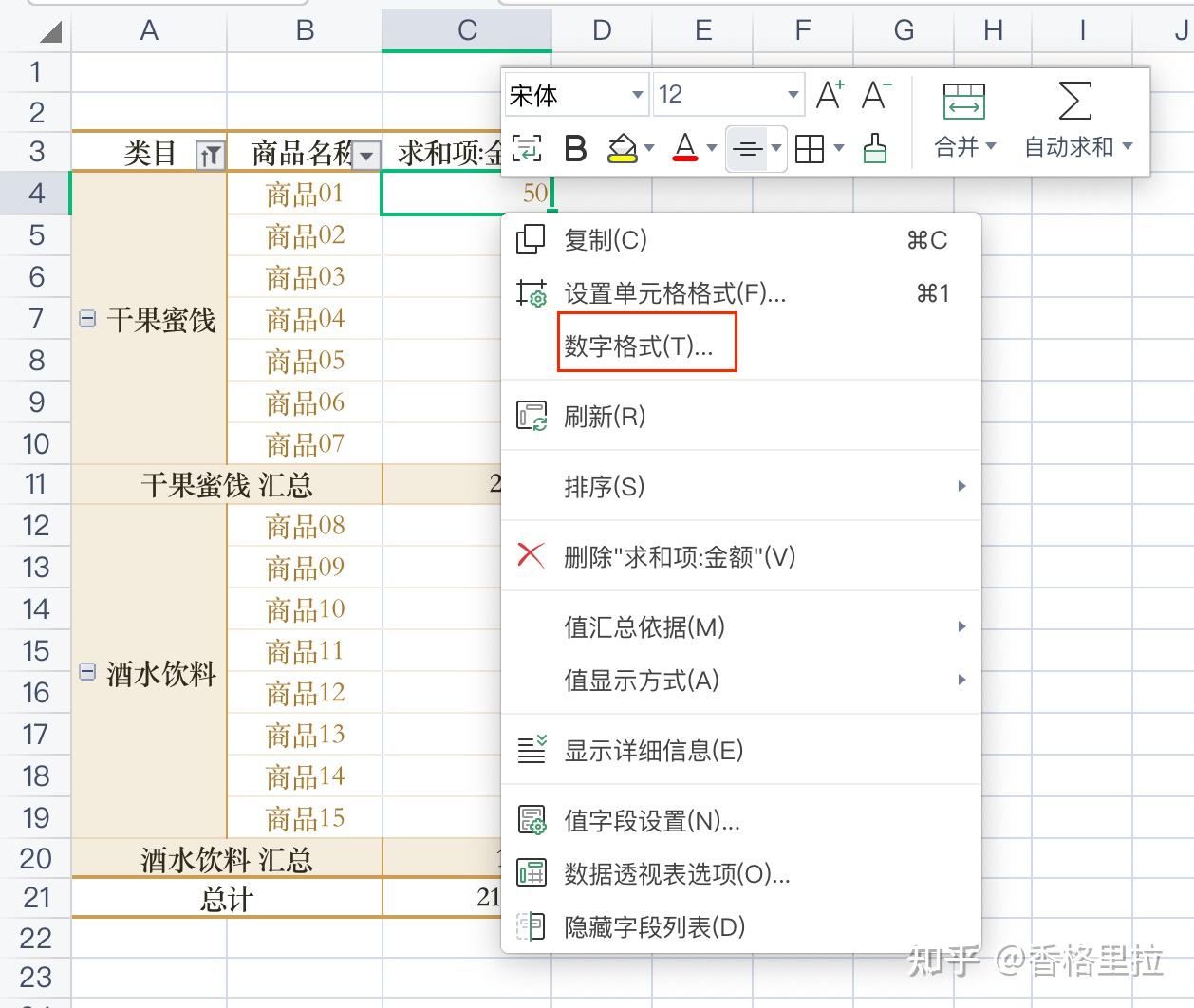
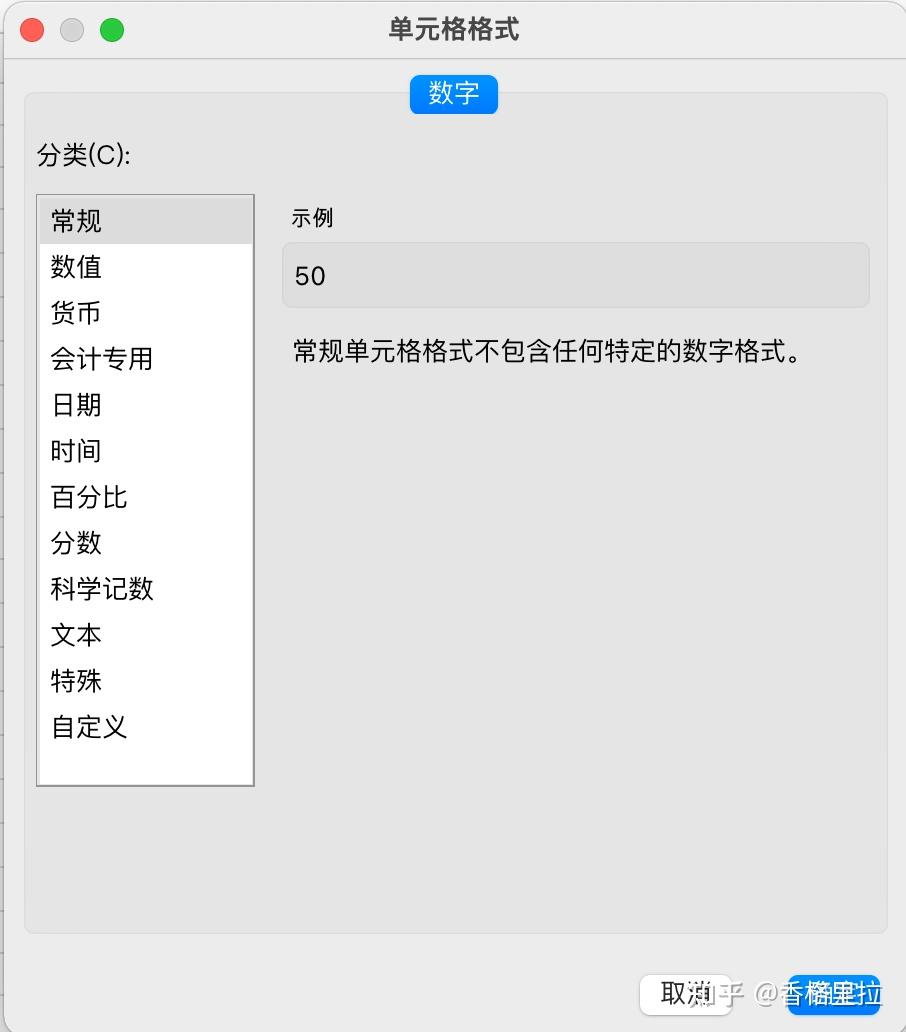
1、设置数字格式显示
右键 -> 数字格式
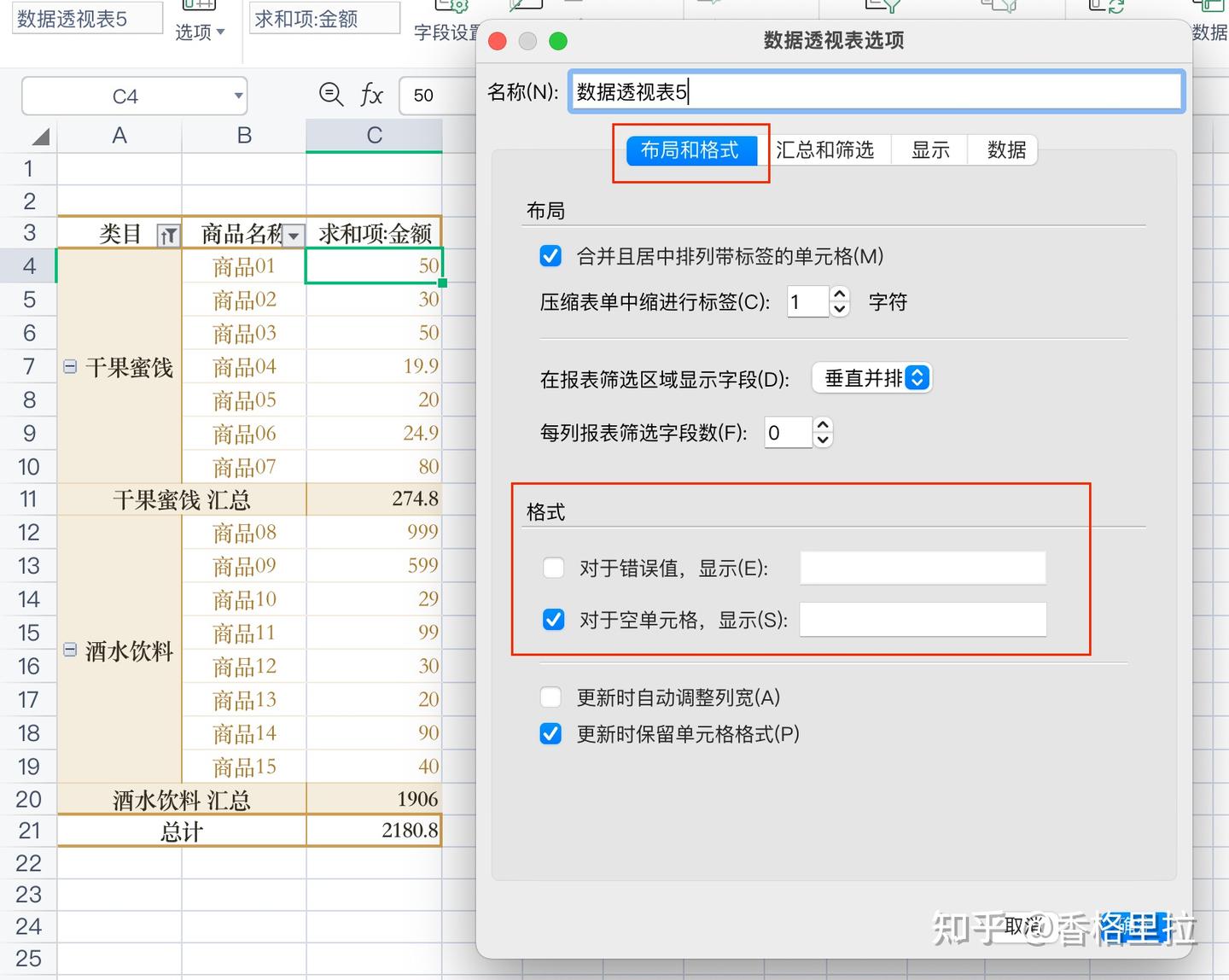
2、设置空值和错误值的显示方式
选择数据透视表 -> 右键 -> 数据透视表选项 -> 布局与格式 -> 格式
十三、条件格式的使用
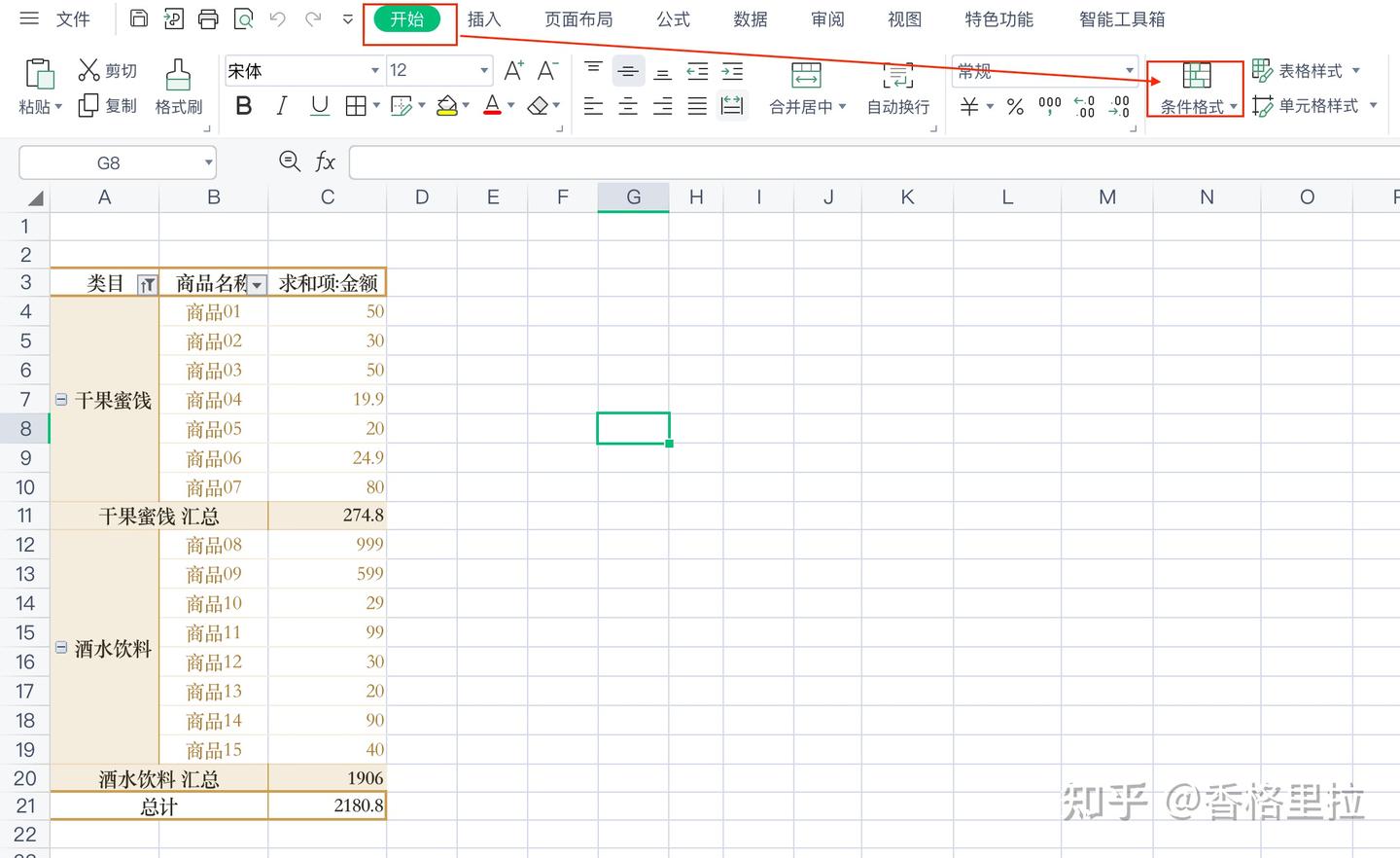
1、突出显示单元格规则
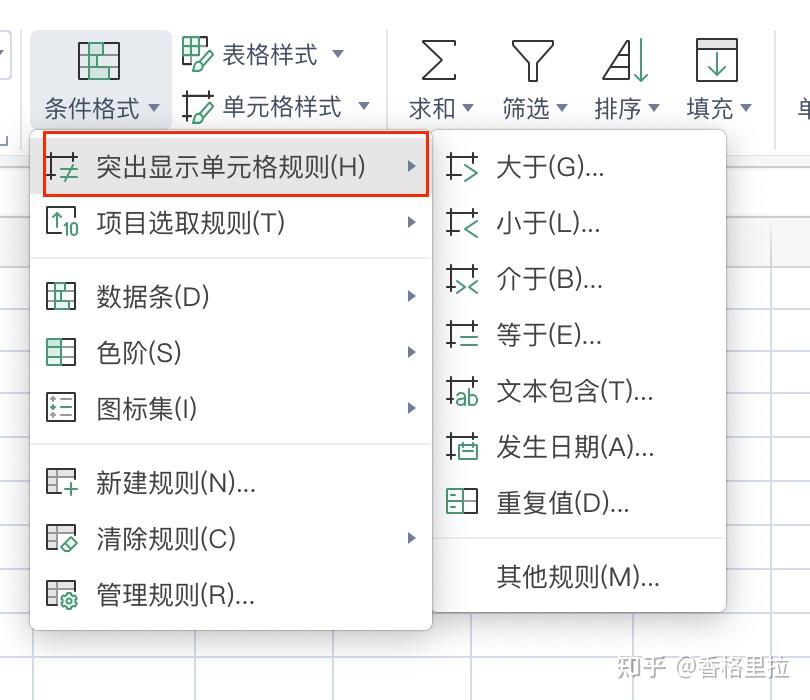
2、项目选取规则
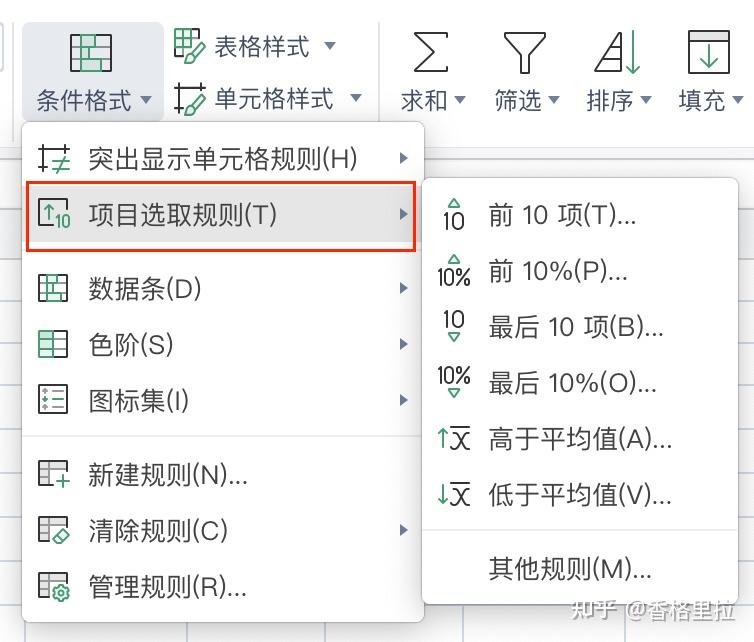
3、数据条
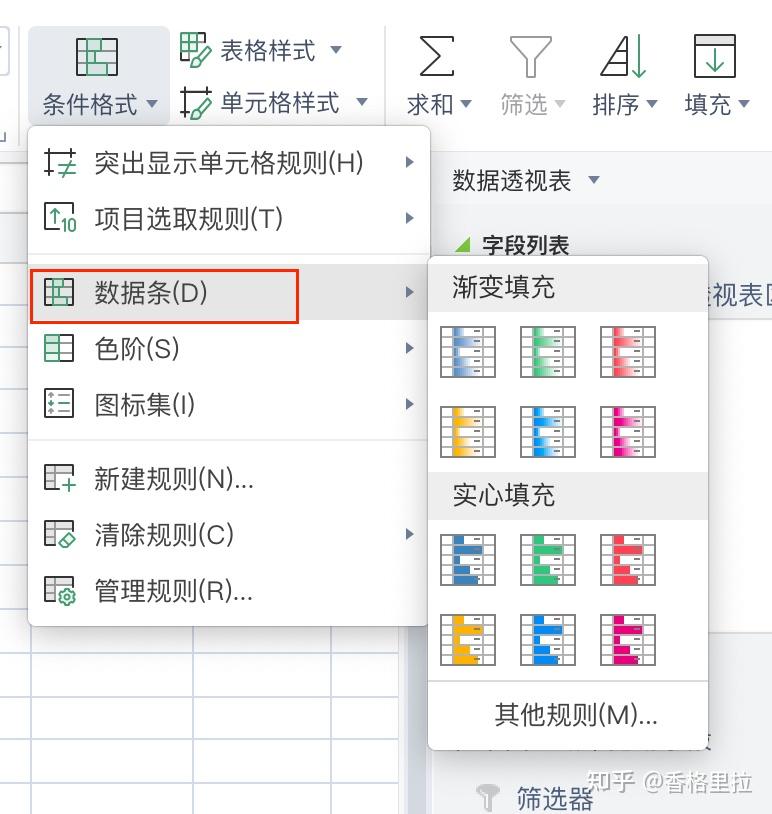
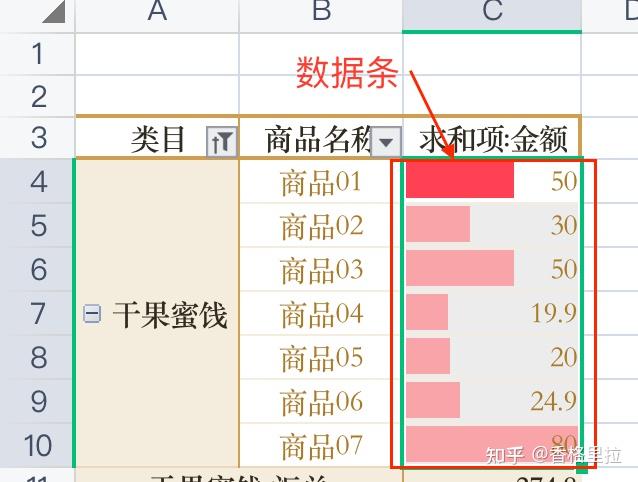
结果:
4、色阶
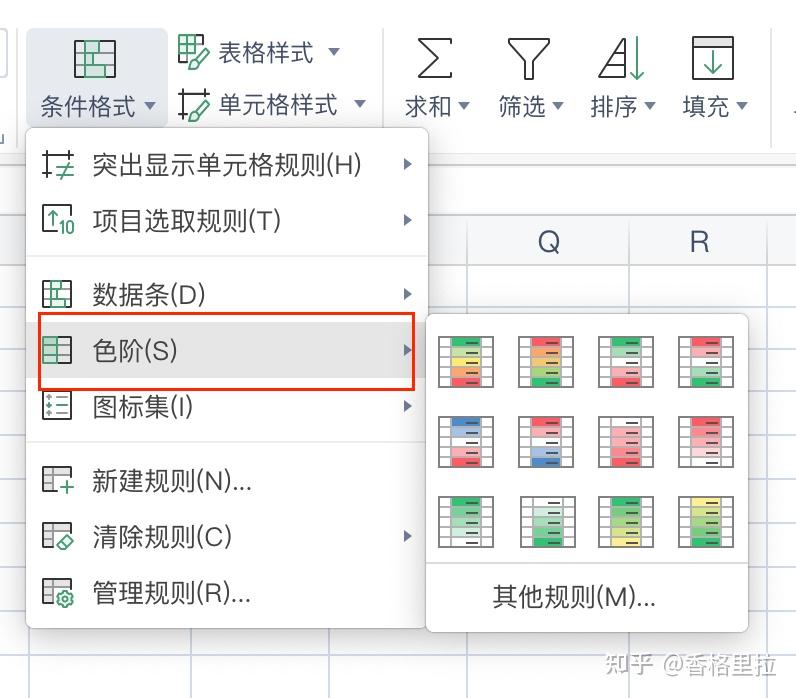
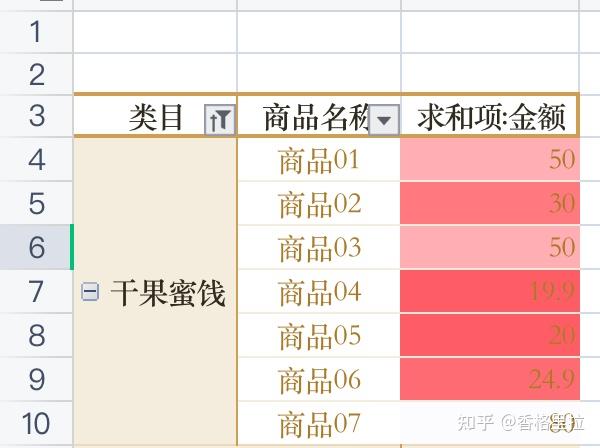
5、图标集
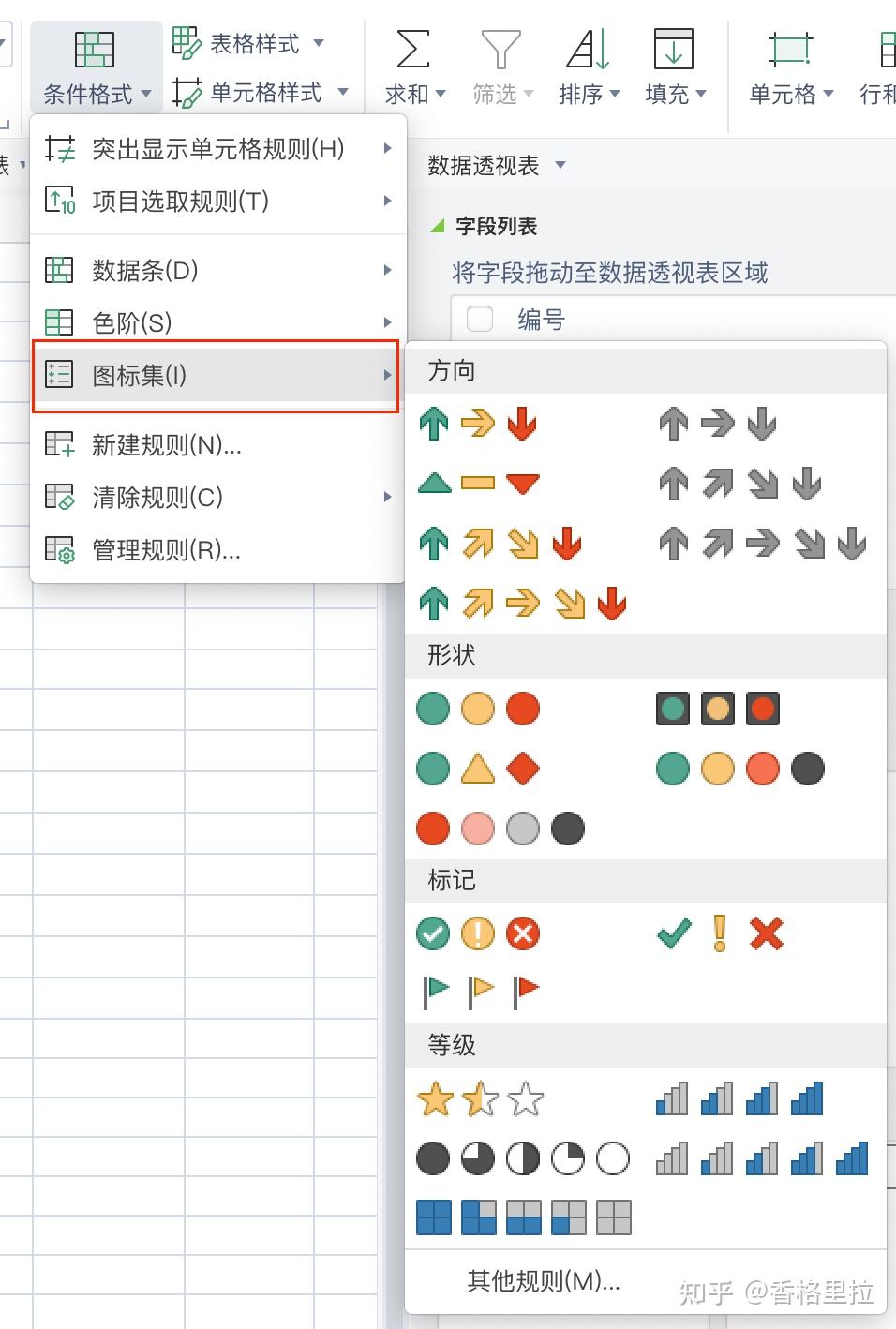
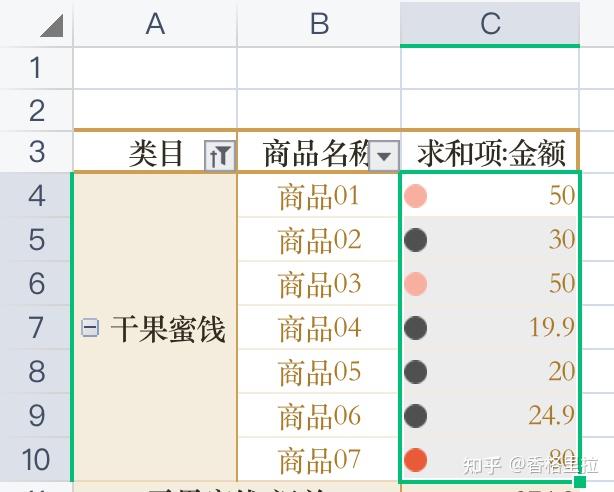
6、新建规则
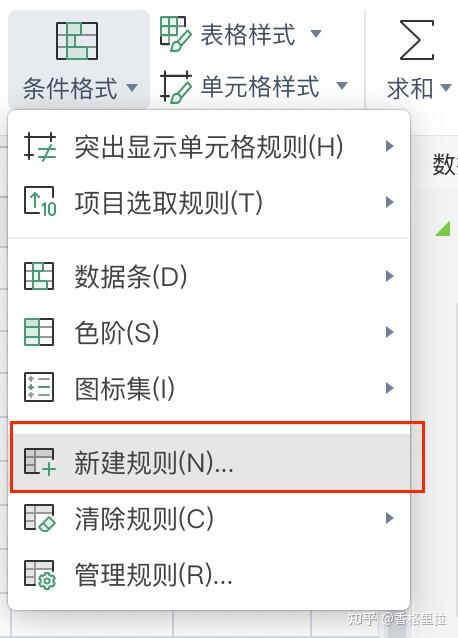
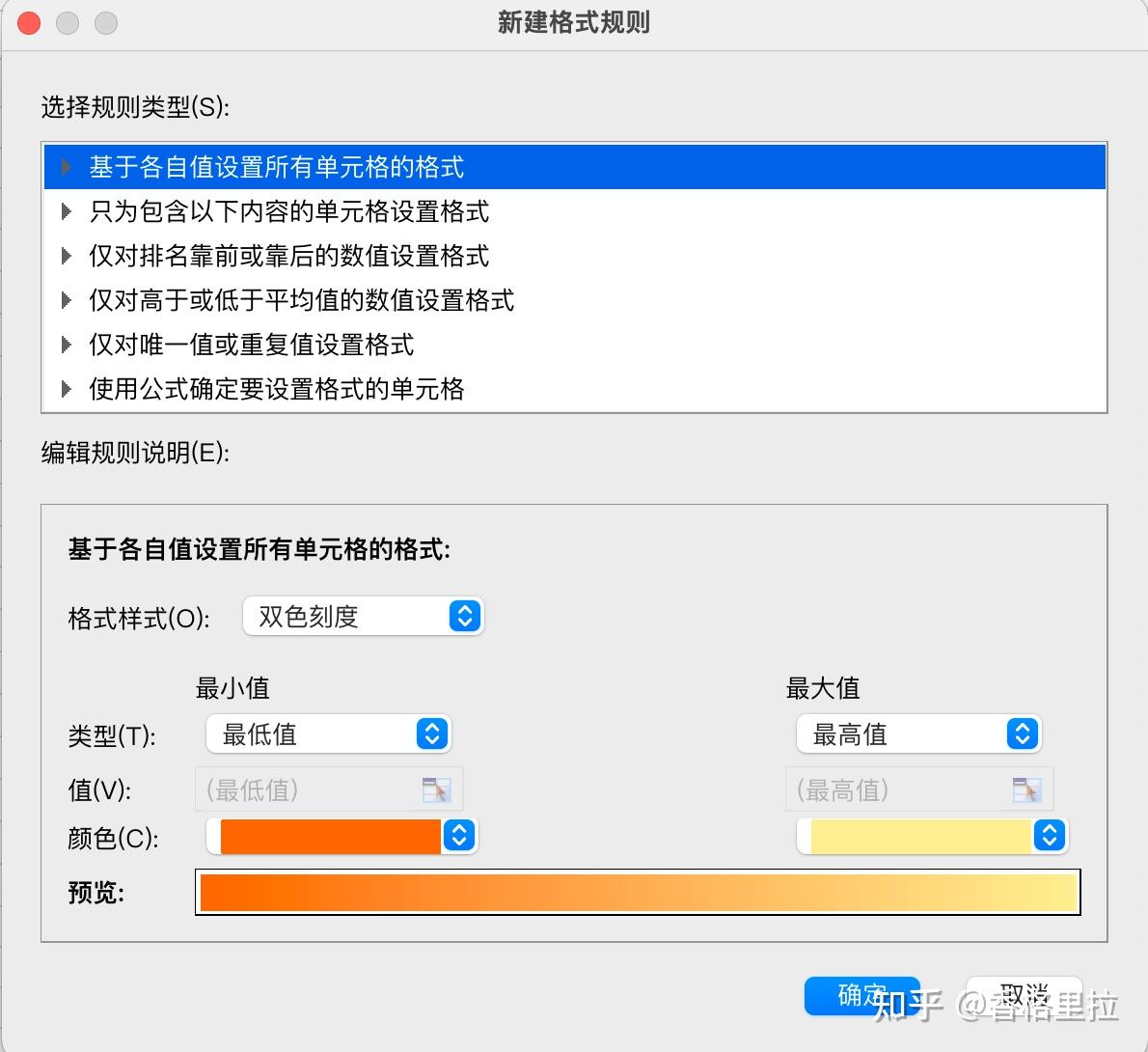
7、清除规则
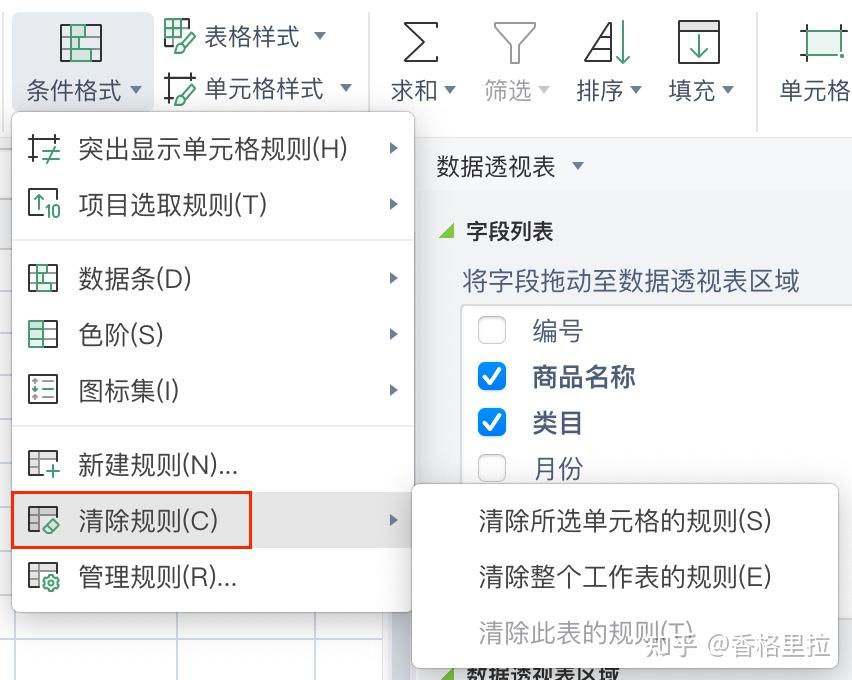
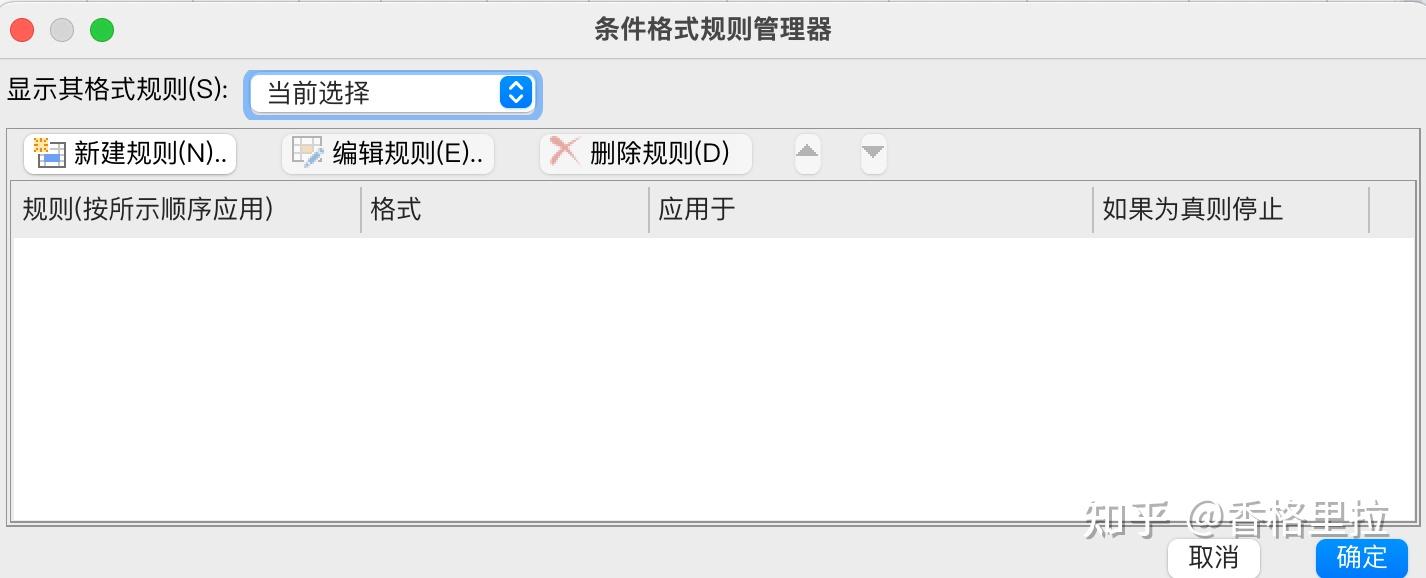
8、管理规则
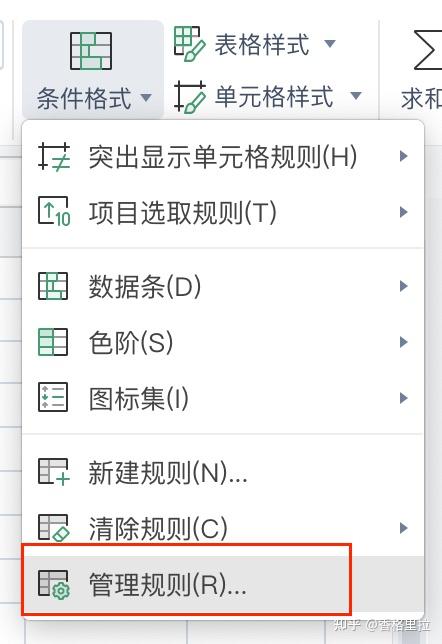
十四、排序
1、排序规则
类型:排序规则(升序)
数字:数字按从小到大排序
日期:越早的日期越小
文本:仅包含文字(中文或英文)可按字母或笔画排序;若包含数字、字母、和各种符号,将按以下顺序排列: 空格 0~9 ! " # $ % & ( ) * , . / : ; ? @ [ \ ] ^ _ ' { | } ~ + < = > A~Z;
逻辑值:false < true
错误值:优先级相同
空单元格:无论是升序还是降序排列,空格单元格总在最后
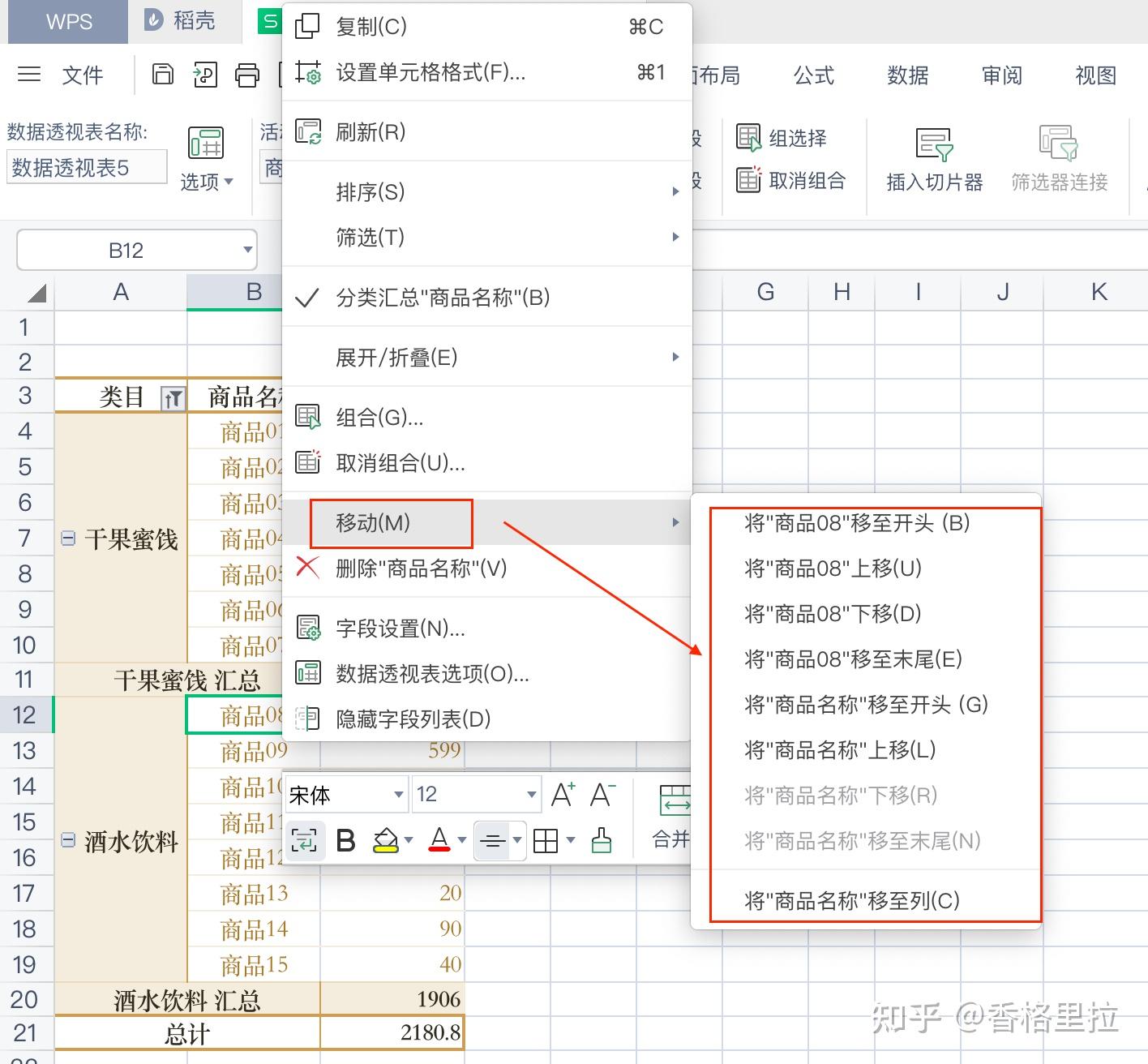
2、手动升序:
直接选择要移动的单元格进行拖拽,或移动
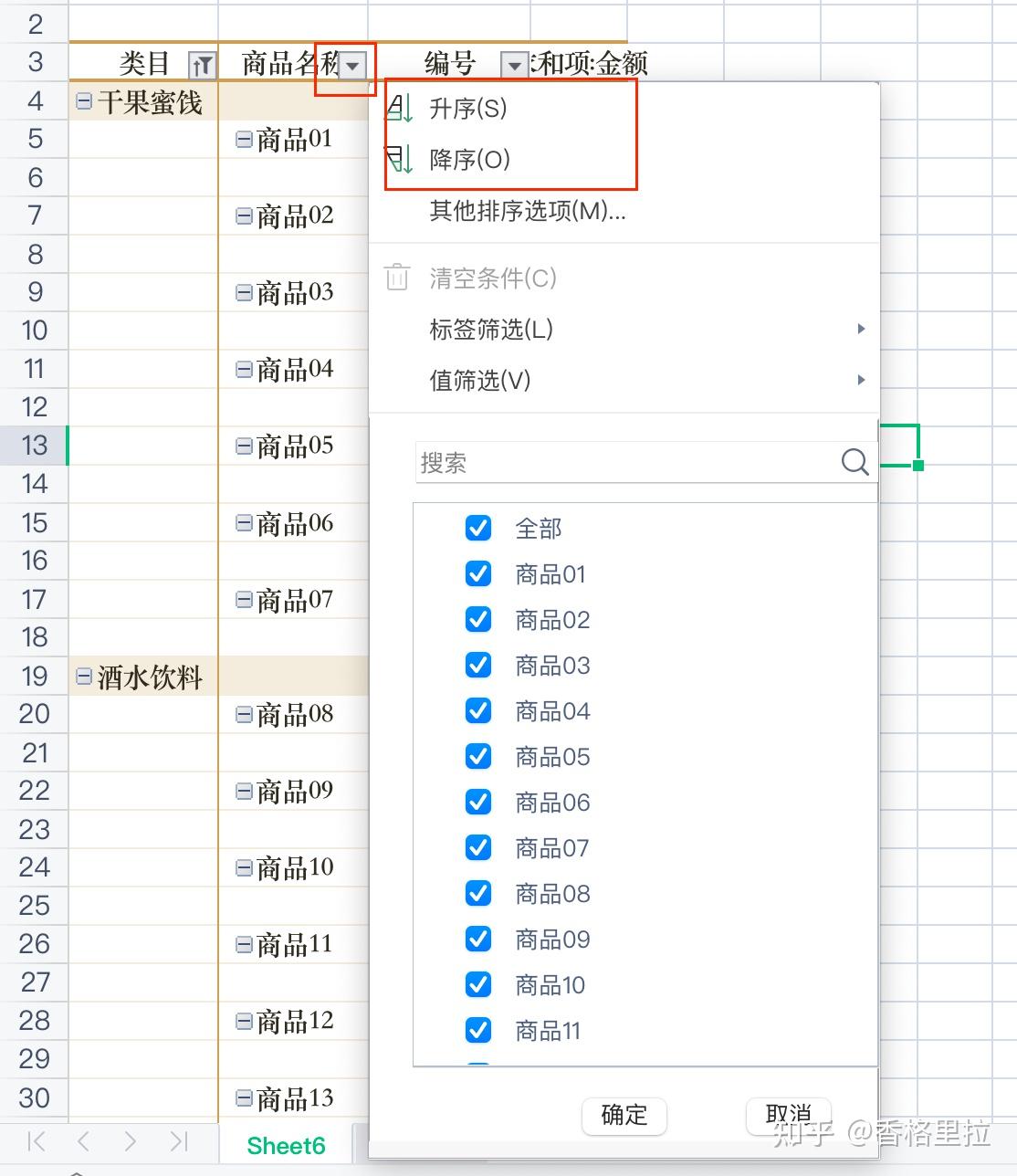
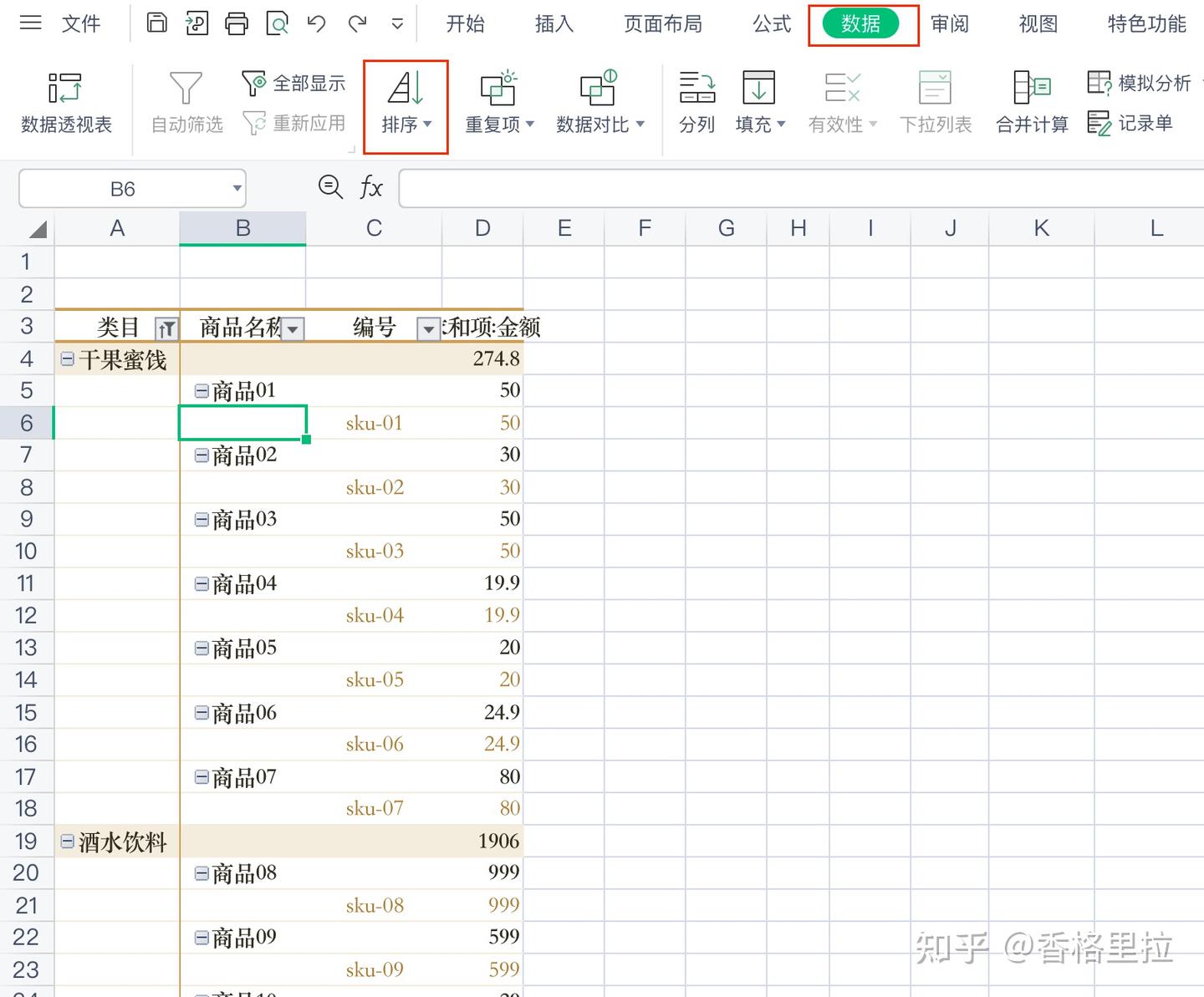
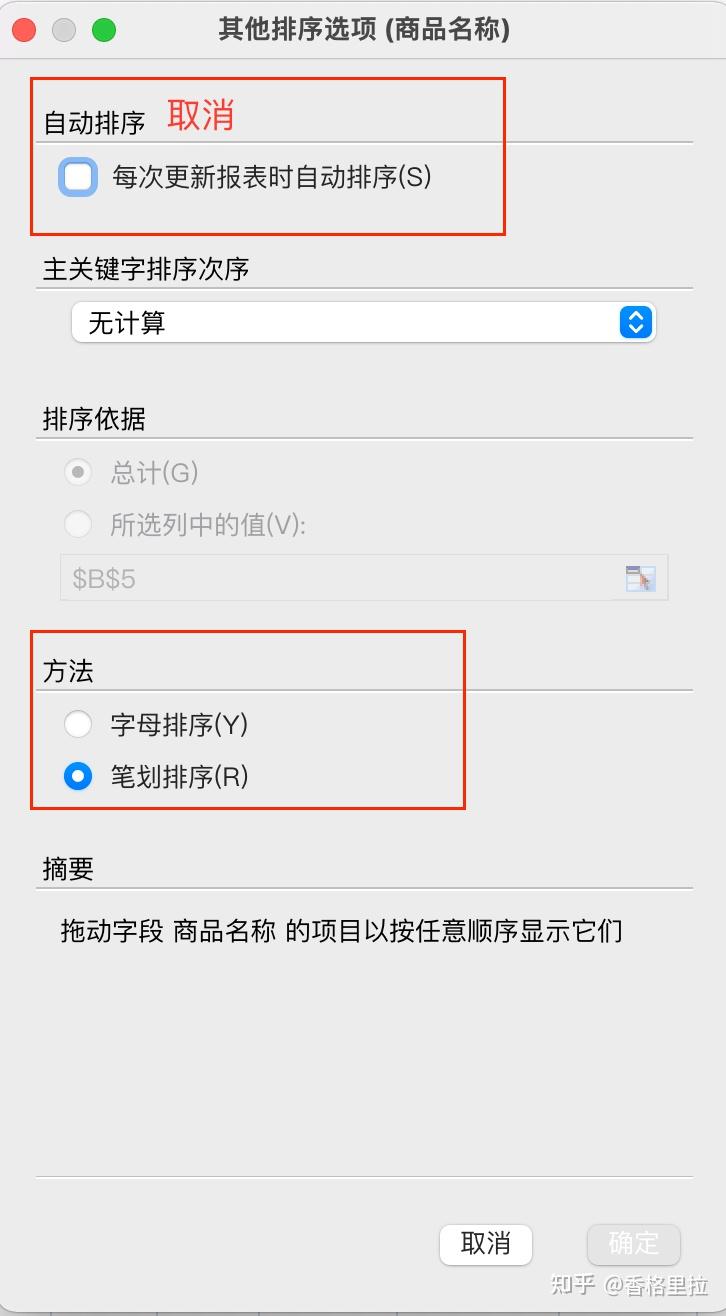
3、自动升序:
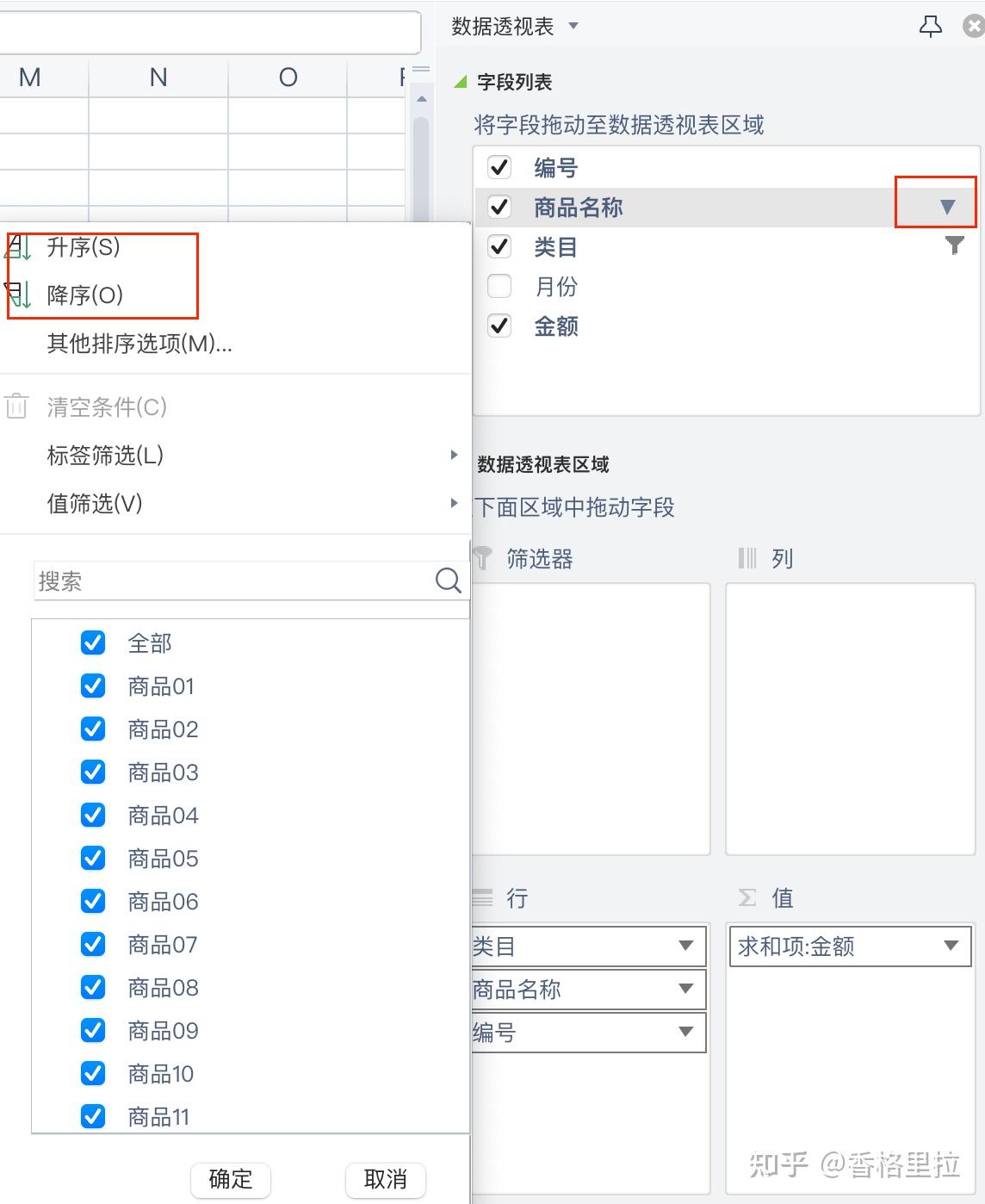
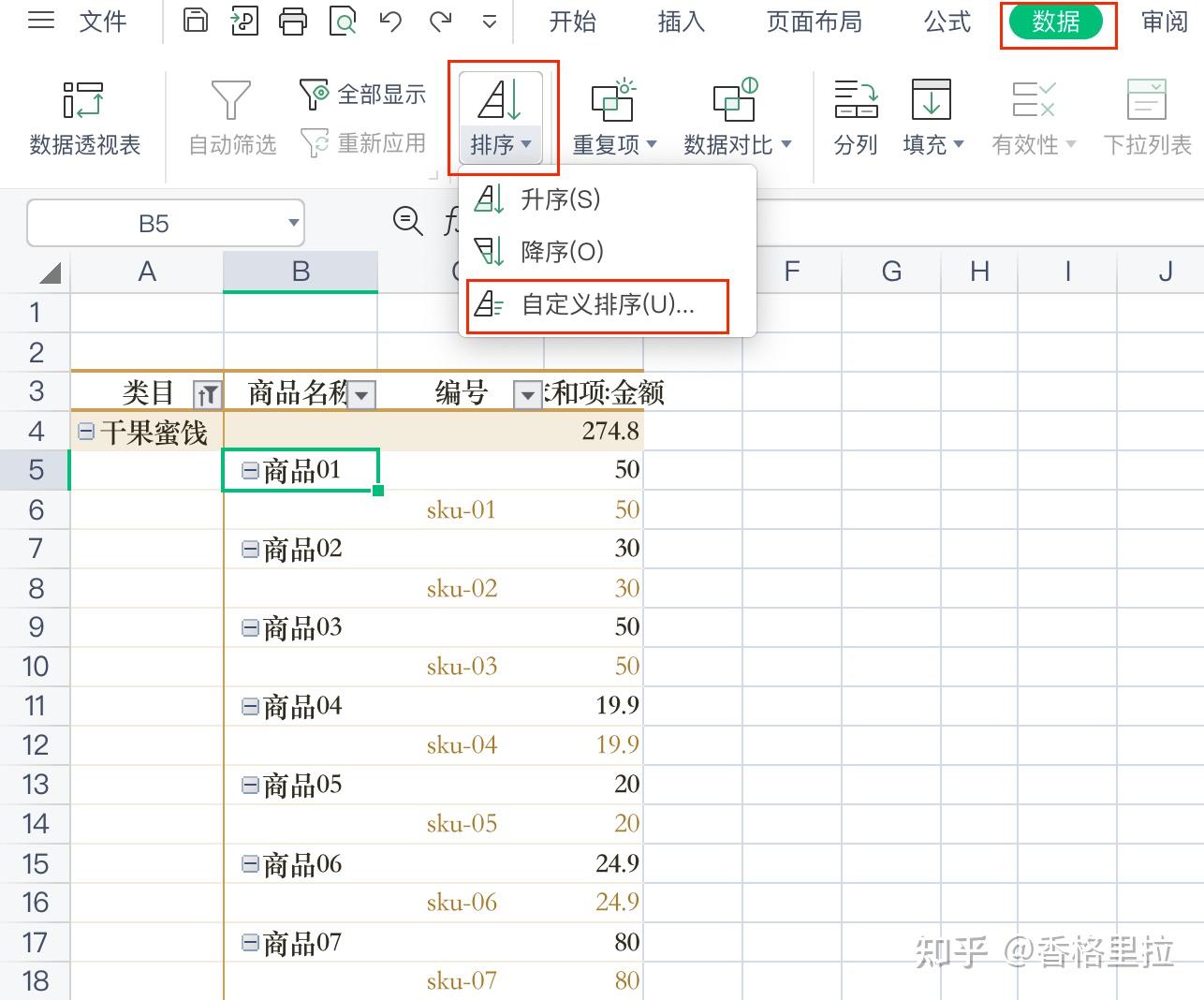
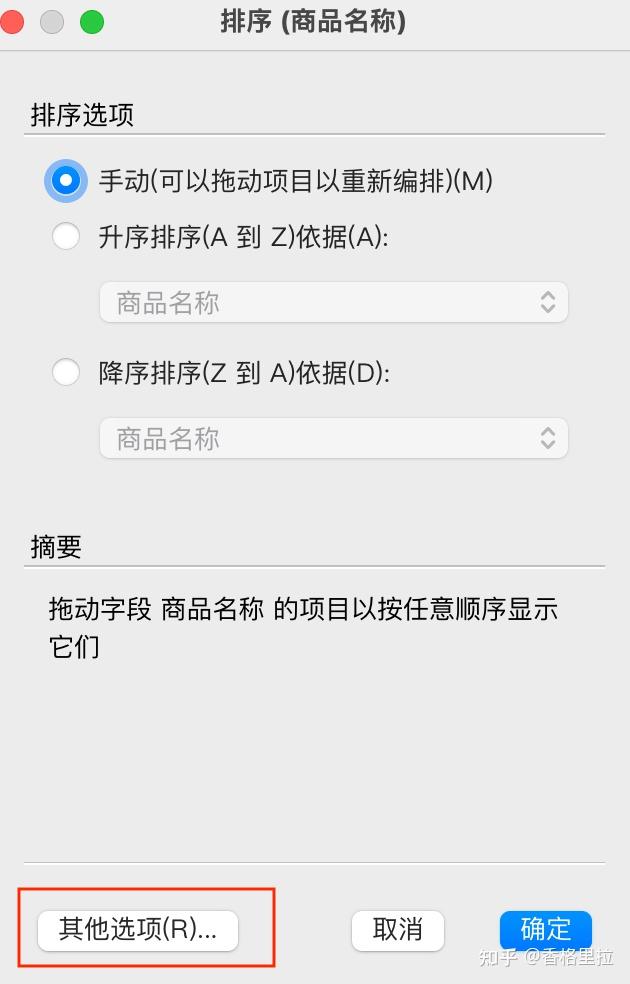
4、其他方式排序:
(1)按笔画排序
- 按第一个字的笔画多少来排列。
- 若笔画相同则按起笔的顺序排序:横、竖、撇、捺、折。
- 若前两项都相同,则按字形结构排序:左右、上下、整体。
(2)使用排序对话框进行排序
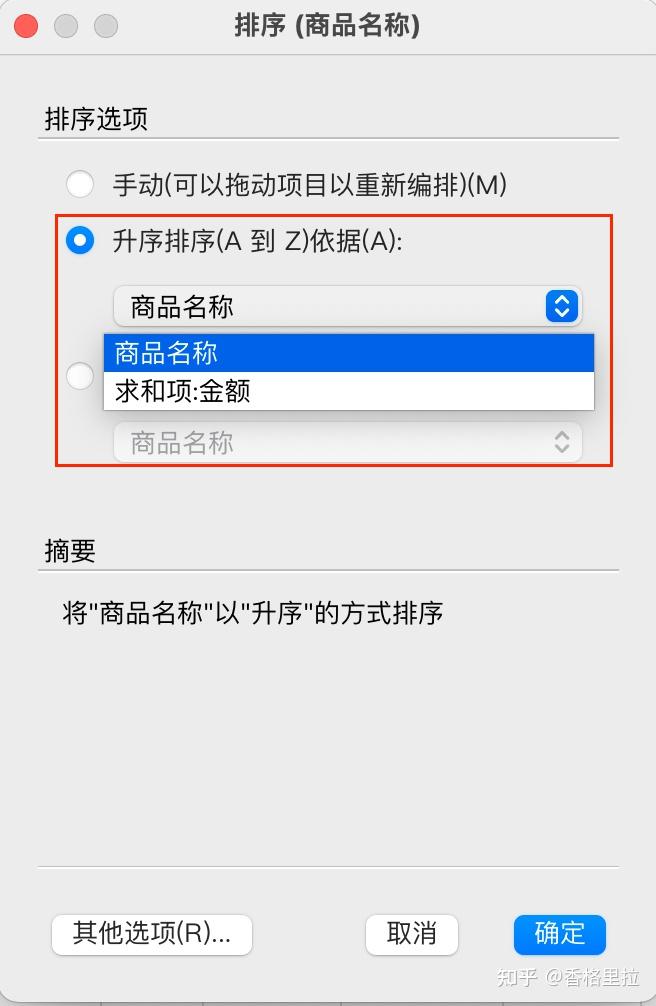
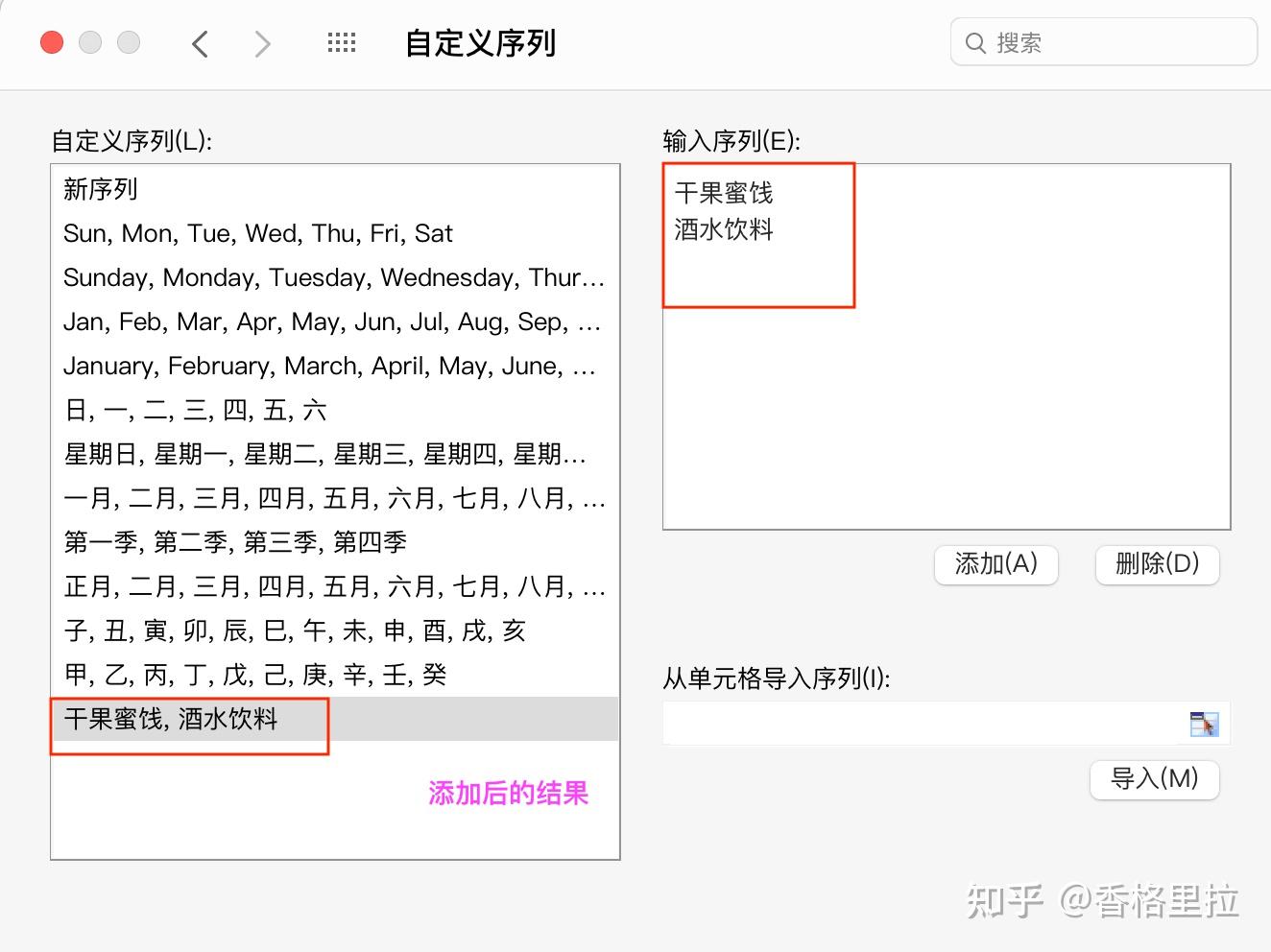
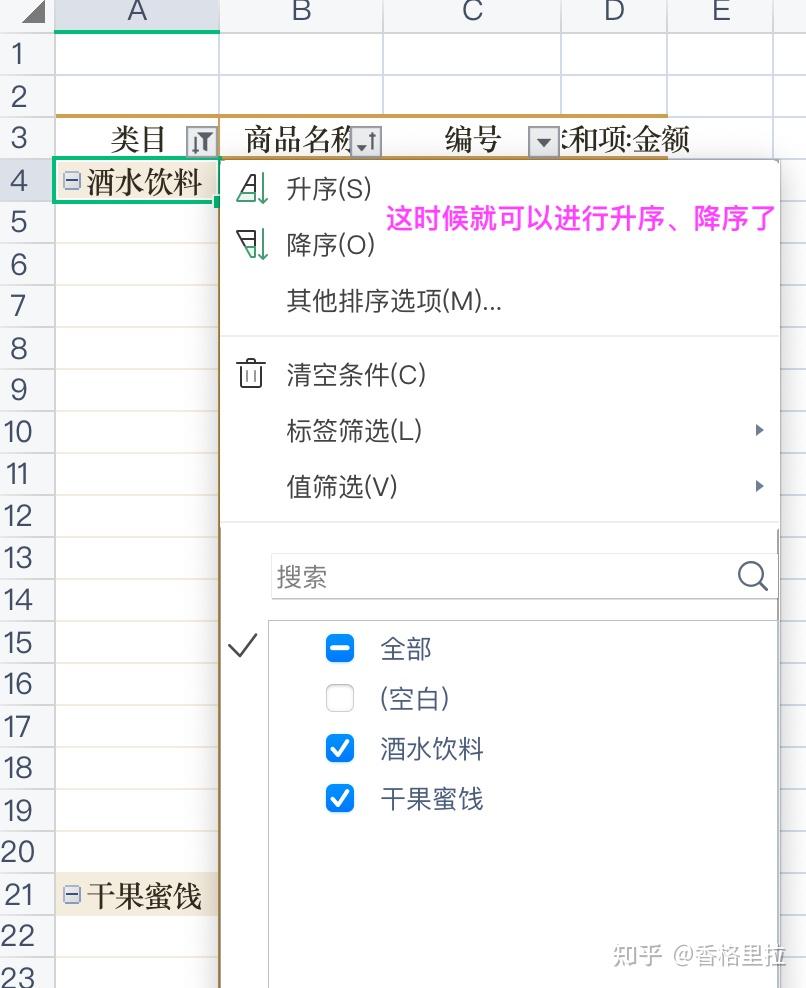
(3)、自定义排序
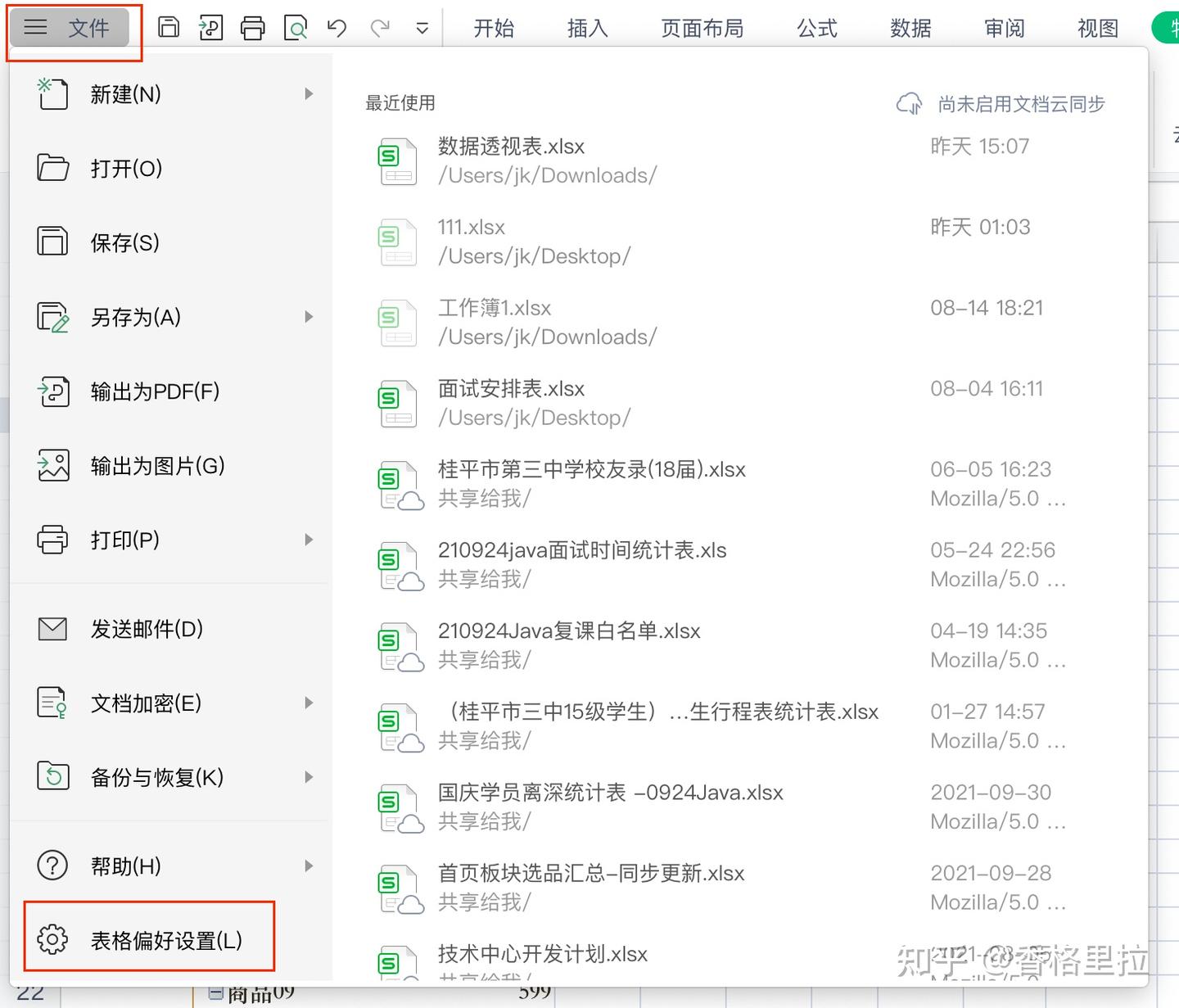
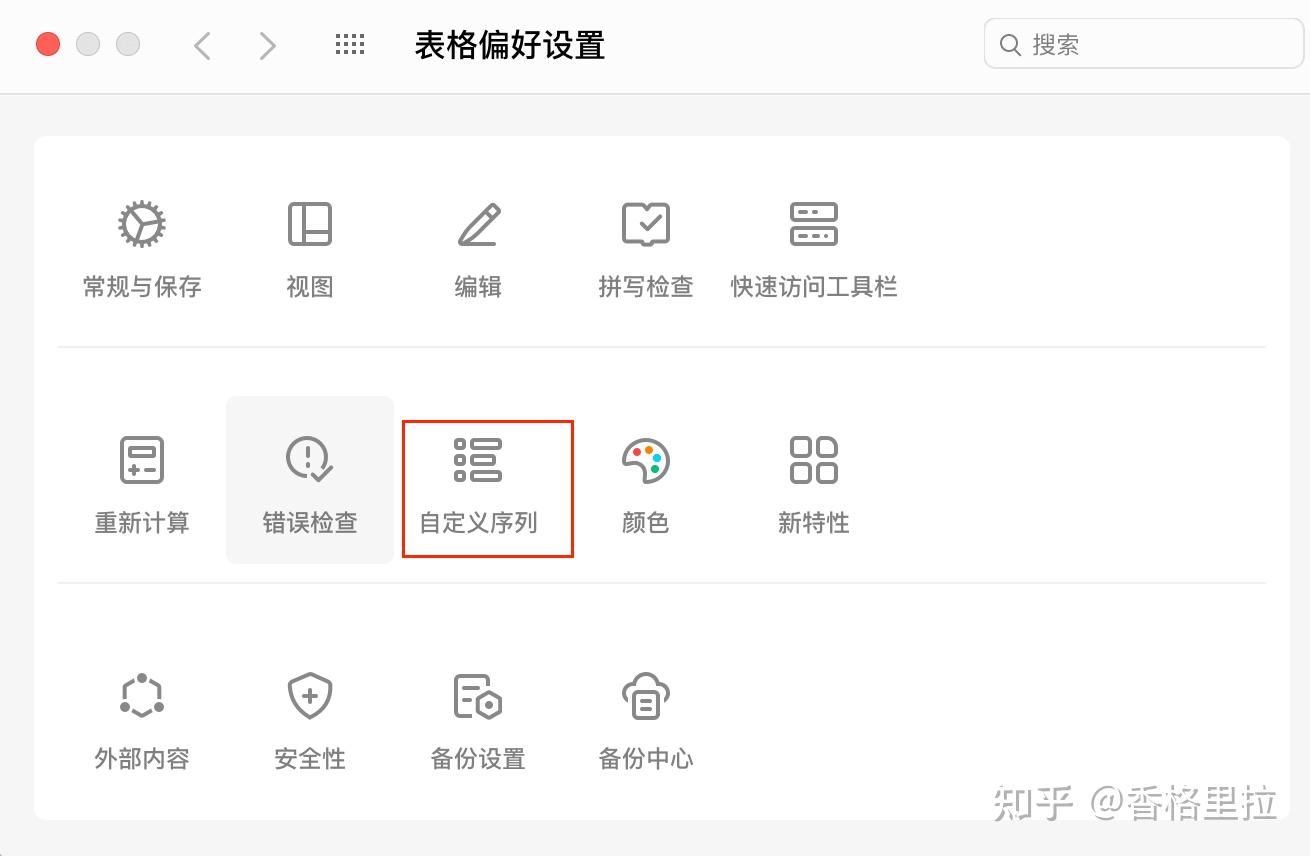
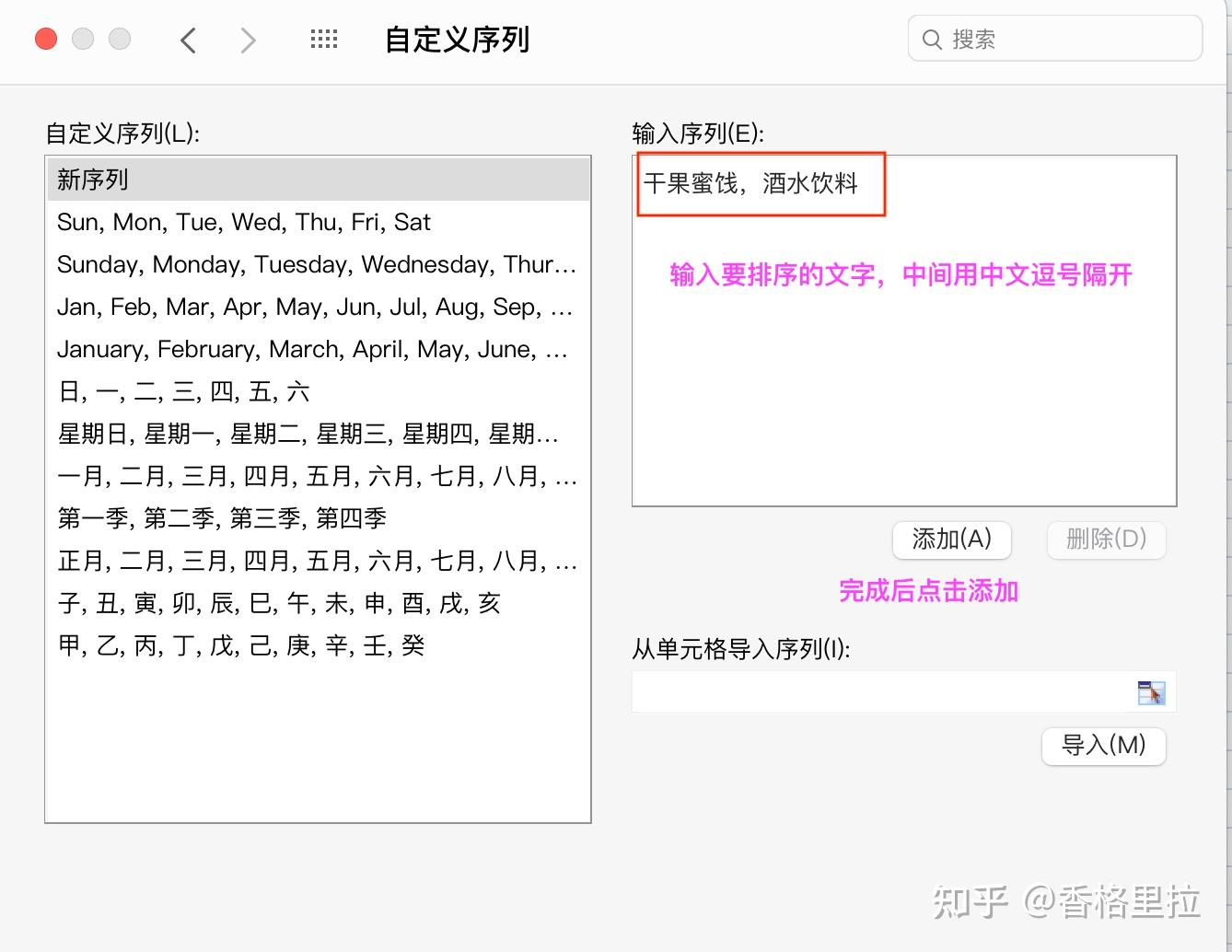
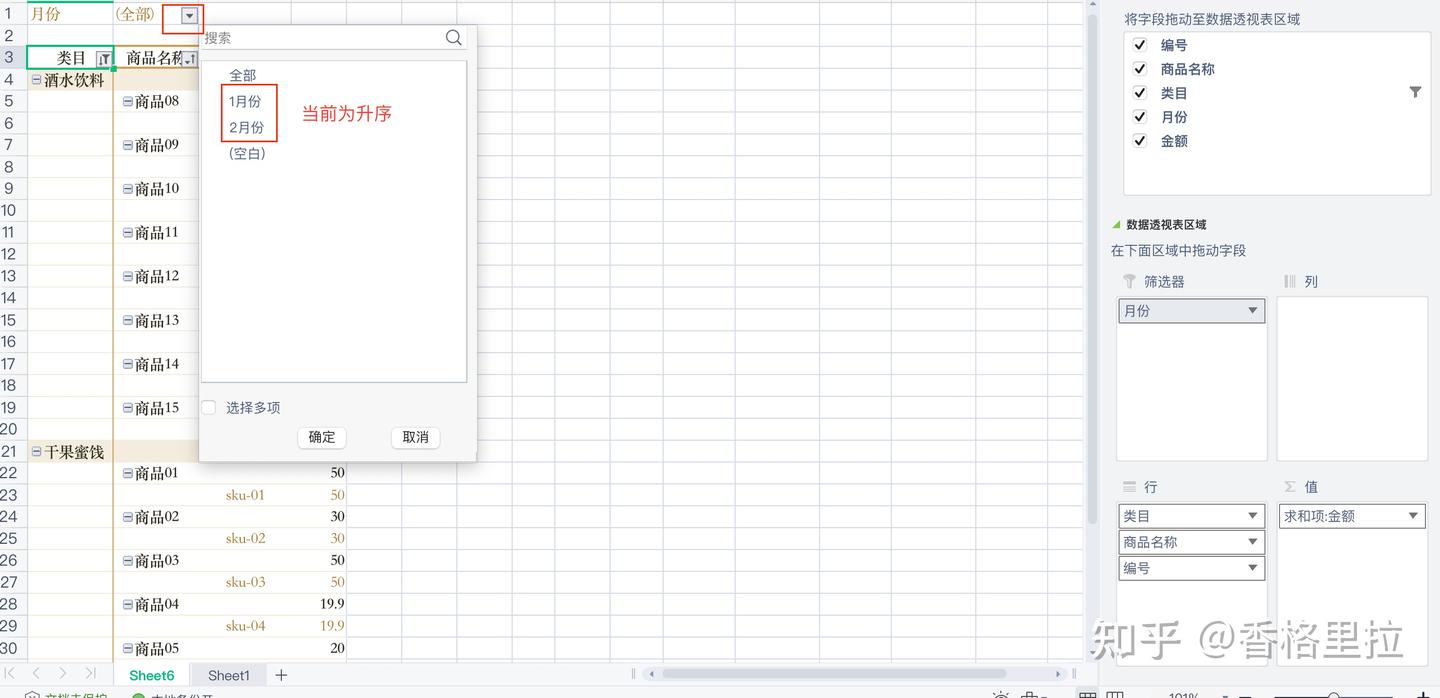
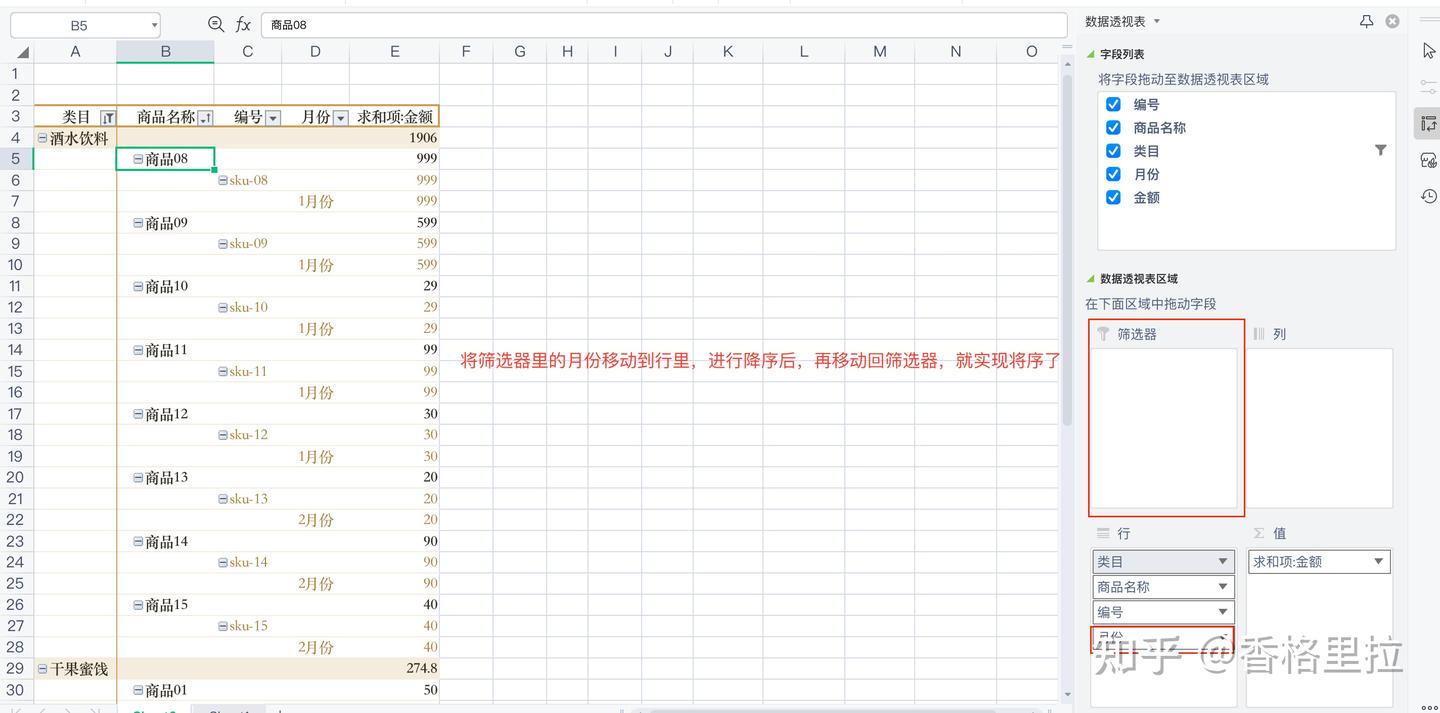
(4)对筛选字段进行排序
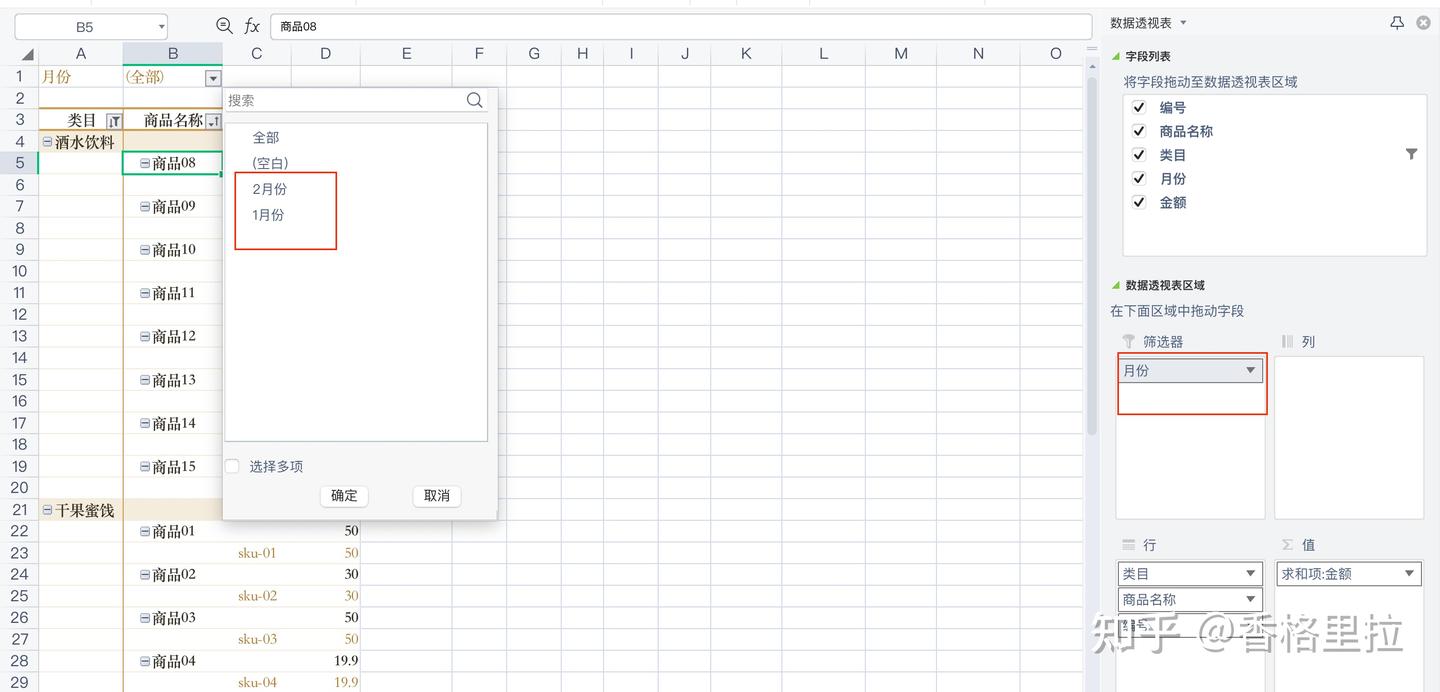
十五、筛选
1、通过筛选字段进行筛选
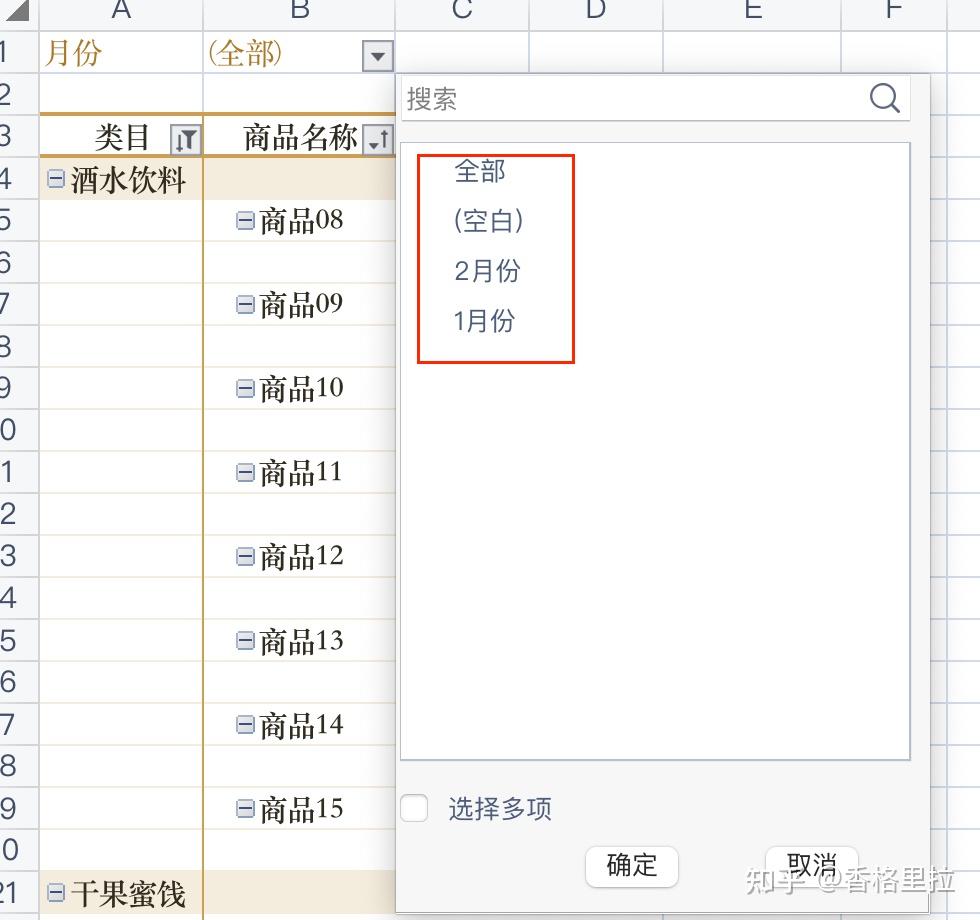
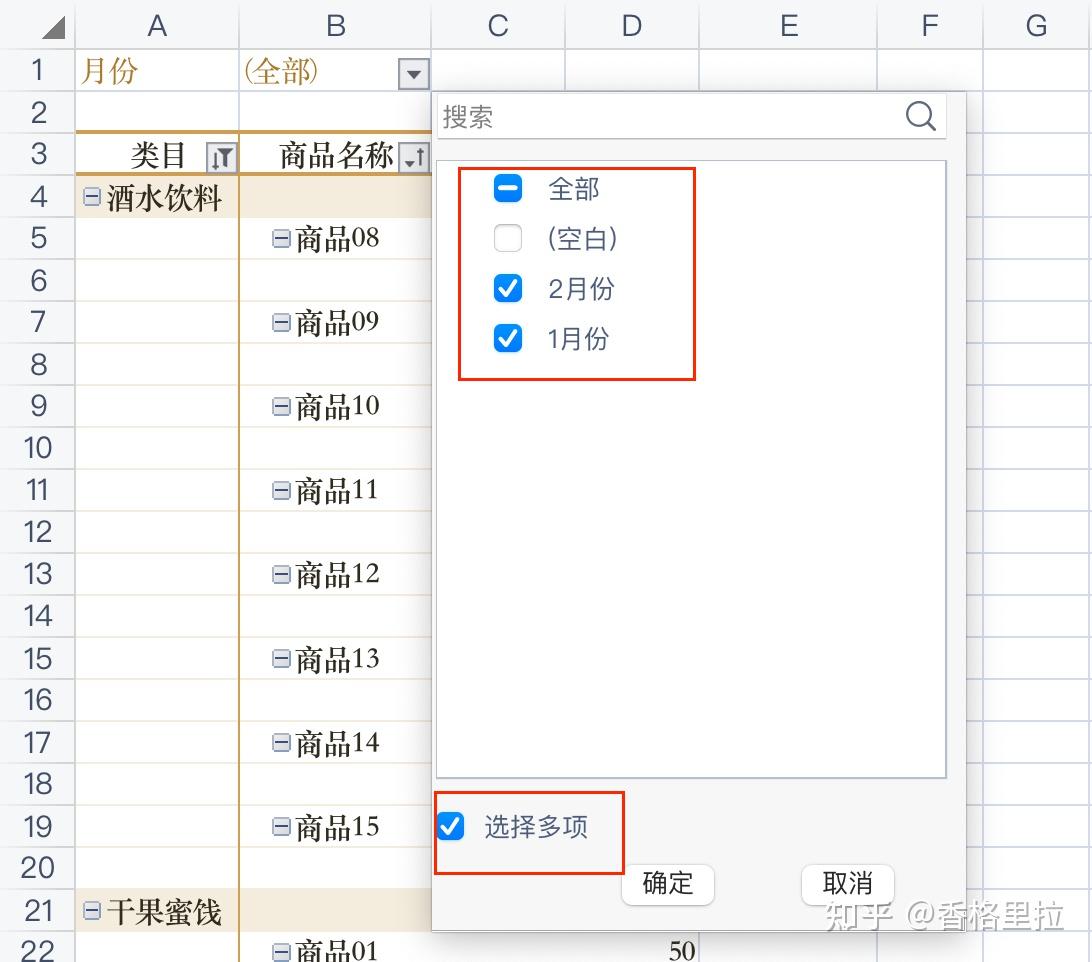
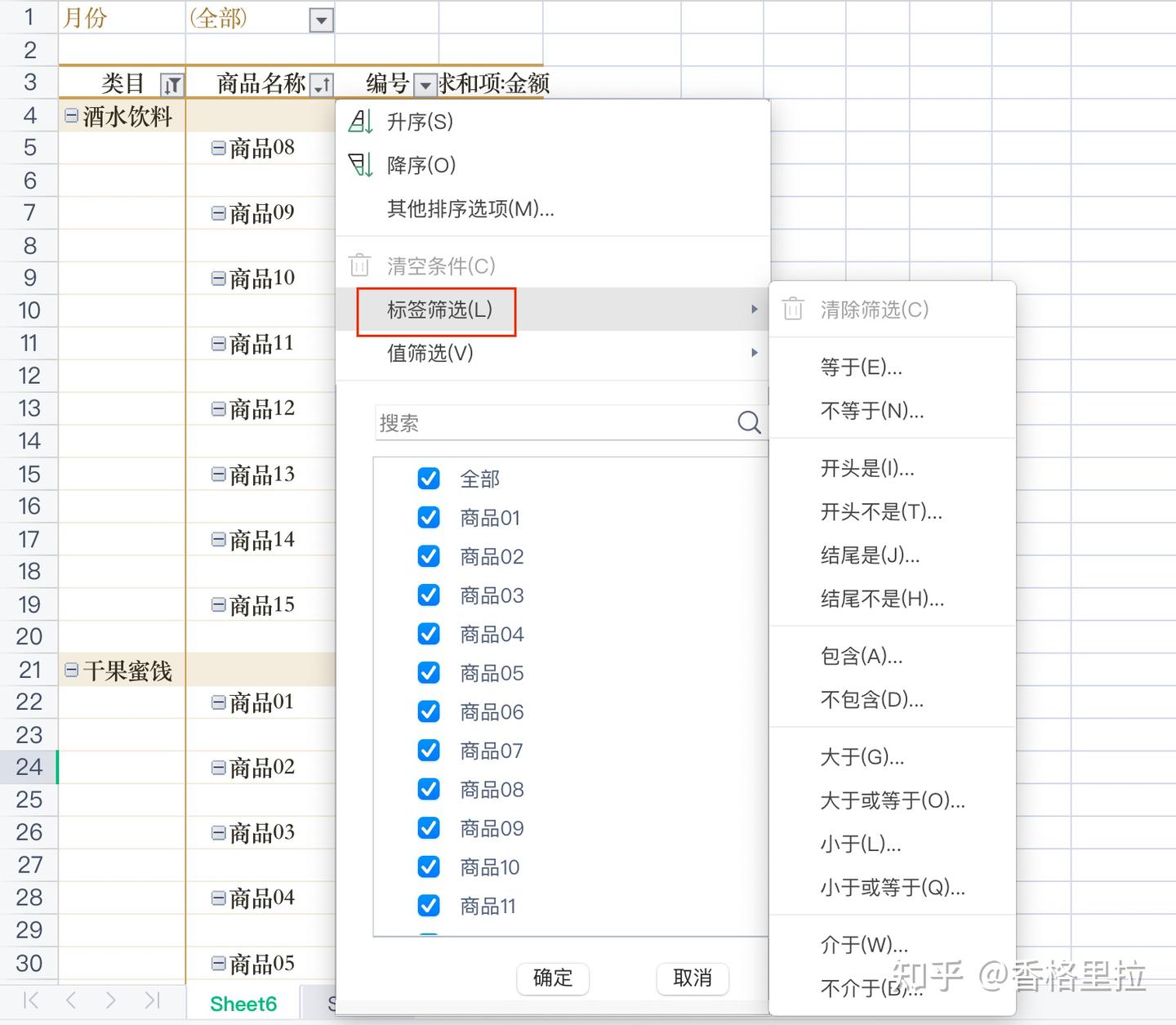
2、对标签进行筛选
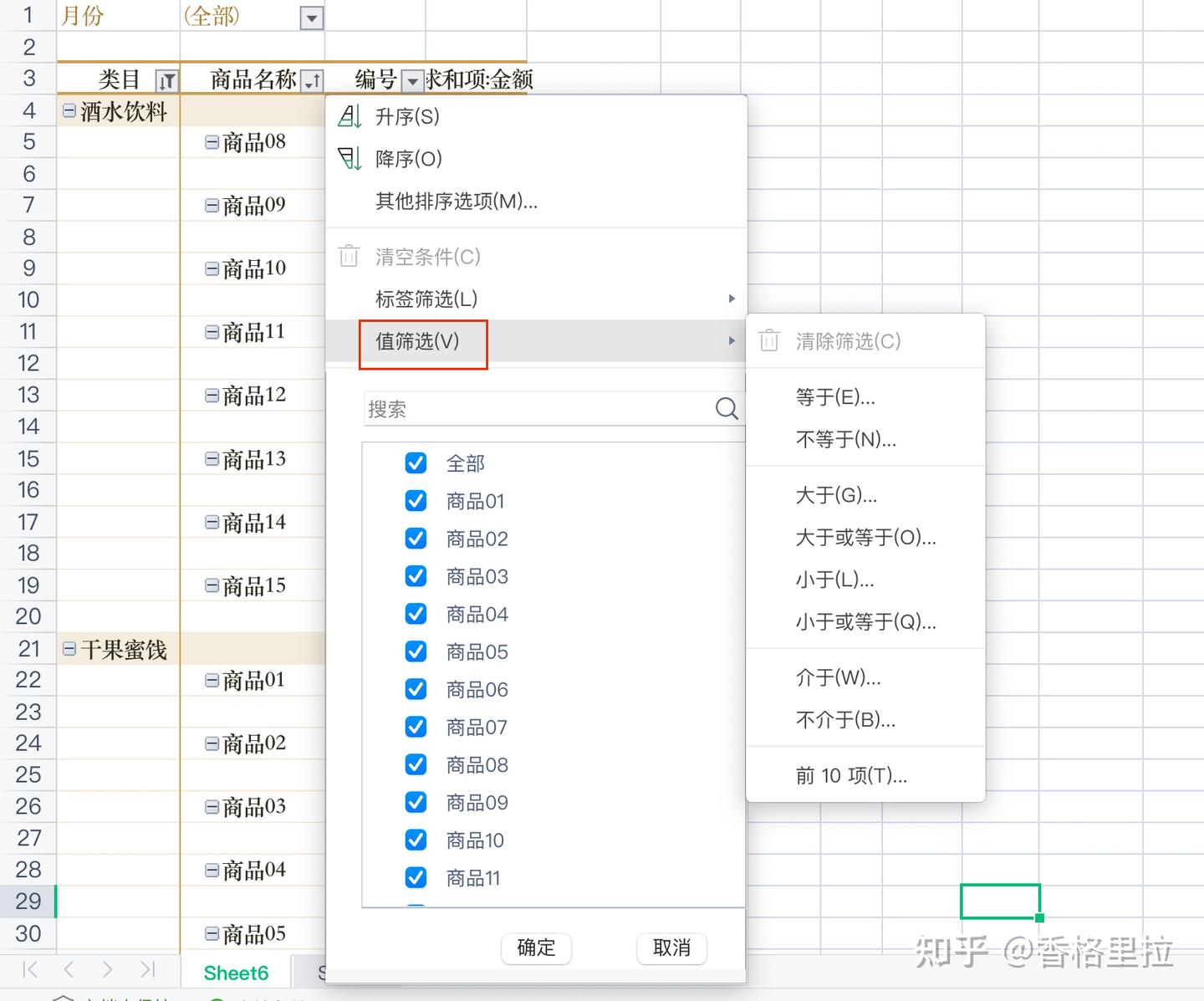
3、值筛选
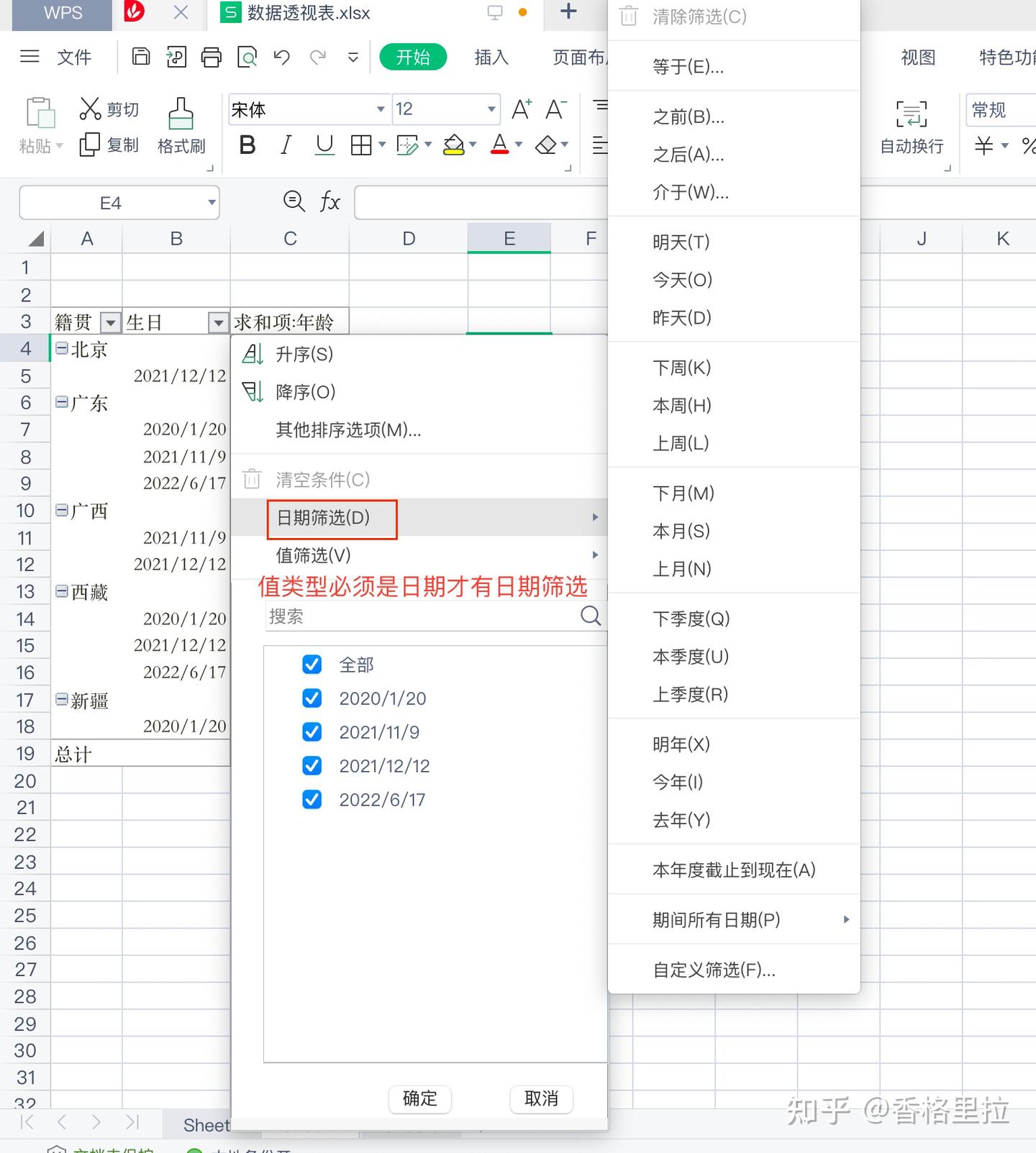
4、日期筛选
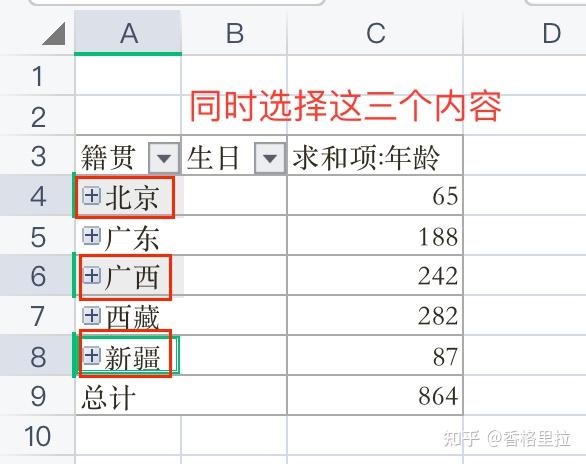
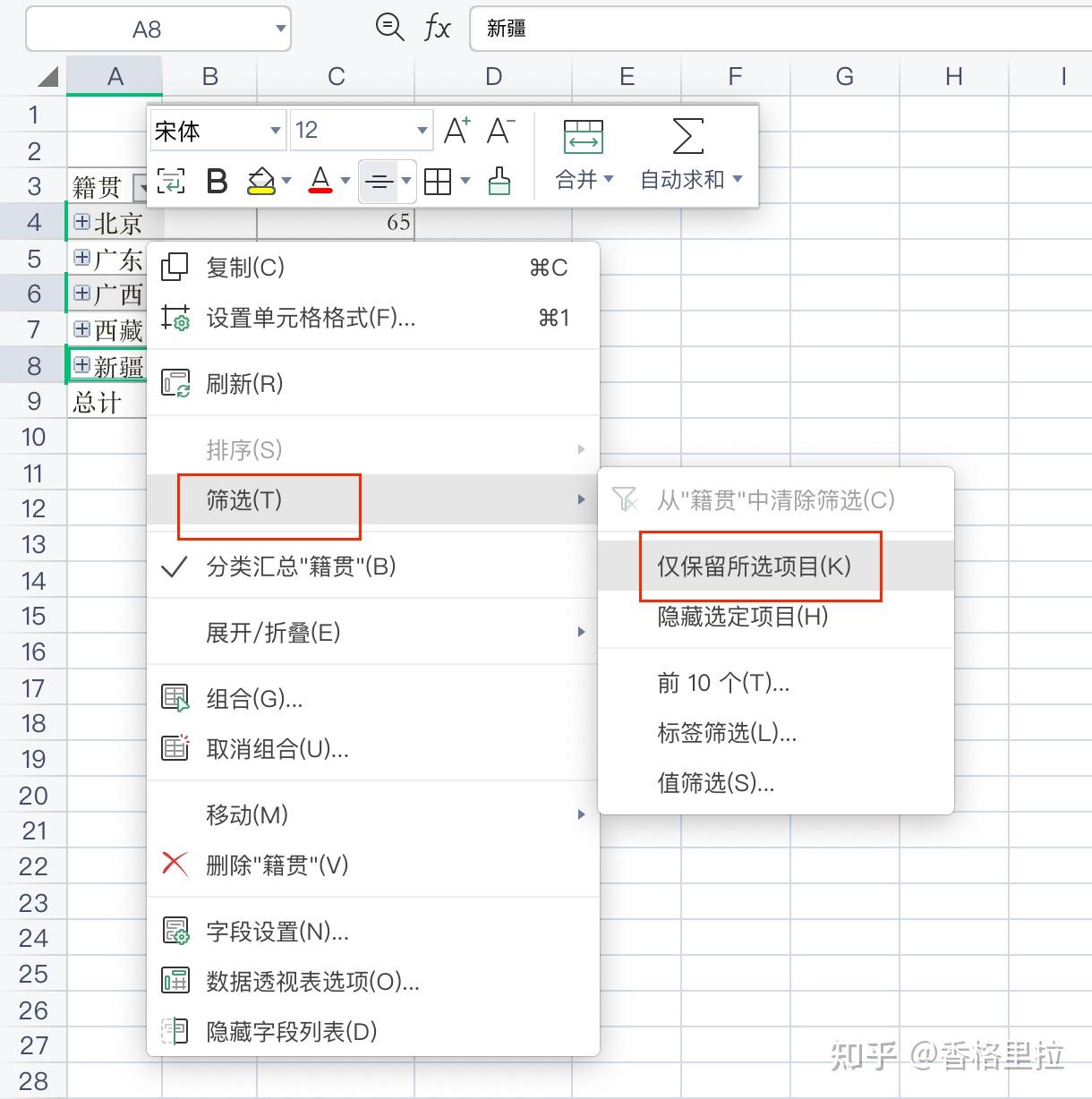
5、根据所选内容进行筛选
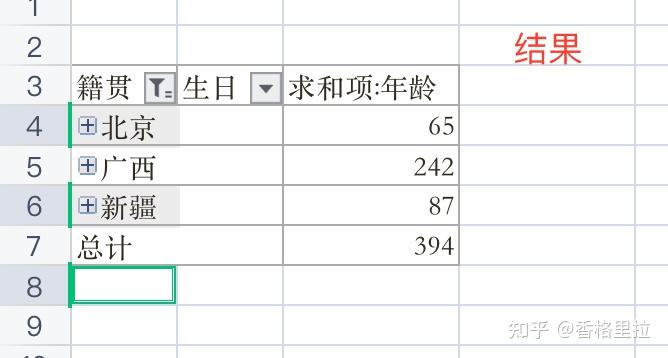
十六、切片器
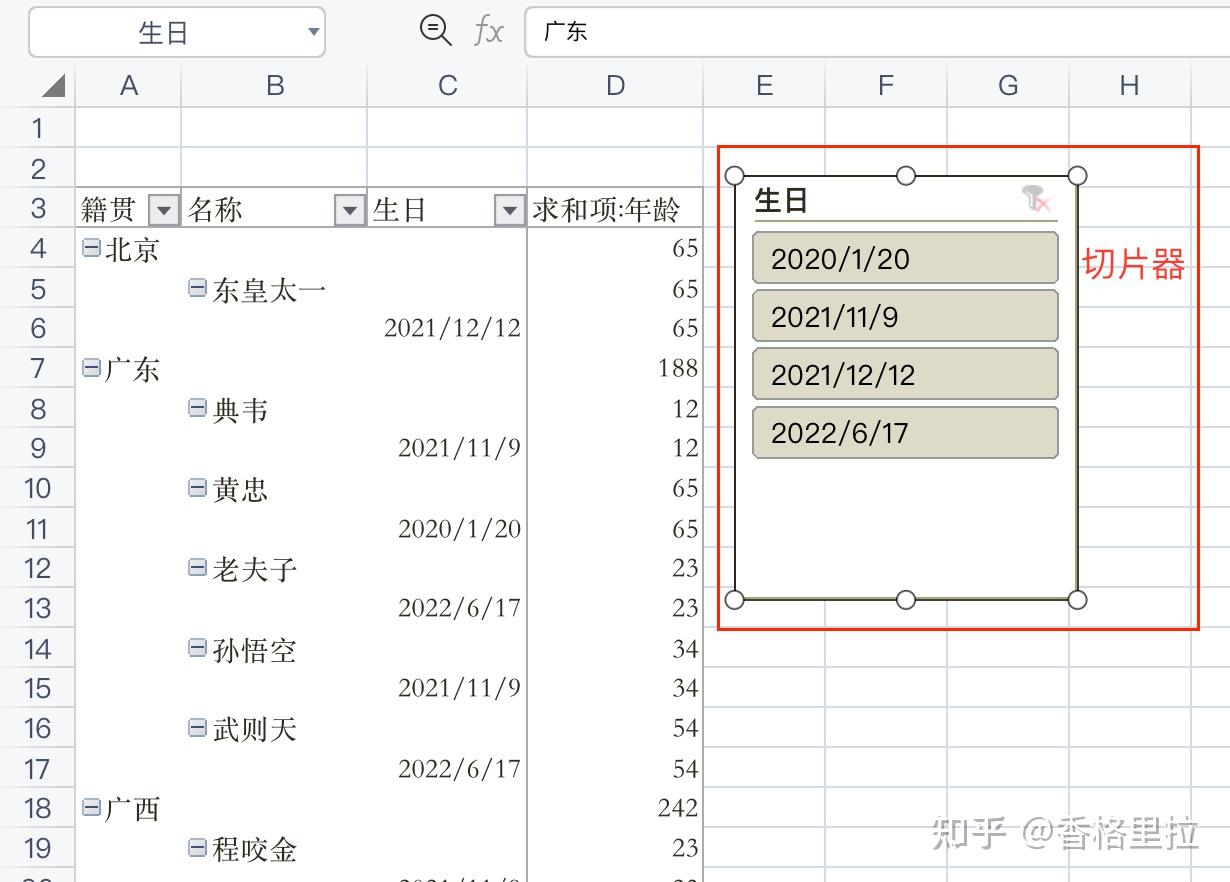
切片器:用于选择的选取器。
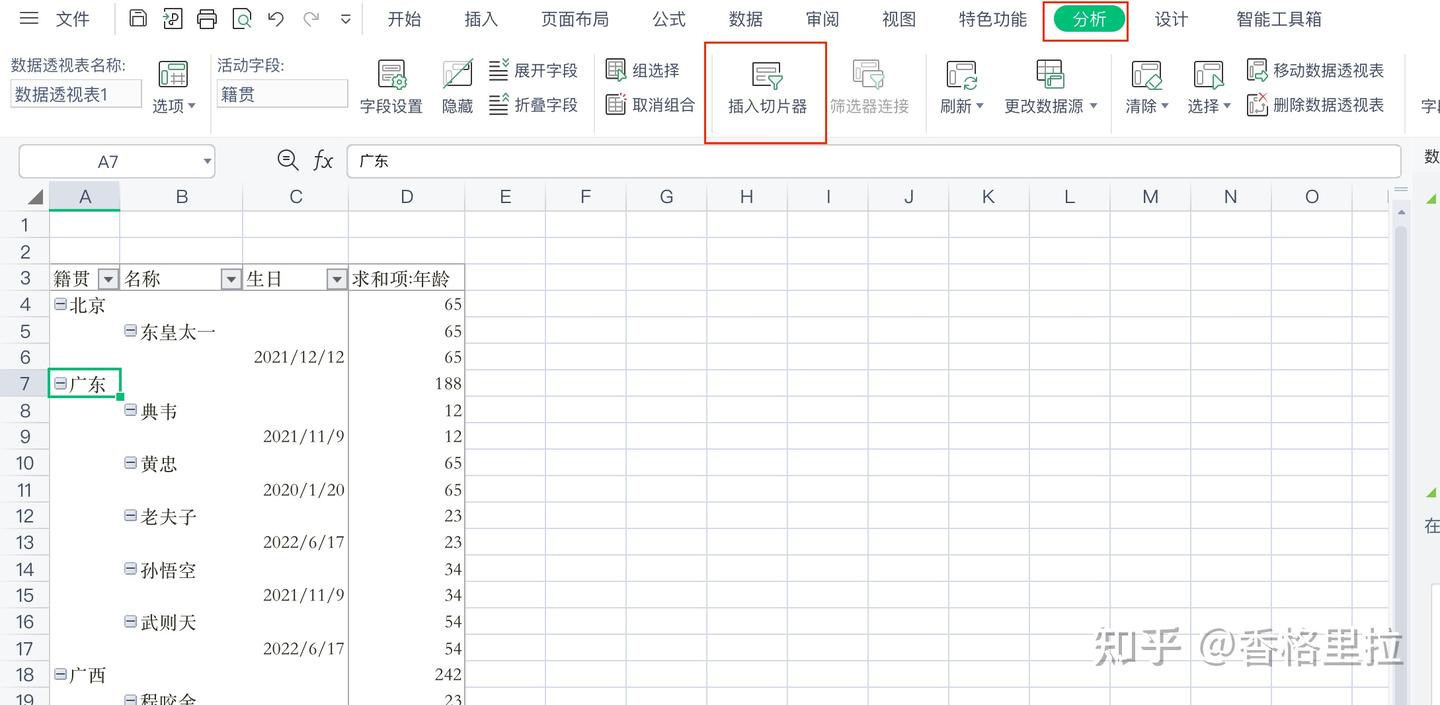
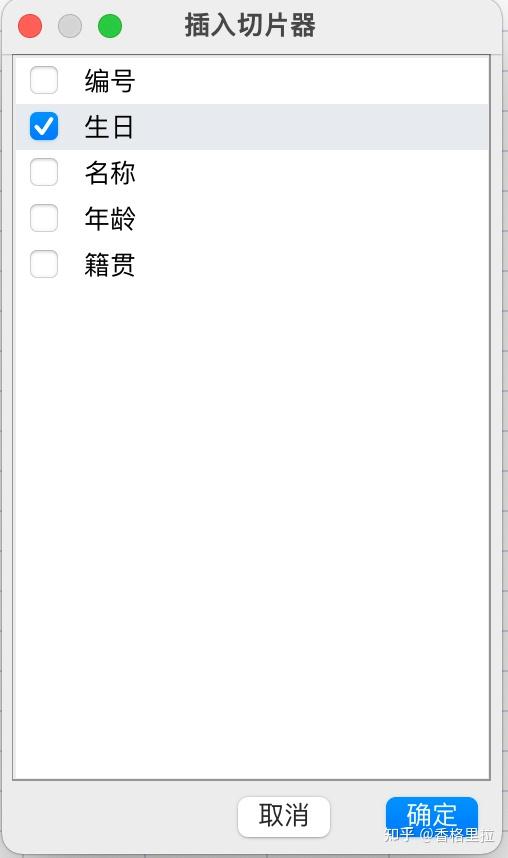
1、创建切片器
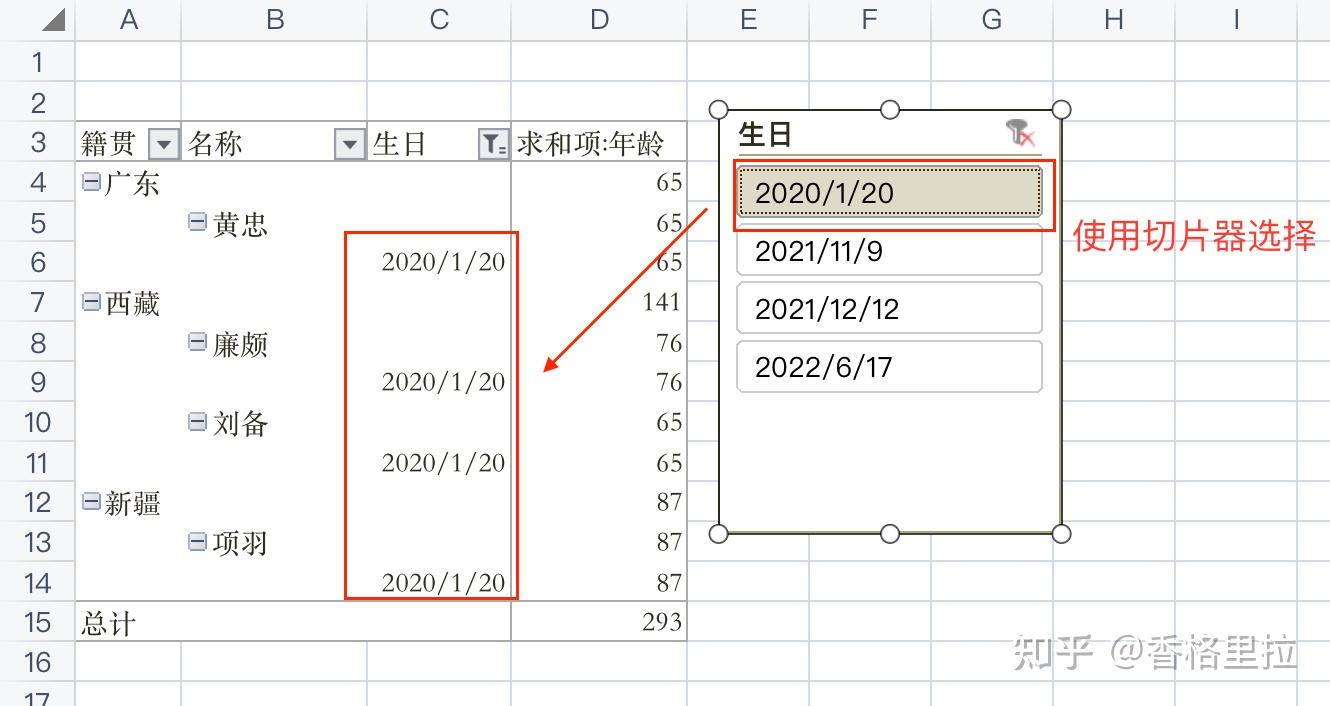
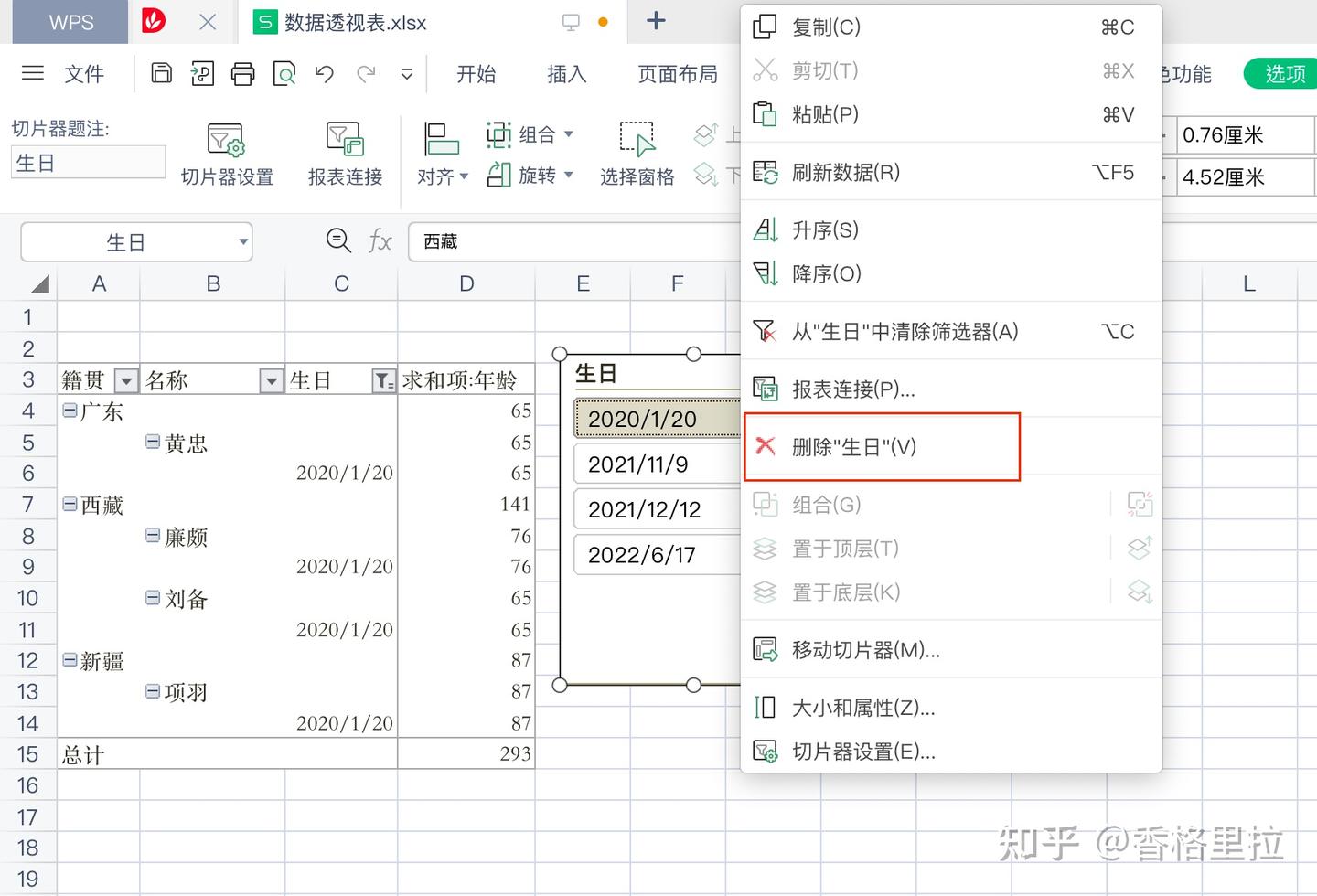
2、删除切片器
在切片器上右键 ->
3、使用切片器
(1)在多个数据透视表中共享切片器
条件:同一个数据源,同一缓存
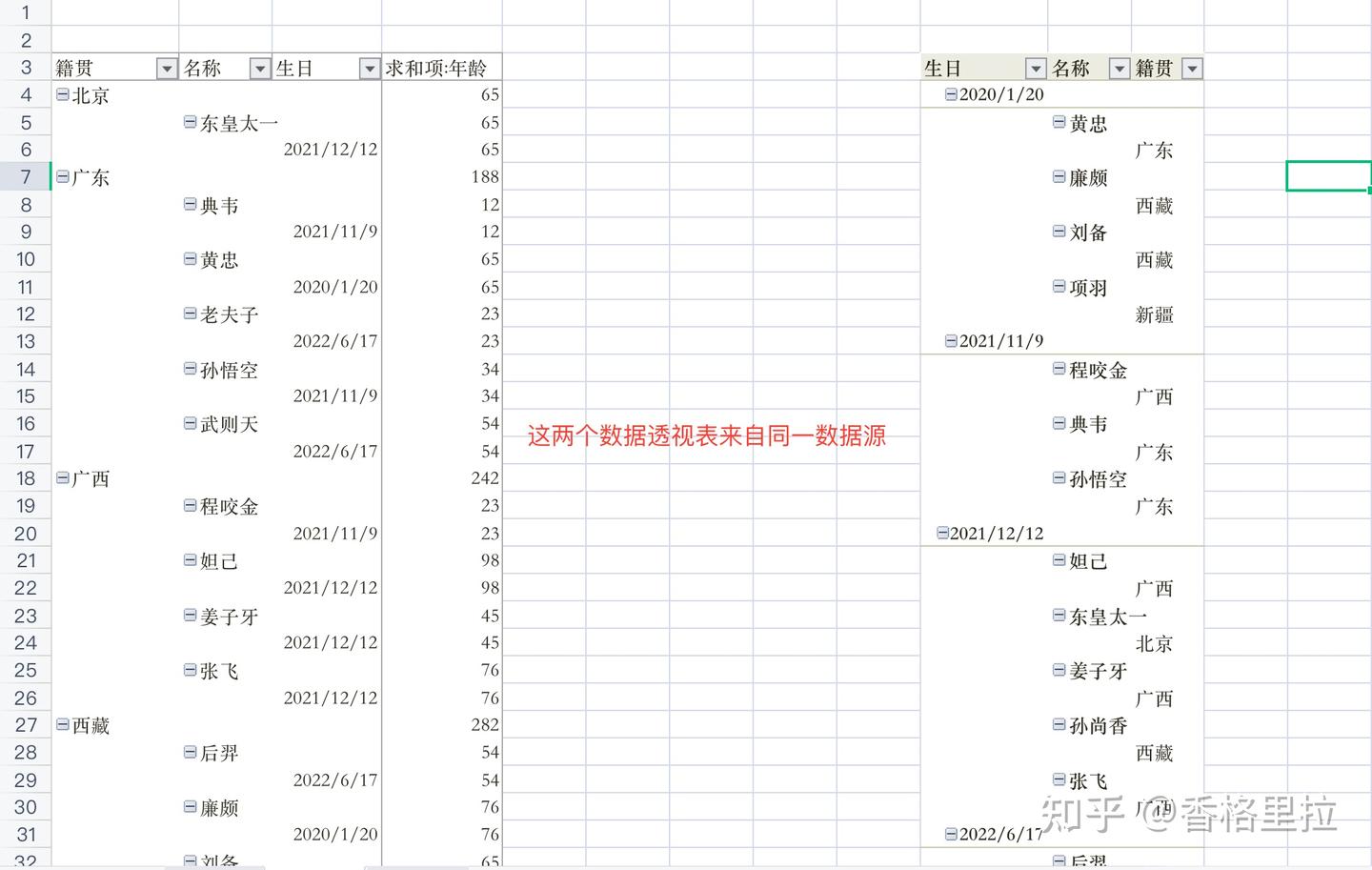
在任意一个数据透视表中创建切片器
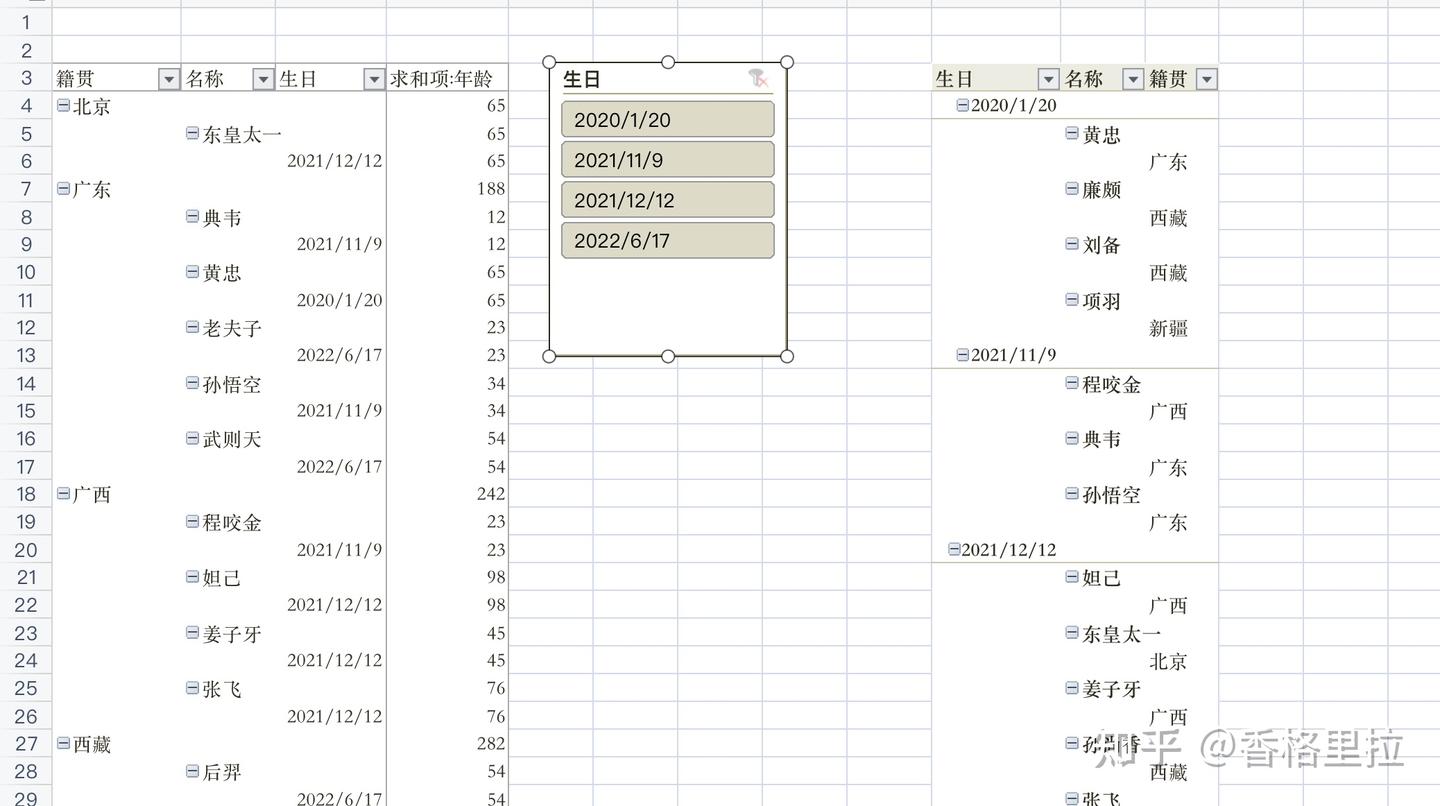
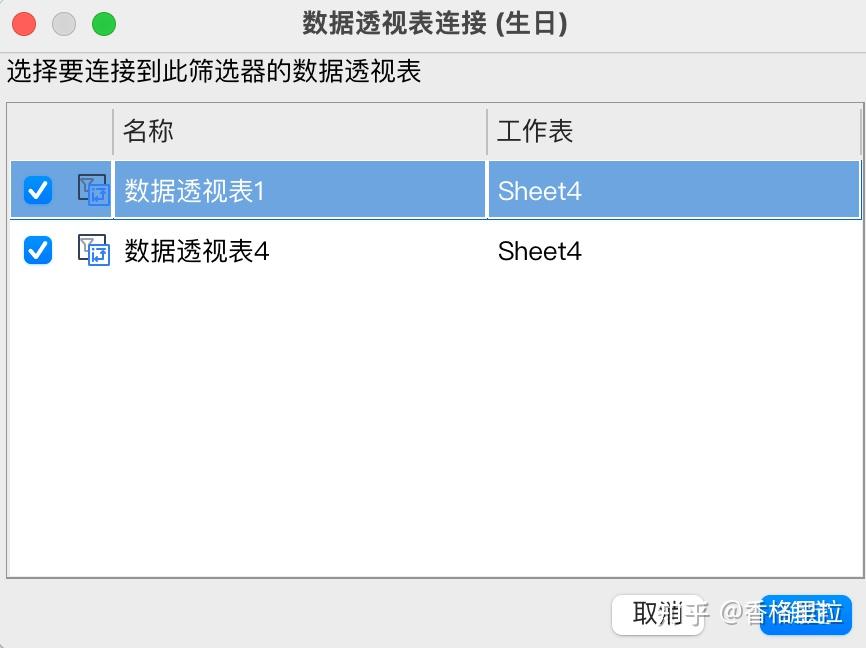
在切片器上,右键 -> 报表连接
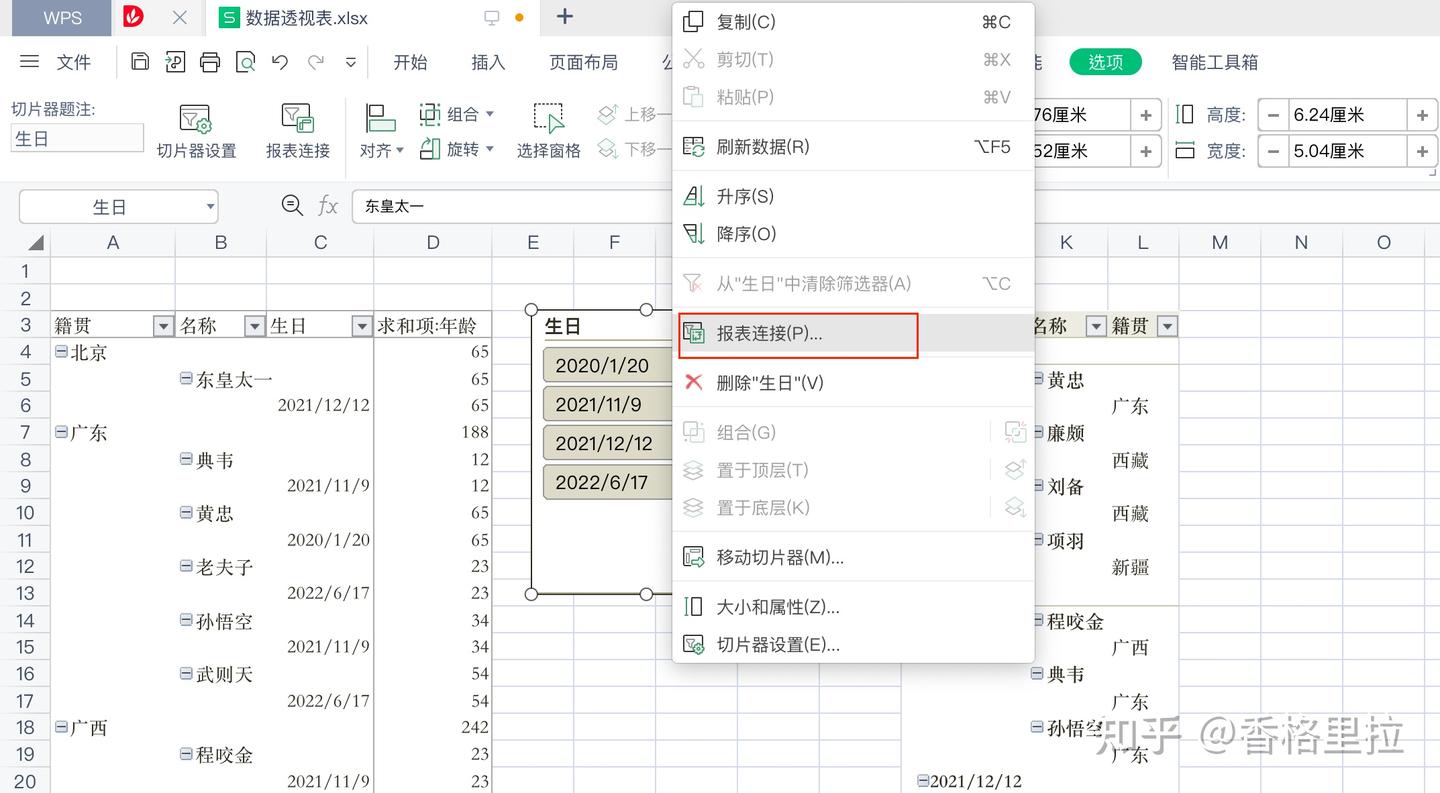
选择要连接的报表
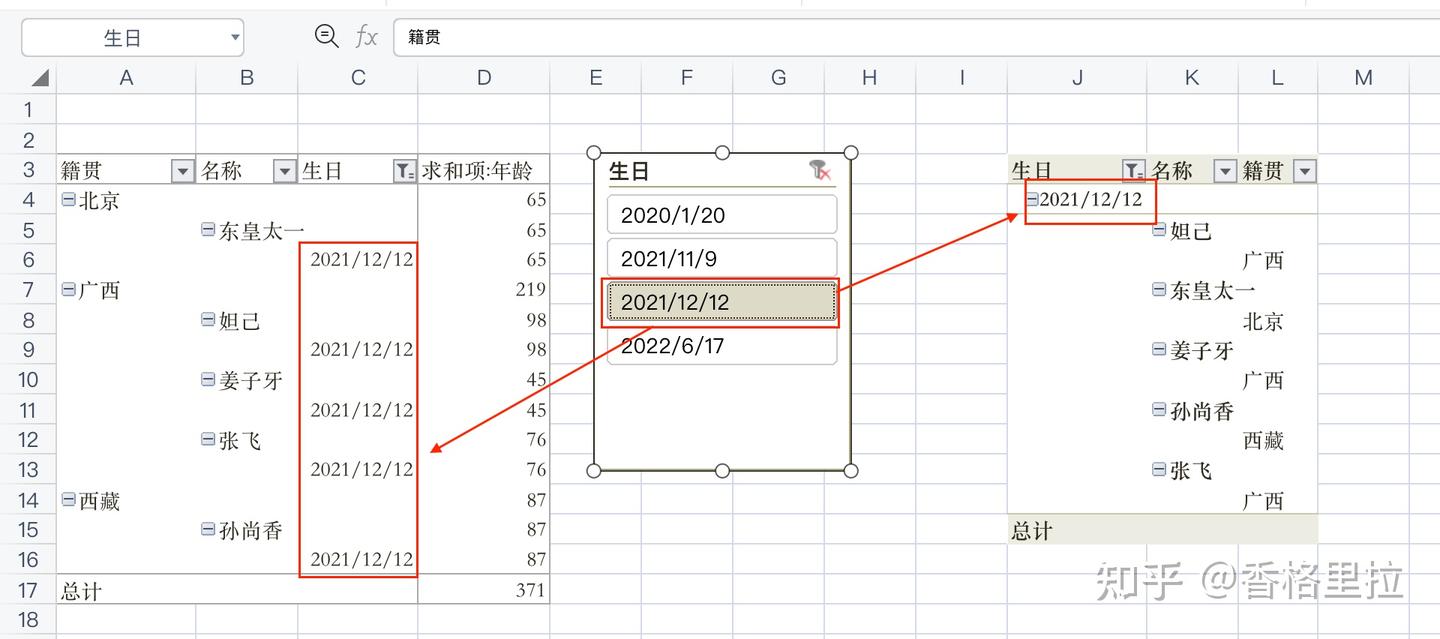
(2)更改切片器的显示顺序
当两个切片器重叠的时候,会遮住另一个切片器
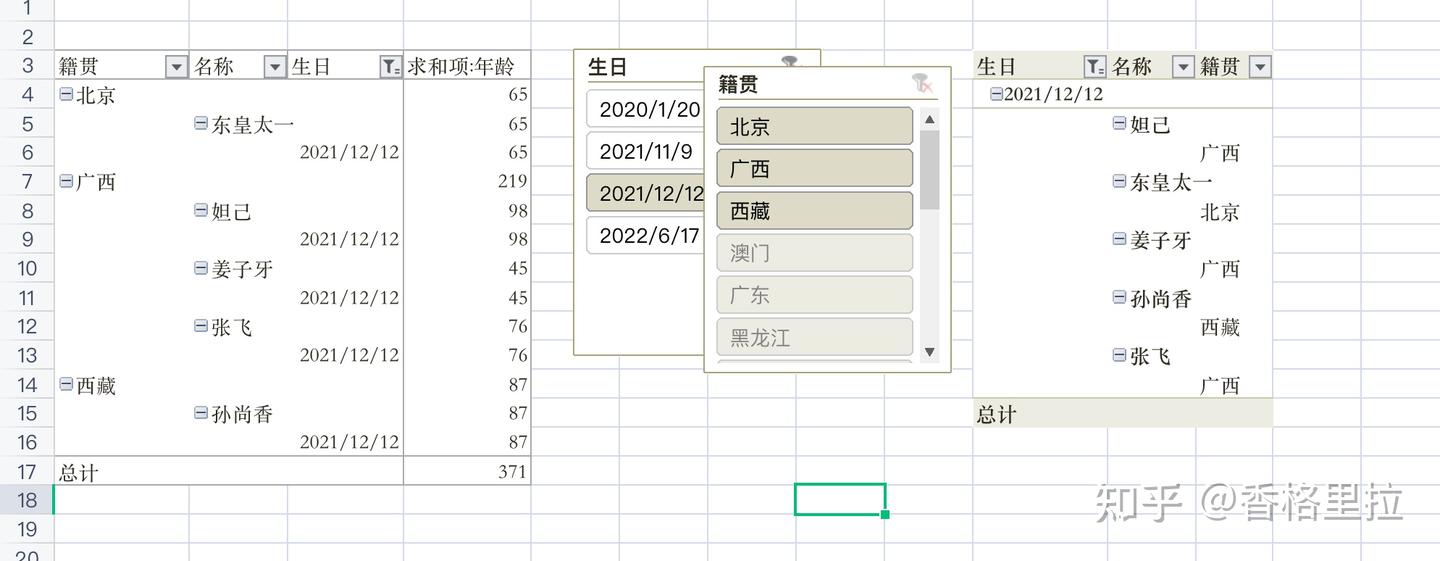
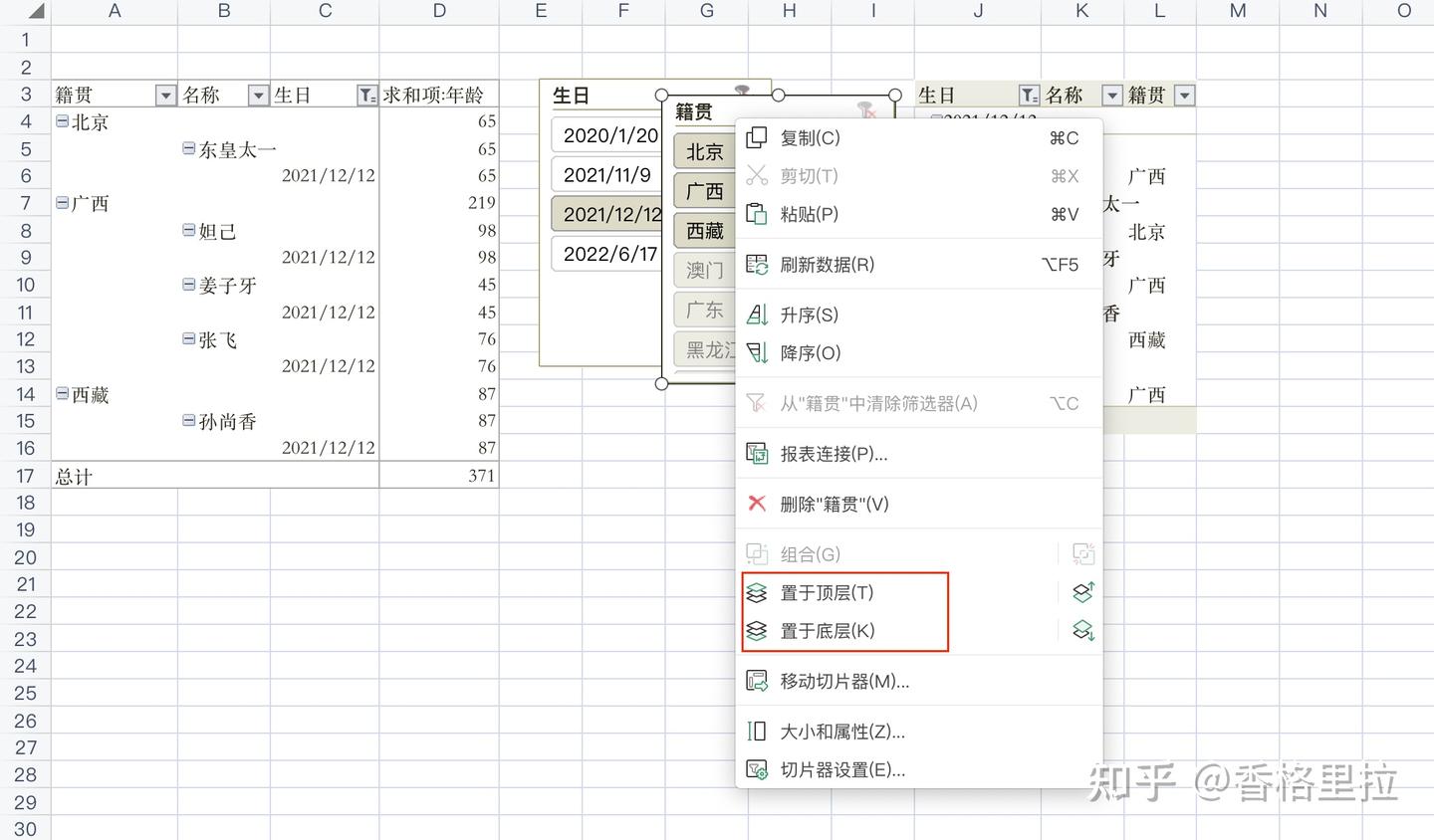
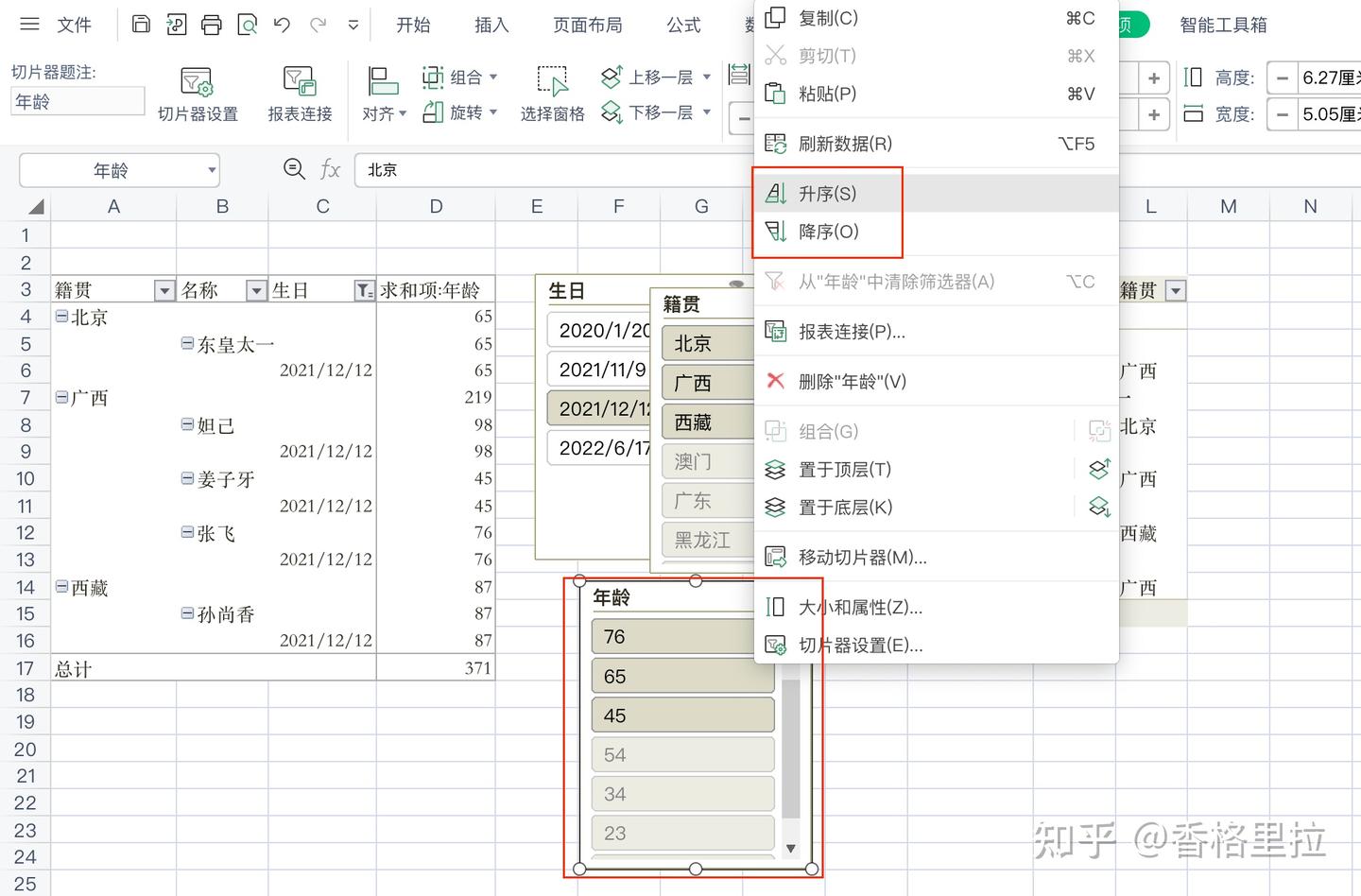
(3)对切片器中的字段进行排序
在切片器上,右键 ->
十七、分组
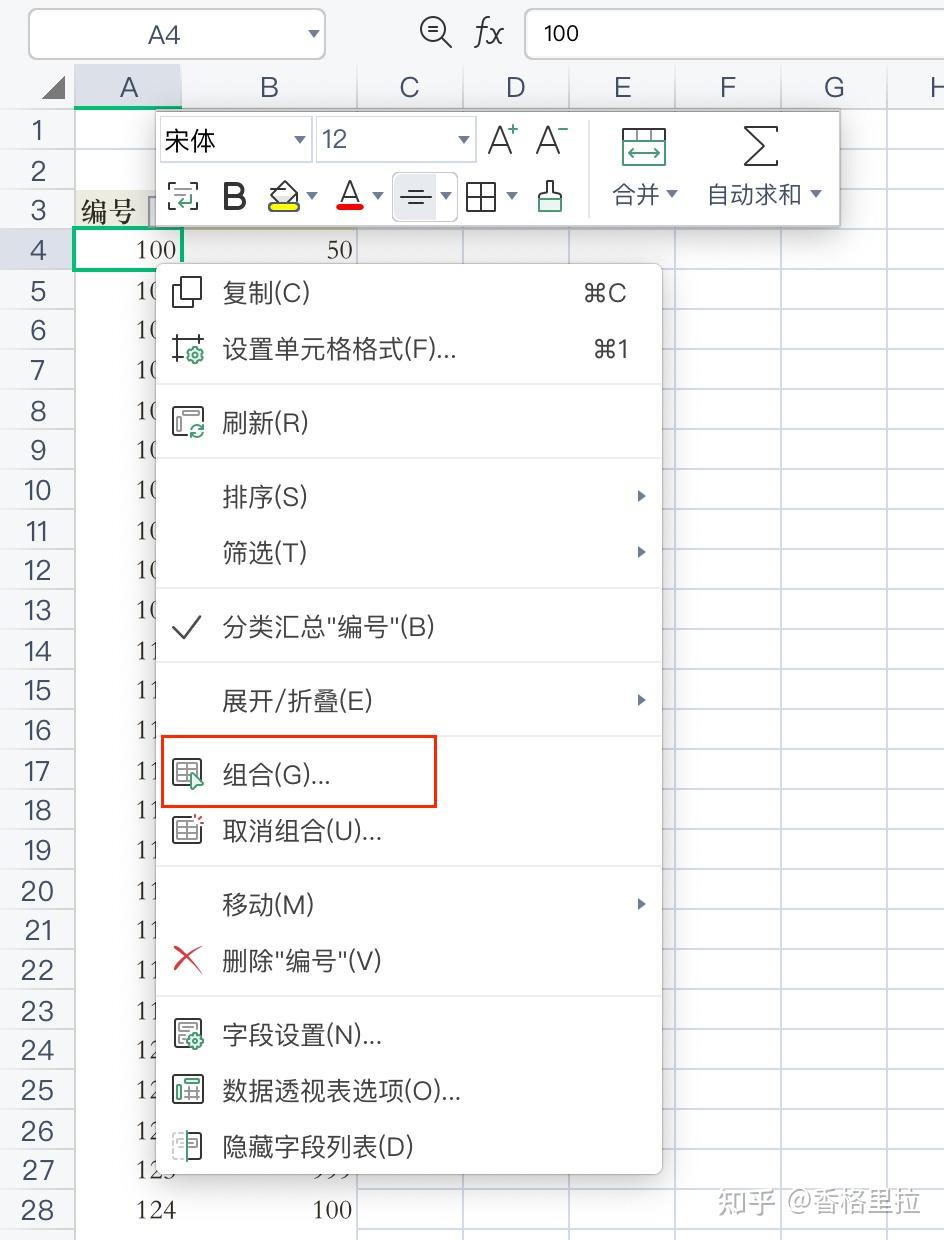
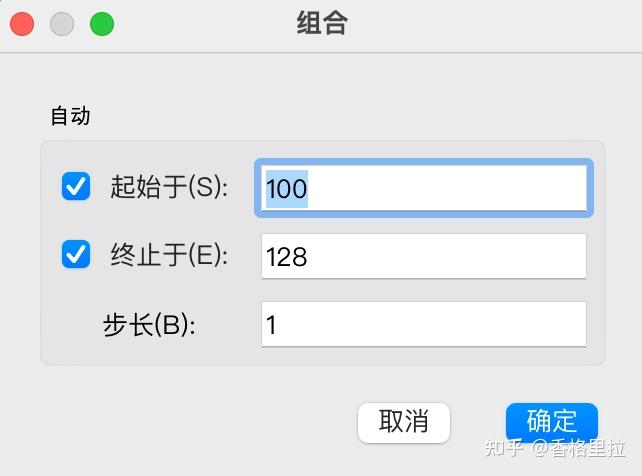
数据必须在“行区” 或 “列区”里
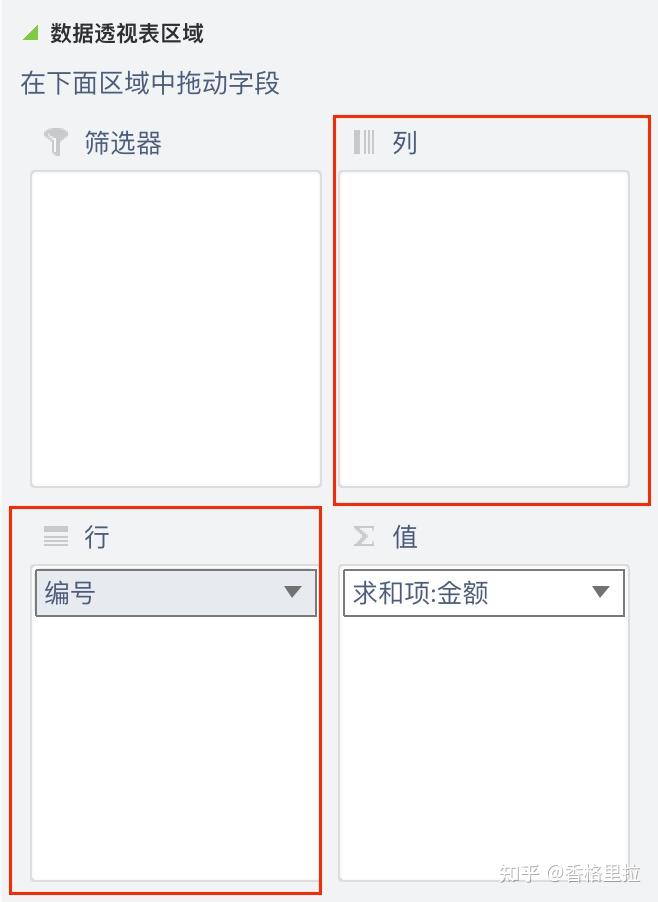
1、对数值数据分组
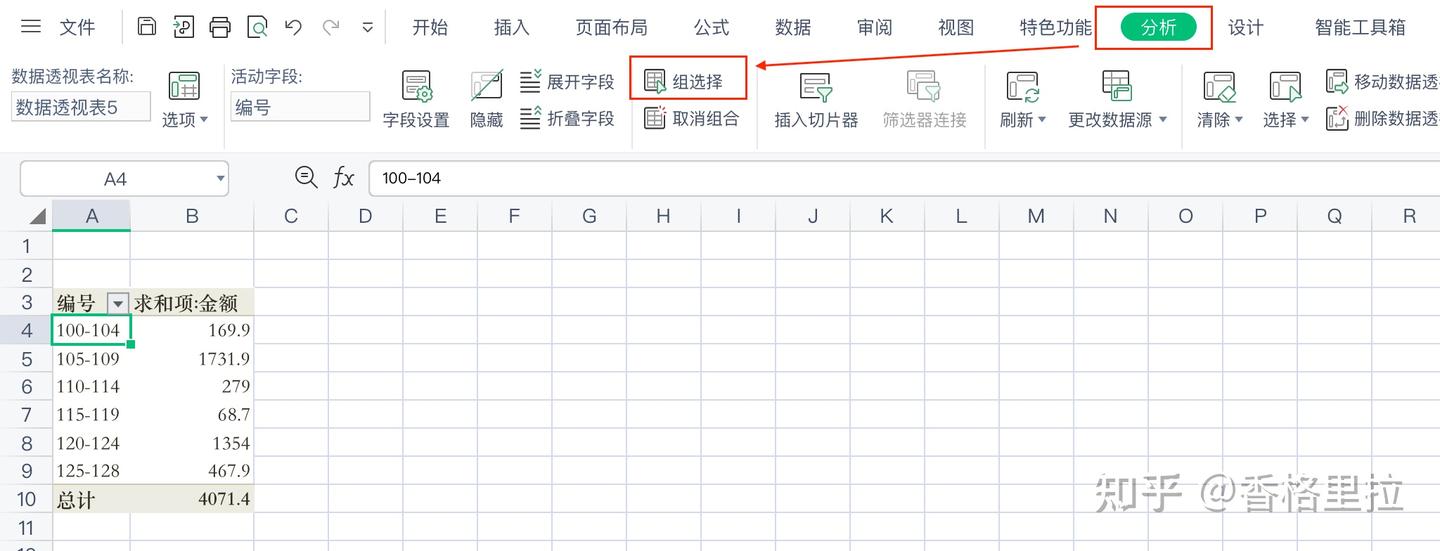
或
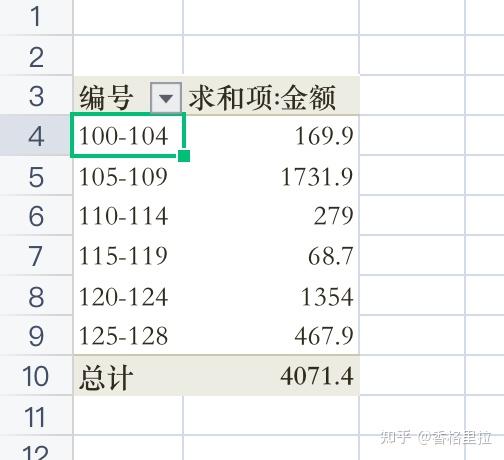
分组后的结果:
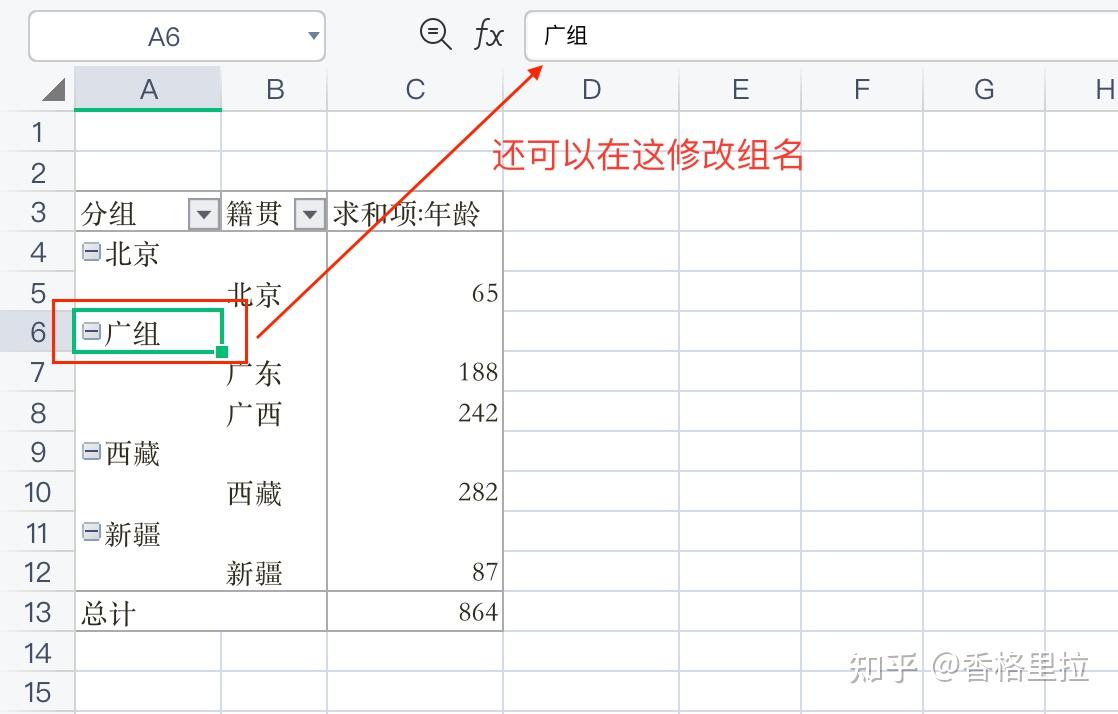
2、对文本数据分组
以第一个汉字相同的为一组
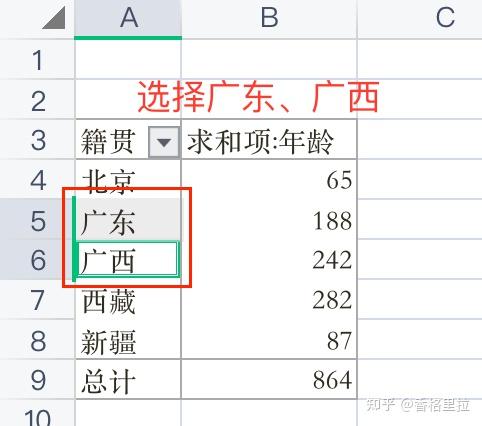
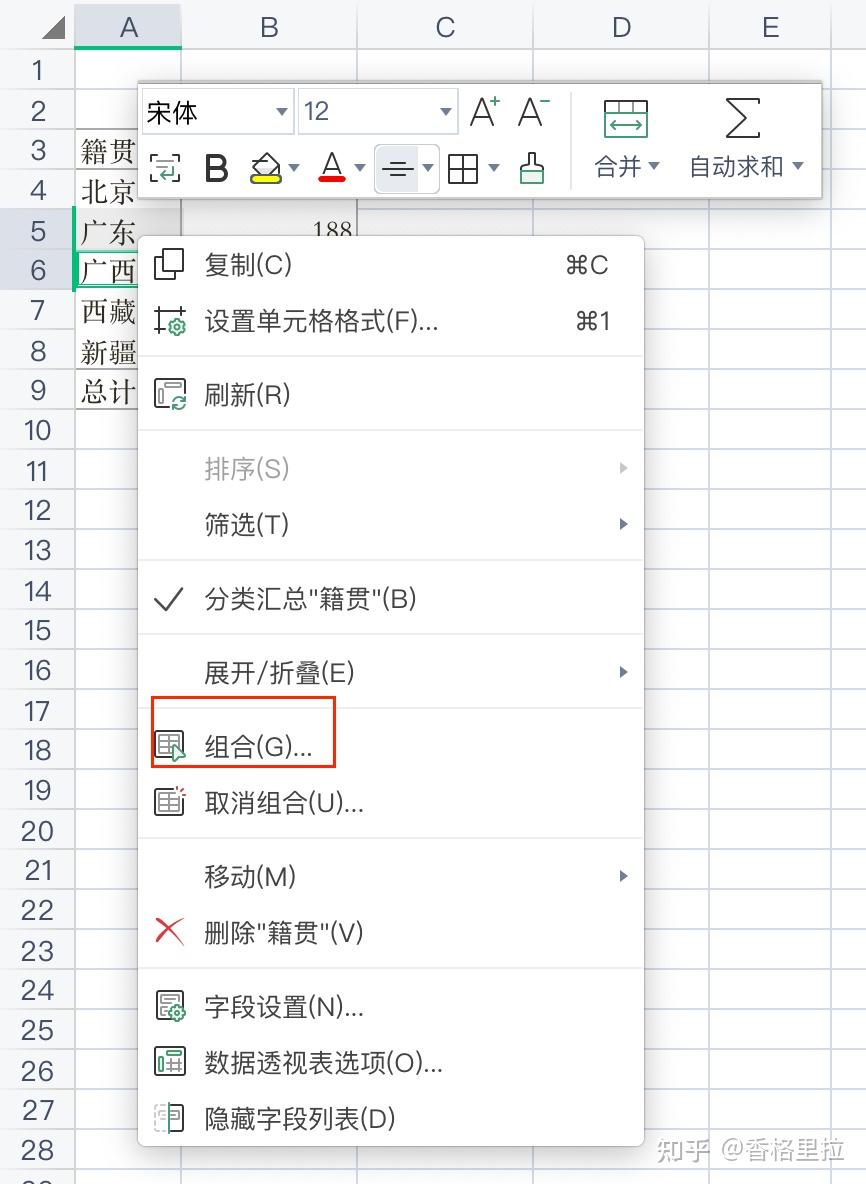
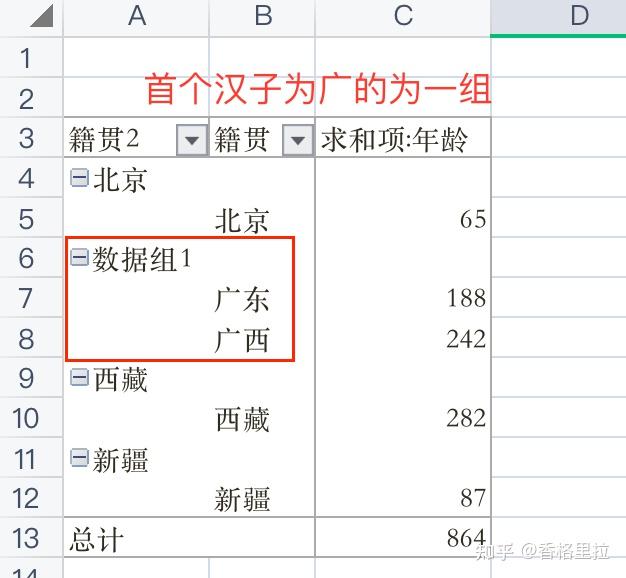
可以修改名称
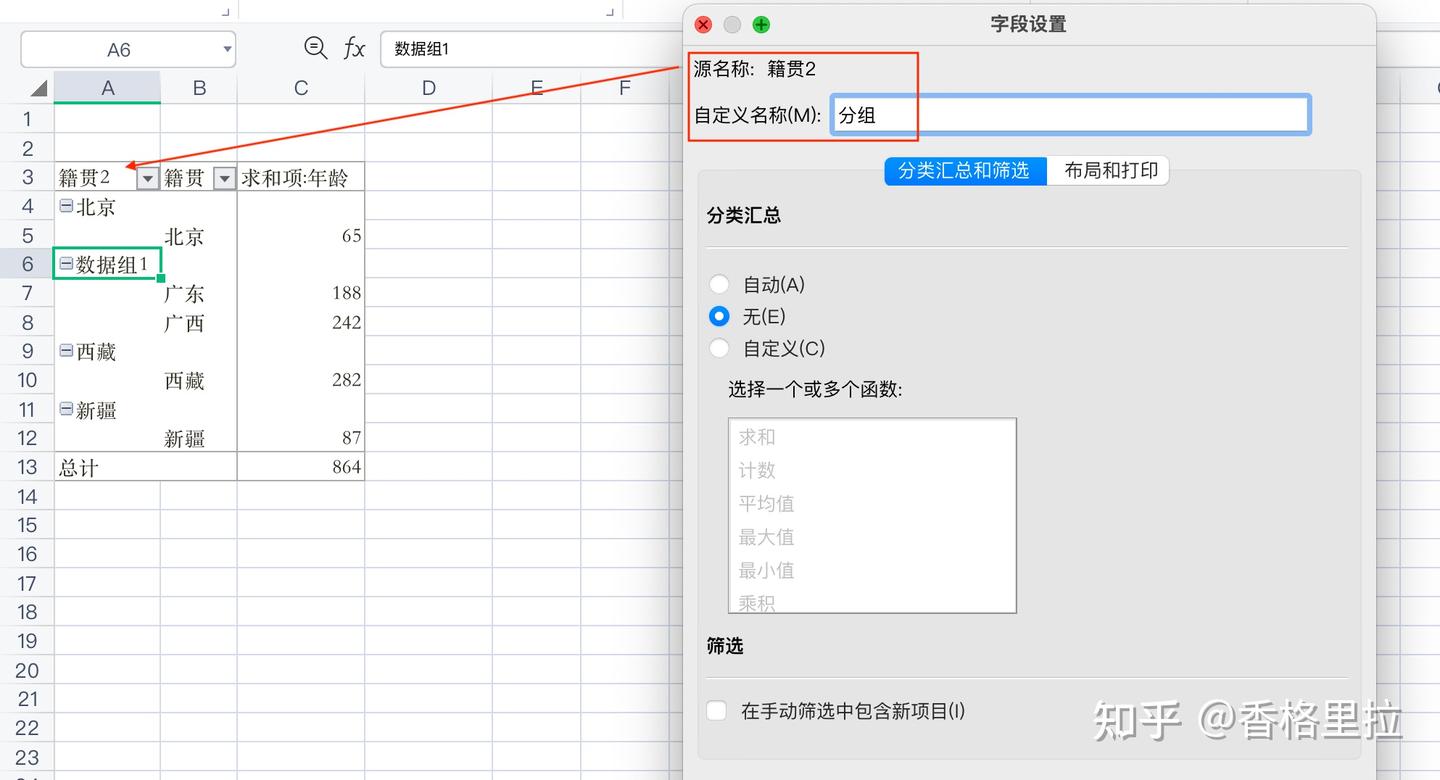
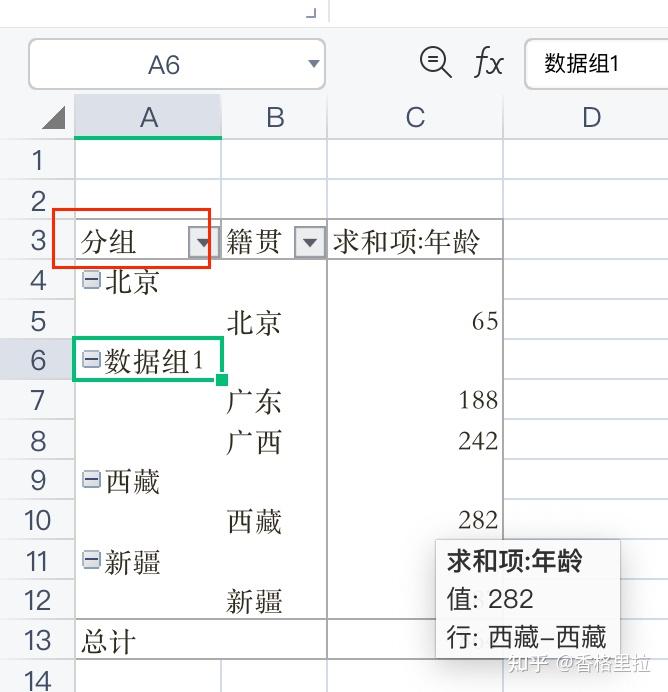
修改组名
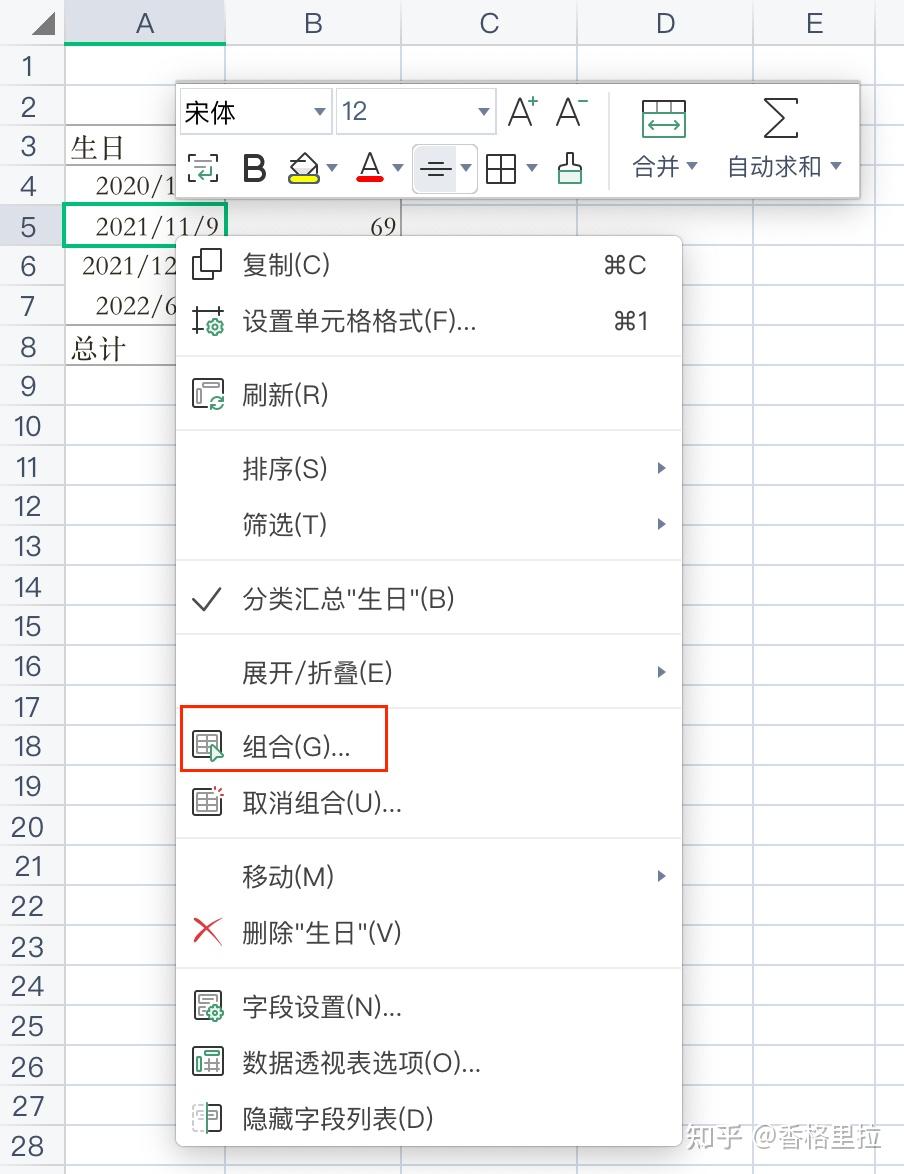
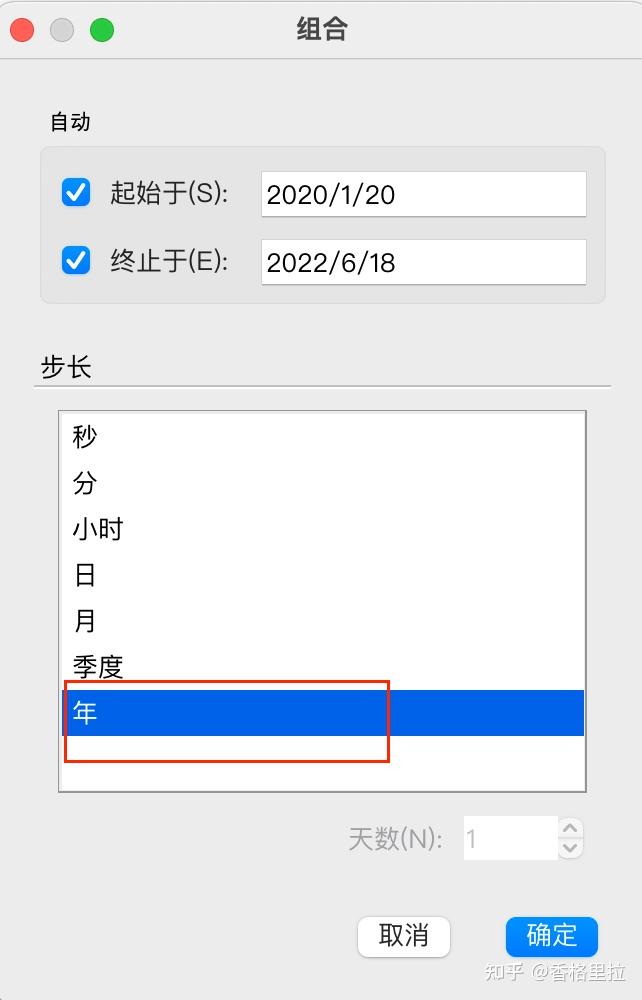
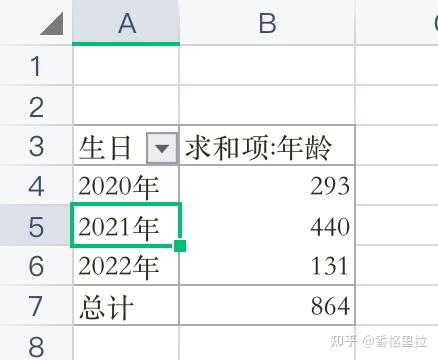
3、对日期数据分组
注意事项:日期必须是日期数据类型,否则会出现“选定区域不能分组”!
十八、设置数据计算方式
1、在不该变数据源的情况下,修改数据透视表的数据计算方式
在值区域的任意单元格上,右键,选择“值显示方式”
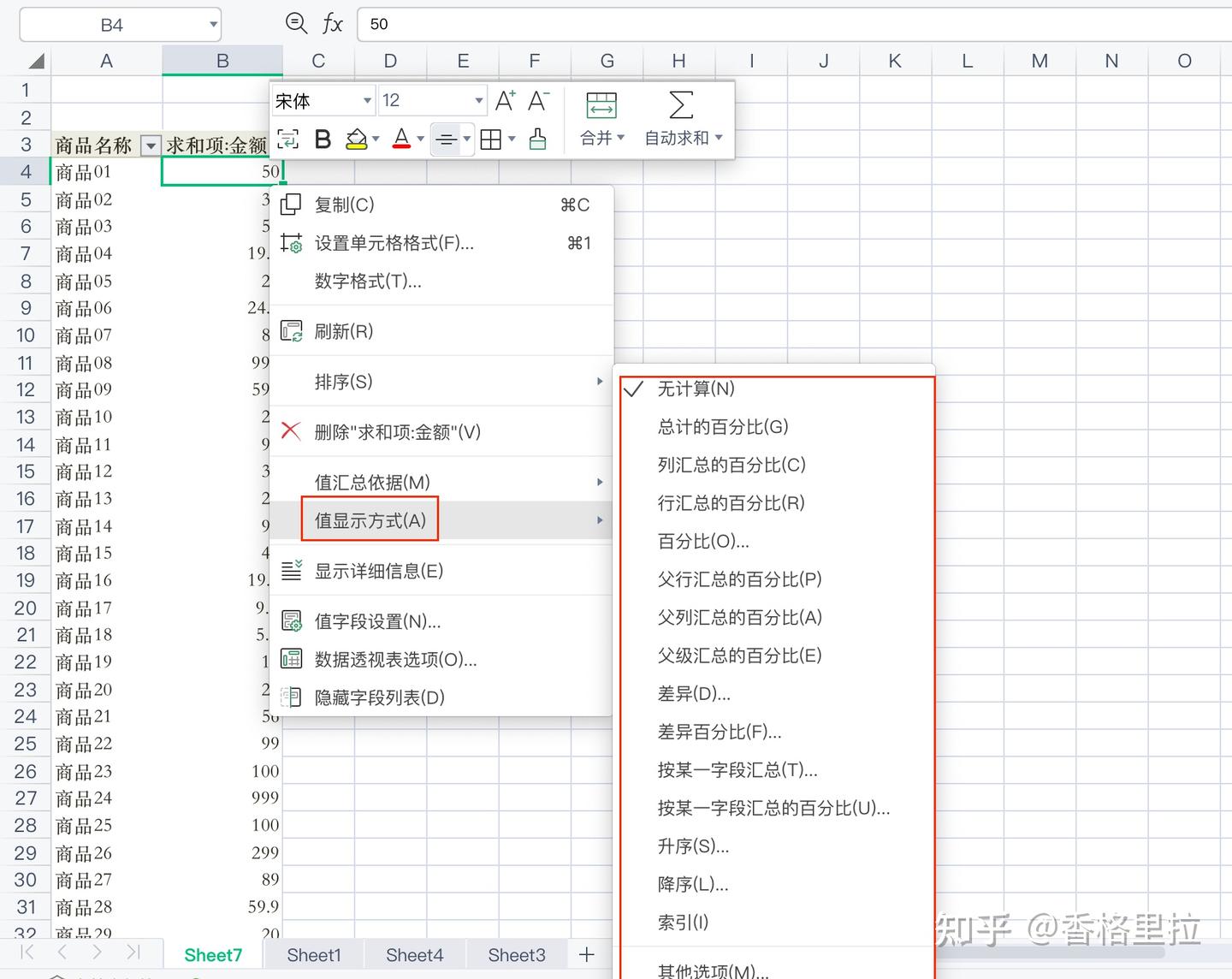
2、数据计算:指数
公式:((单元格的值)(总体汇总之和))/((行汇总)(列汇总))
十九、计算字段
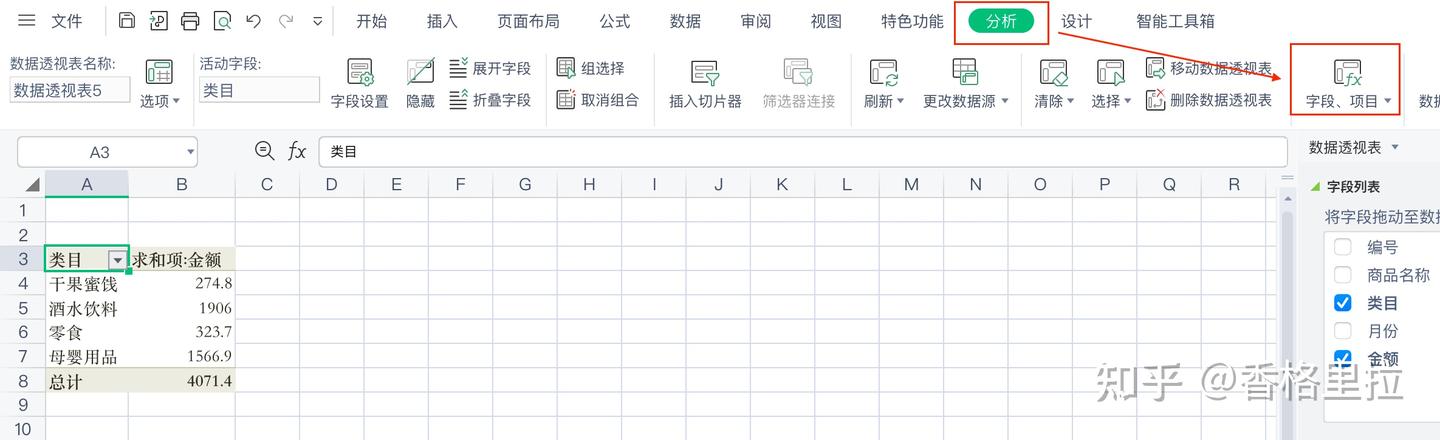
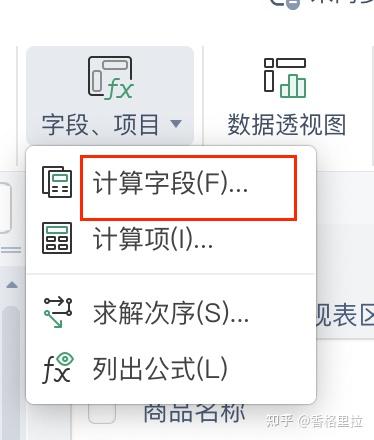
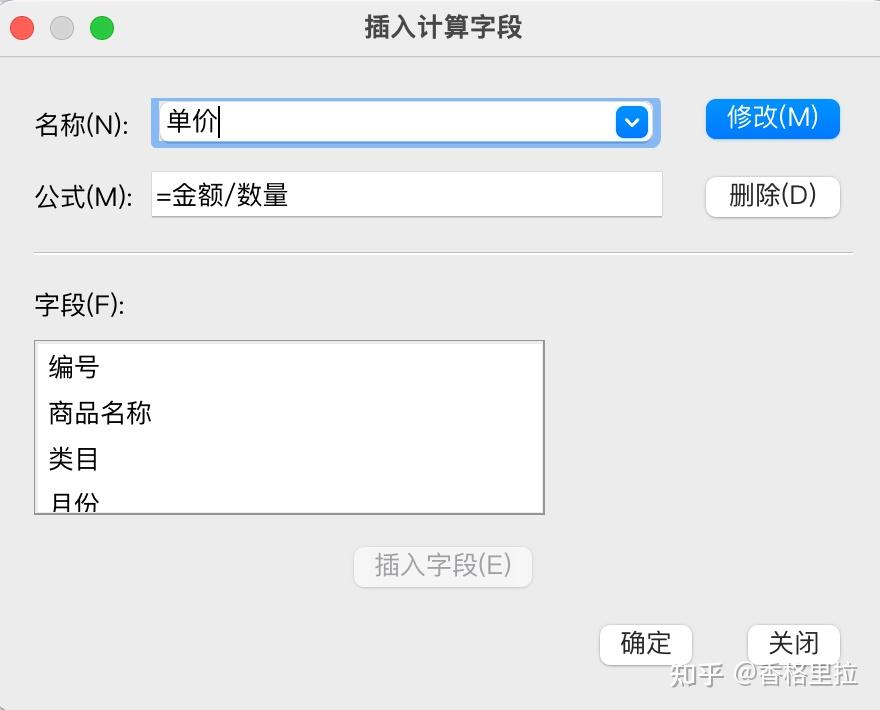
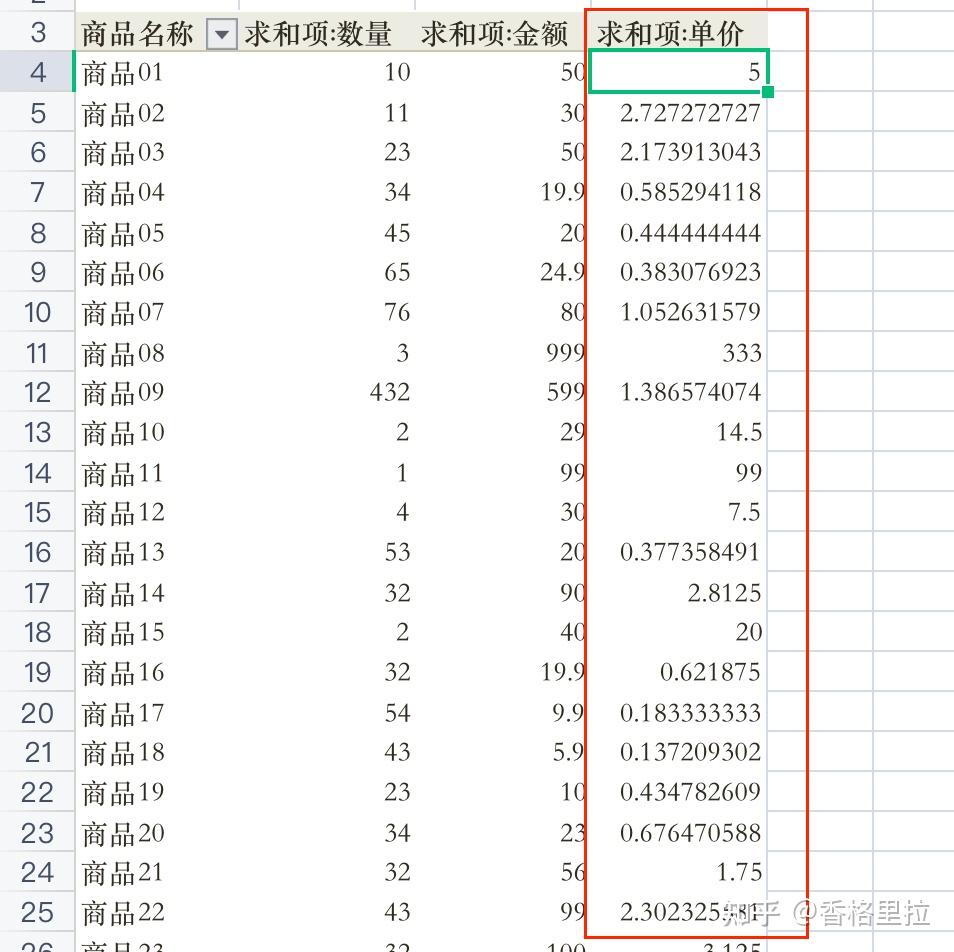
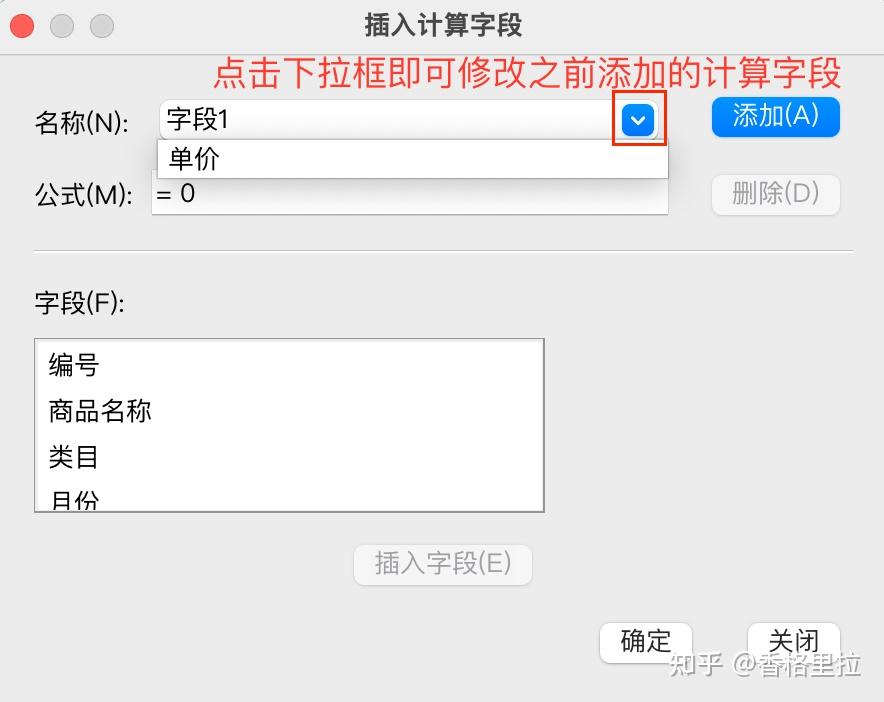
计算字段也称为虚拟字段,在数据透视表中创建,不会出现在数据源中。 计算字段只能出现在值区域。
1、计算字段的创建
2、修改和删除计算字段
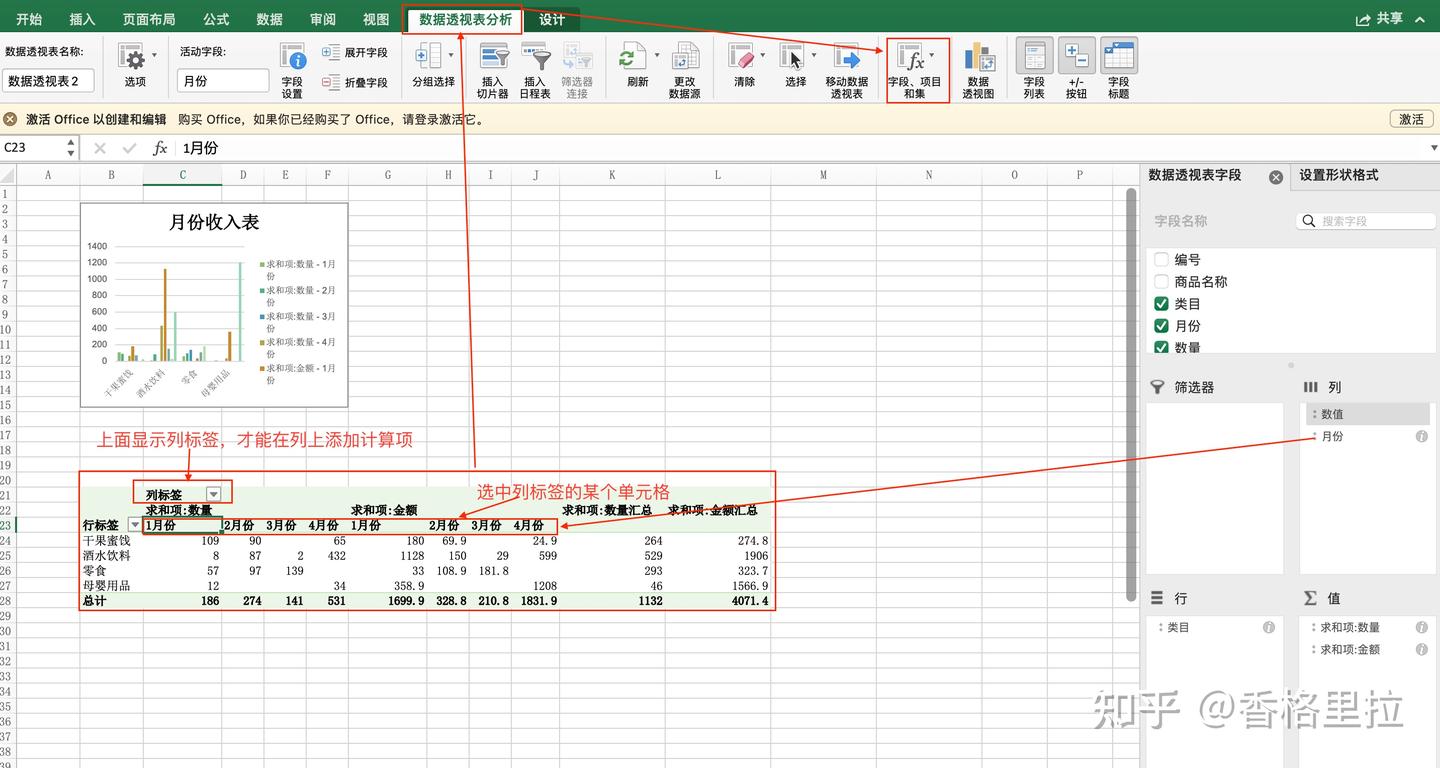
二十、计算项
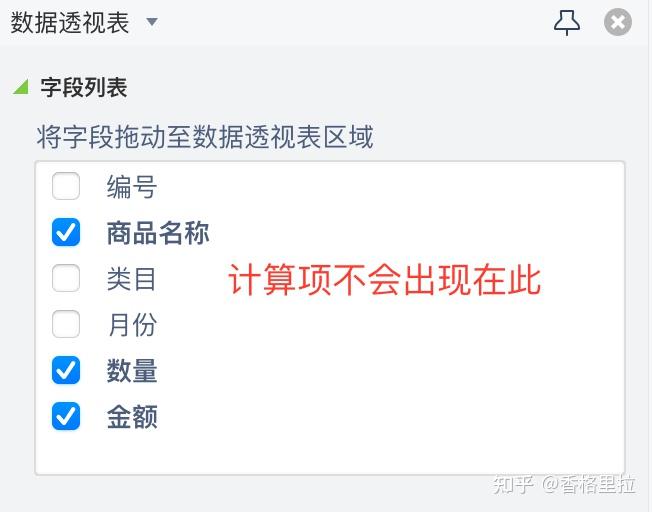
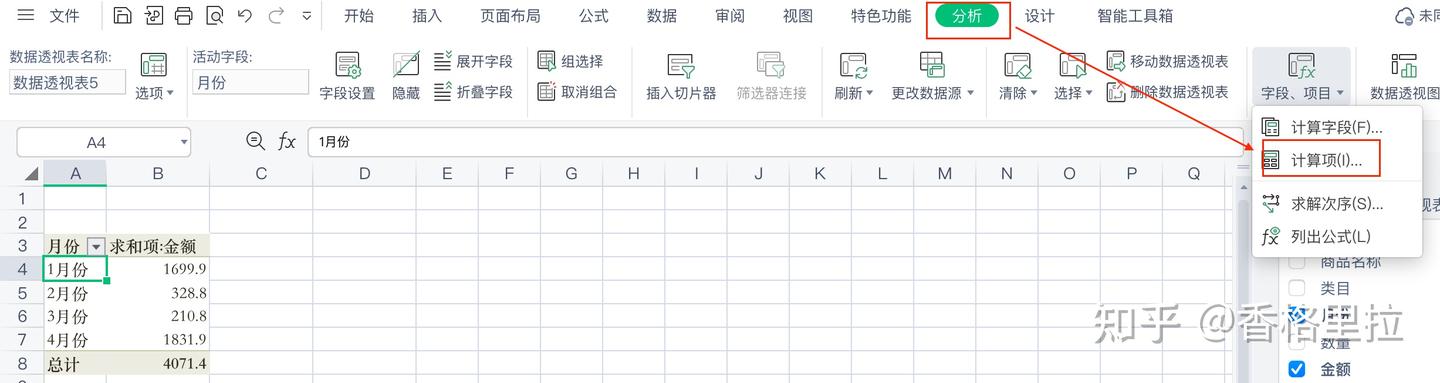
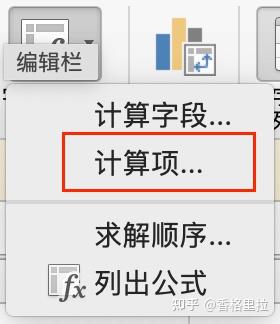
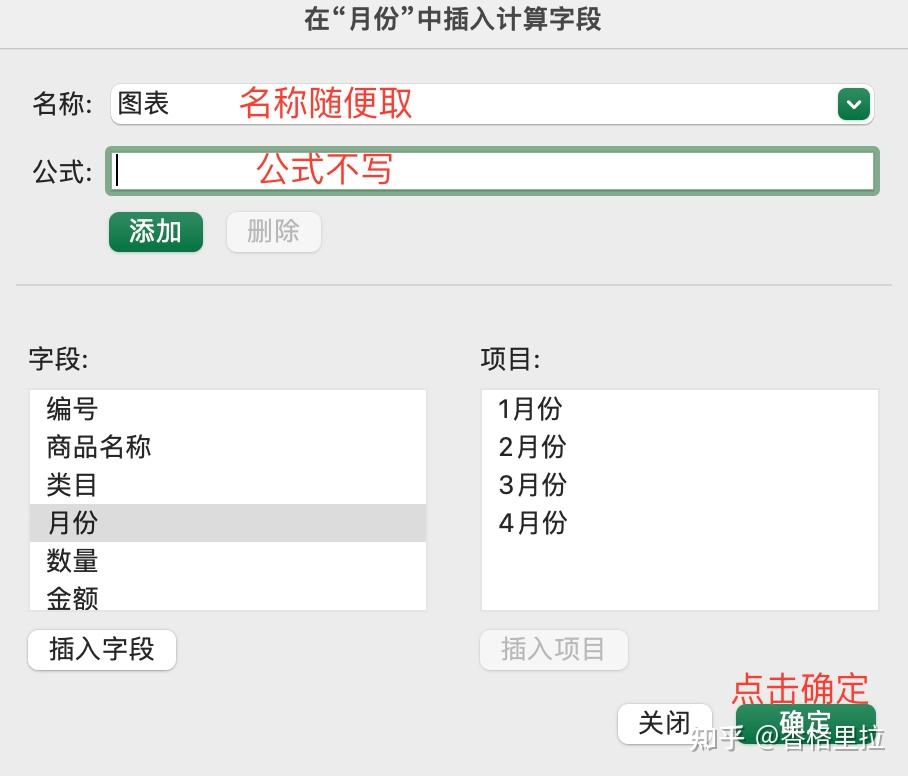
计算项是临时添加的数据,不会改变数据源。 计算项只能出现在列区域 或 行区域。 计算项不会出现在列表窗格中。
1、创建计算项
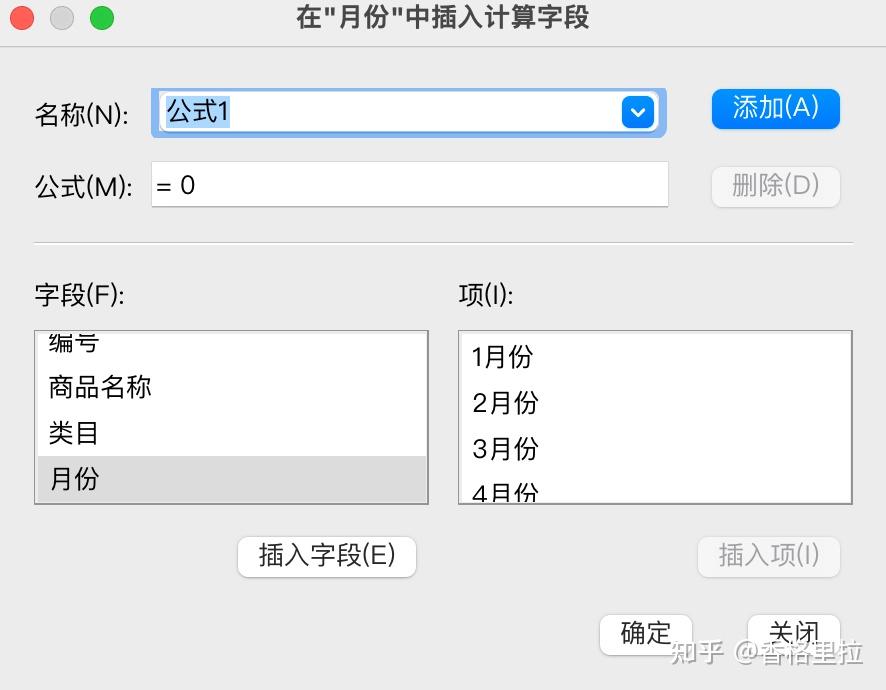
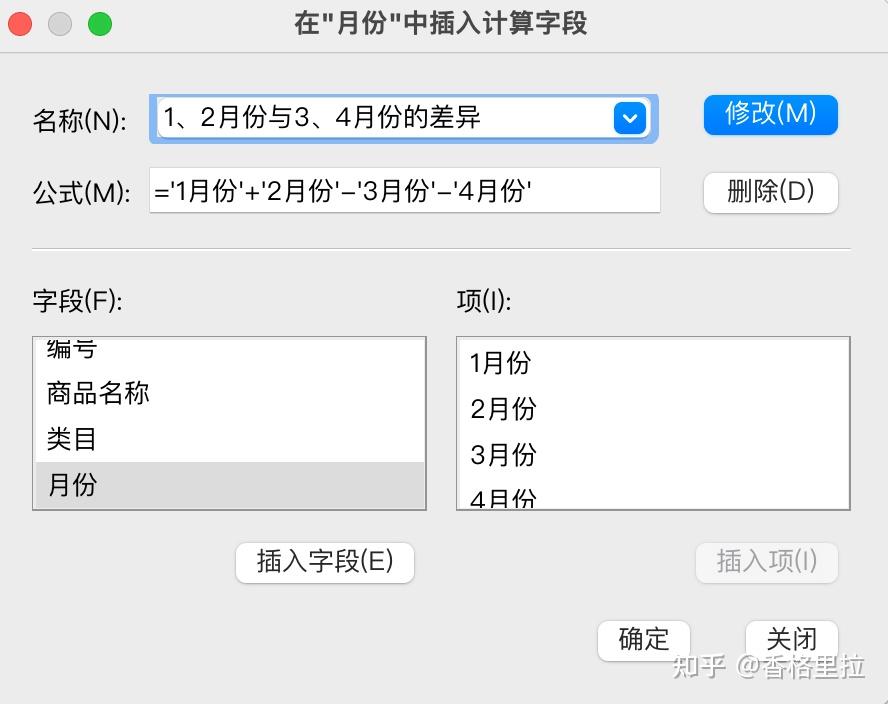
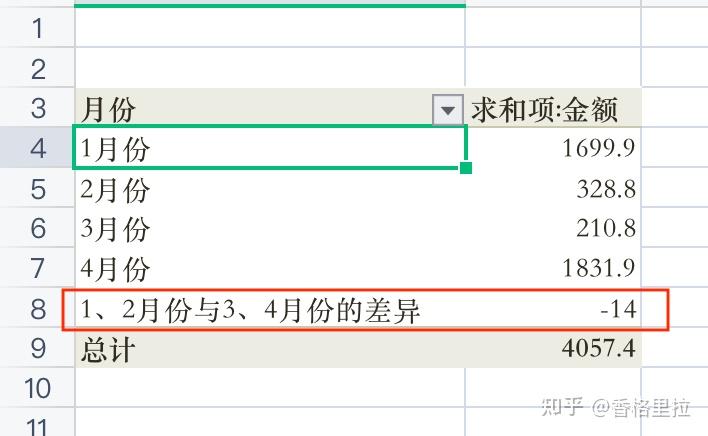
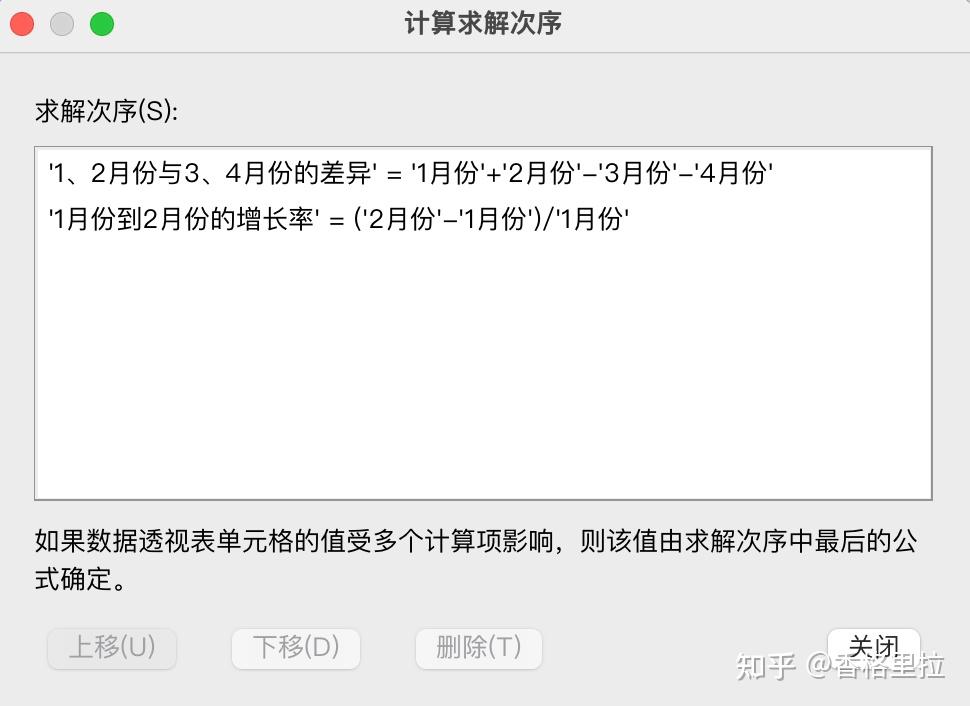
2、计算求解次序
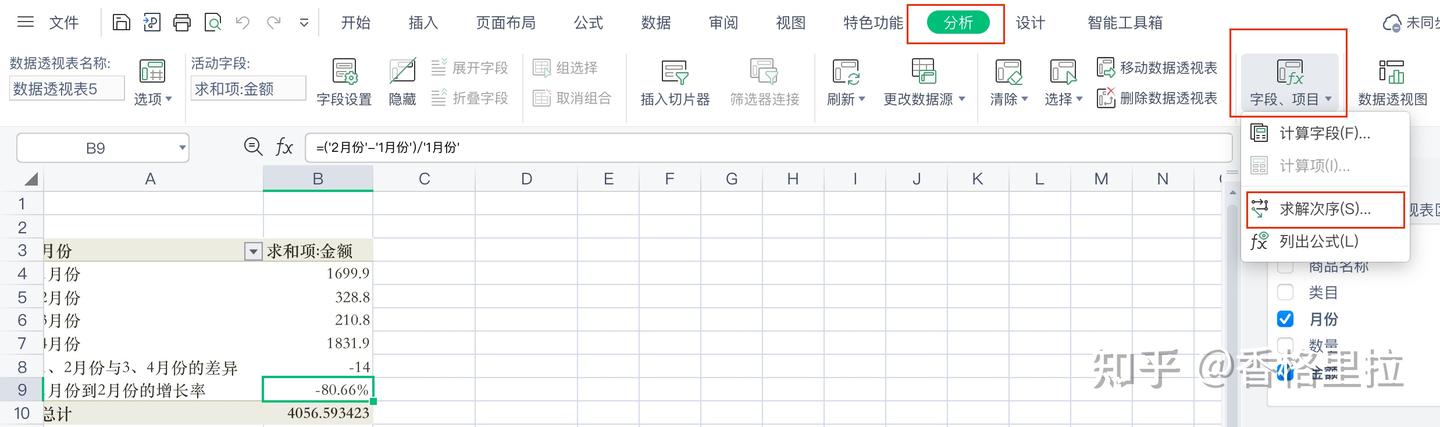
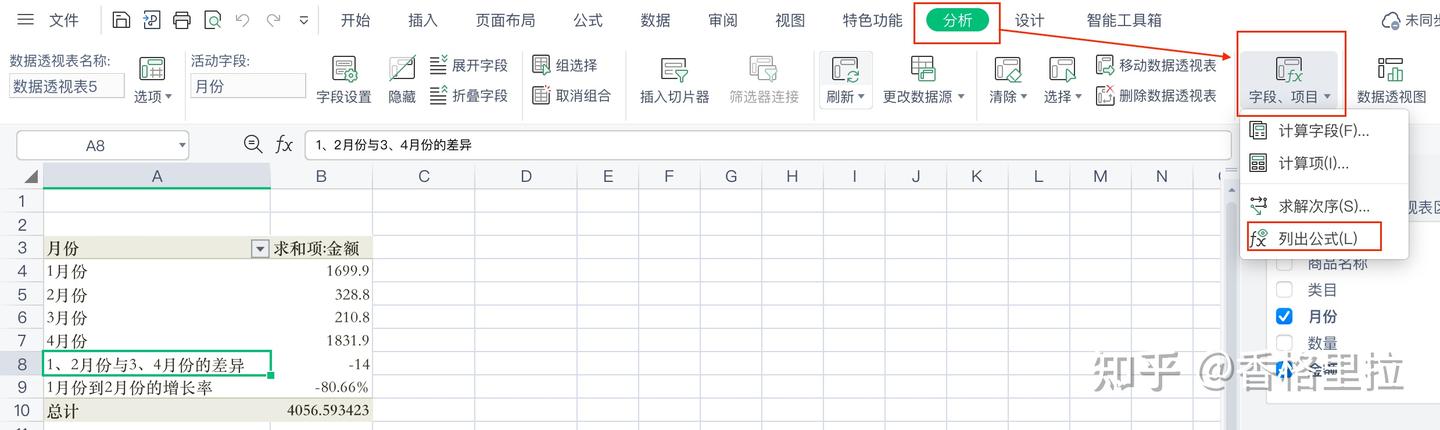
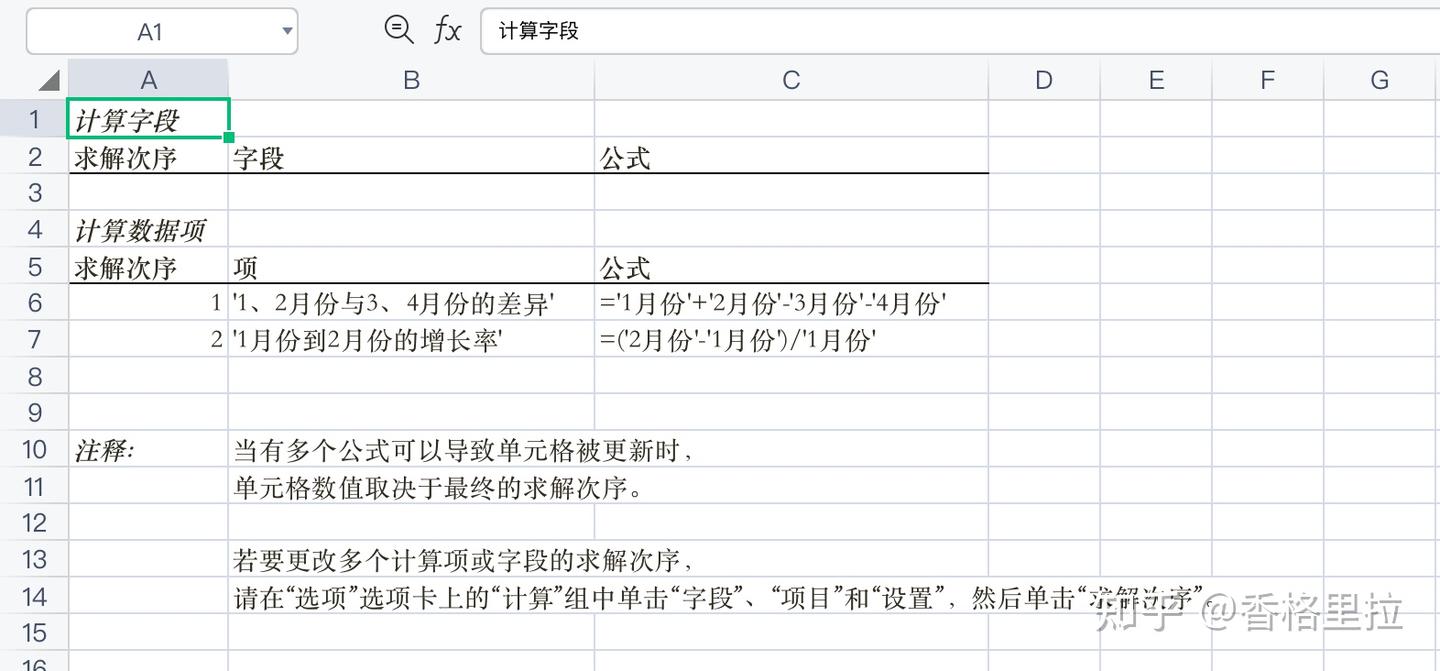
3、列出公式
二十一、数据透视图的创建与使用
1、数据透视图与普通图表的区别
(1)普通图标的数据源就是单元格,数据透视图的数据源即可以是数据工作表的数据、也可以是外部的数据库。
(2)普通图表可创建“簇状柱形图”(默认),按照分类来比较值;数据透视图默认创建类型为“堆积柱形图”,主要是用来比较各个值在整个分类总计当中,所占的比例。对于数据透视图而言,它不可以使用X、Y散点图、气泡图、以及股价图。
(3)普通图标不具备交互性,属于静态图表;数据透视图具备良好的交互性,是一种动态图表。
(4)普通图标的格式,除非你手动删除掉,否则永久的存在,不会丢失;数据透视图可能刷新之后就会丢失数据标签、趋势线、误差线、以及对数据系列的一些更改。
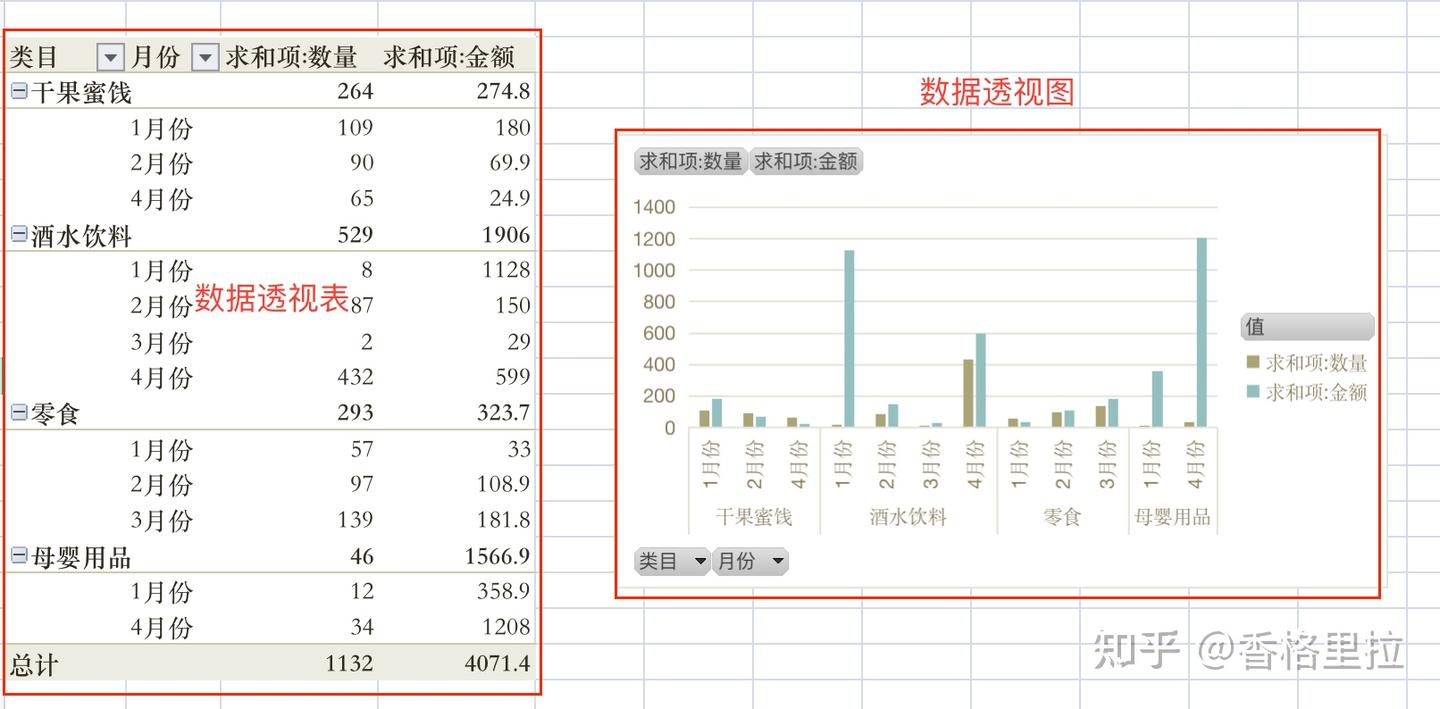
2、数据透视图与数据透视表的关系
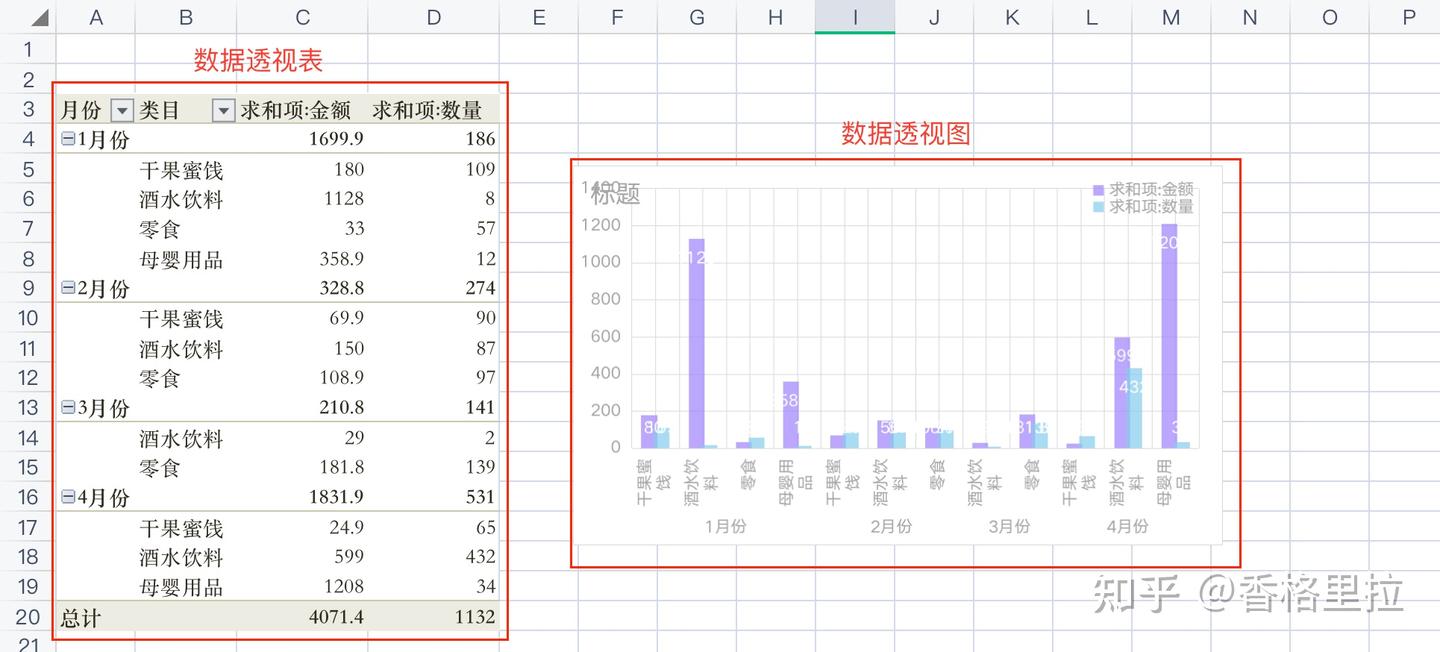
如果数据透视图是建立在数据透视表的基础上,那么数据透视图的默认样式由数据透视表决定。
数据透视表上的四大区域(筛选区、列区、行区、值区域)与数据透视图一一对应,行区域对应数据透视图的X轴,列区域对应数据透视表的Y轴,值区域对应数据透视图当中的数据系列。
3、数据透视图的限制
(1)不创建散点图、气泡图、以及股价图。
(2)数据透视图当中无法切换数据源的位置。
(3)无法调整数据标签的大小。
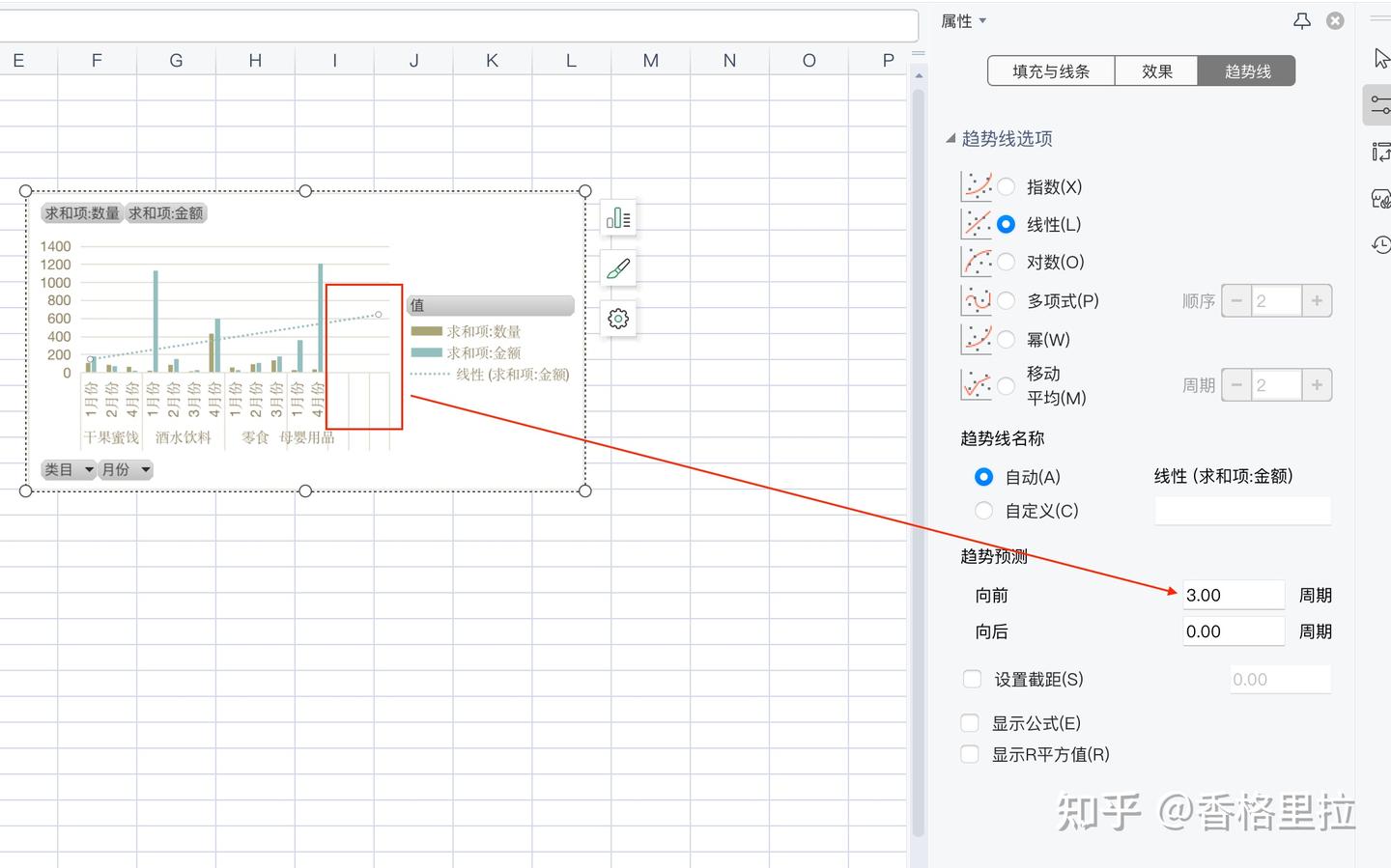
(4)如果在数据透视图当中,添加了趋势线 ,而这个趋势线所基于的数据透视表当中,添加或删除这个字段的时候,这些趋势线就会消失。
4、创建数据透视图
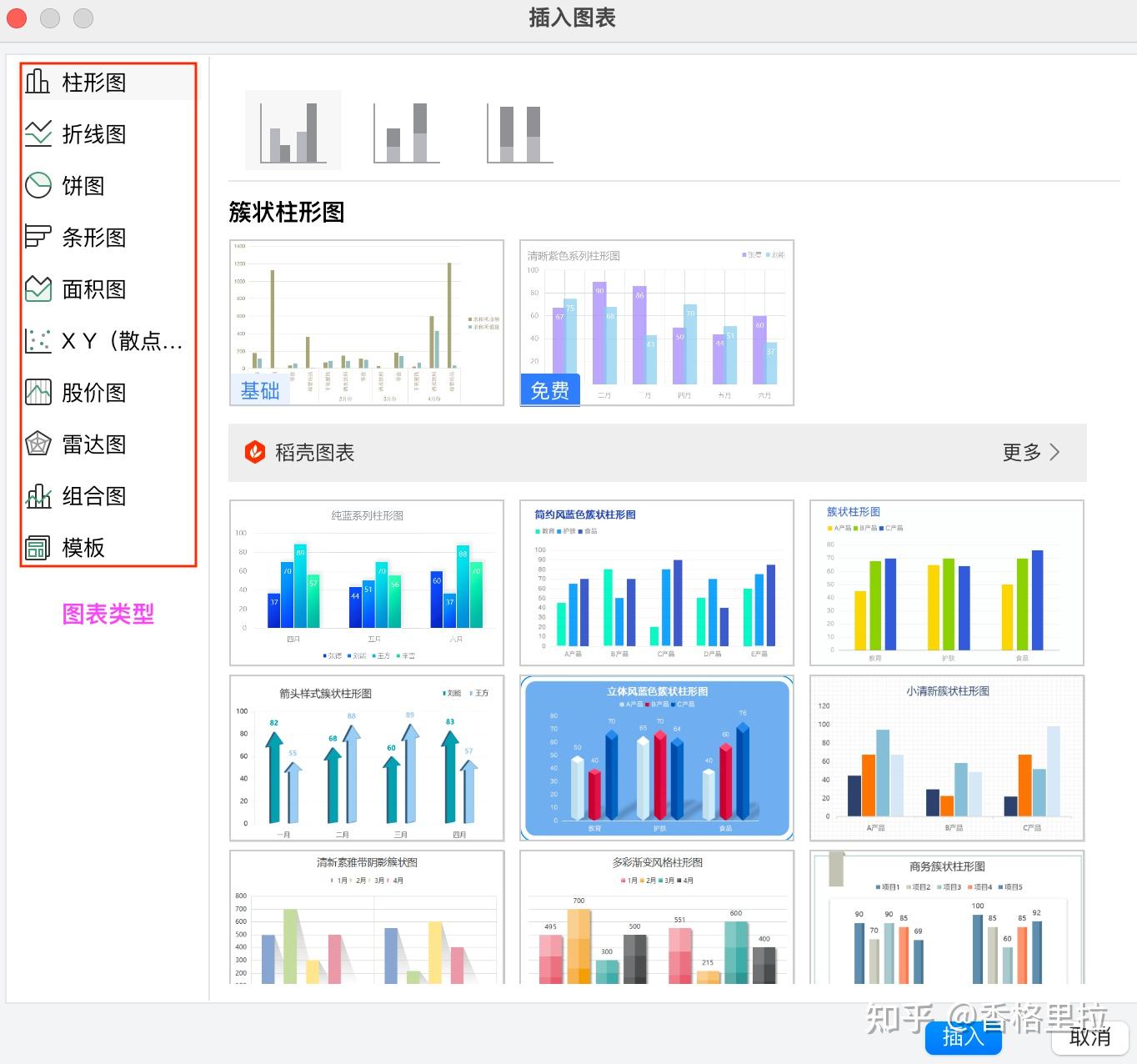
(1)根据数据透视表创建数据透视图
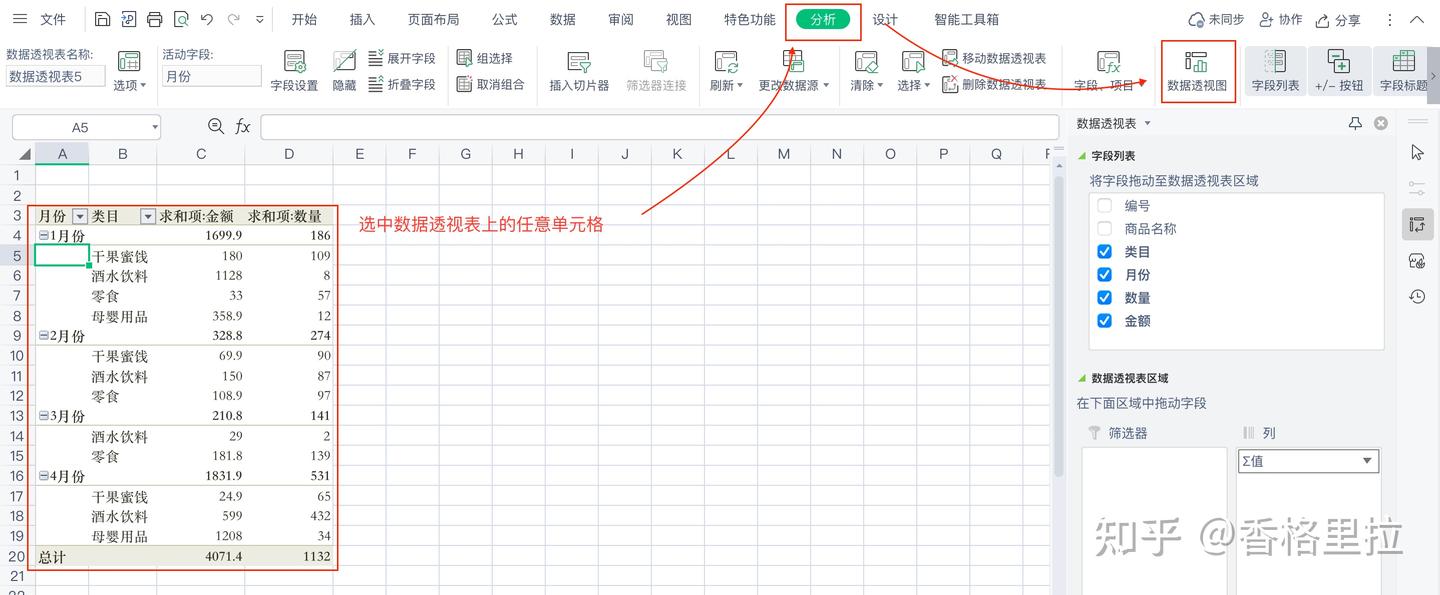
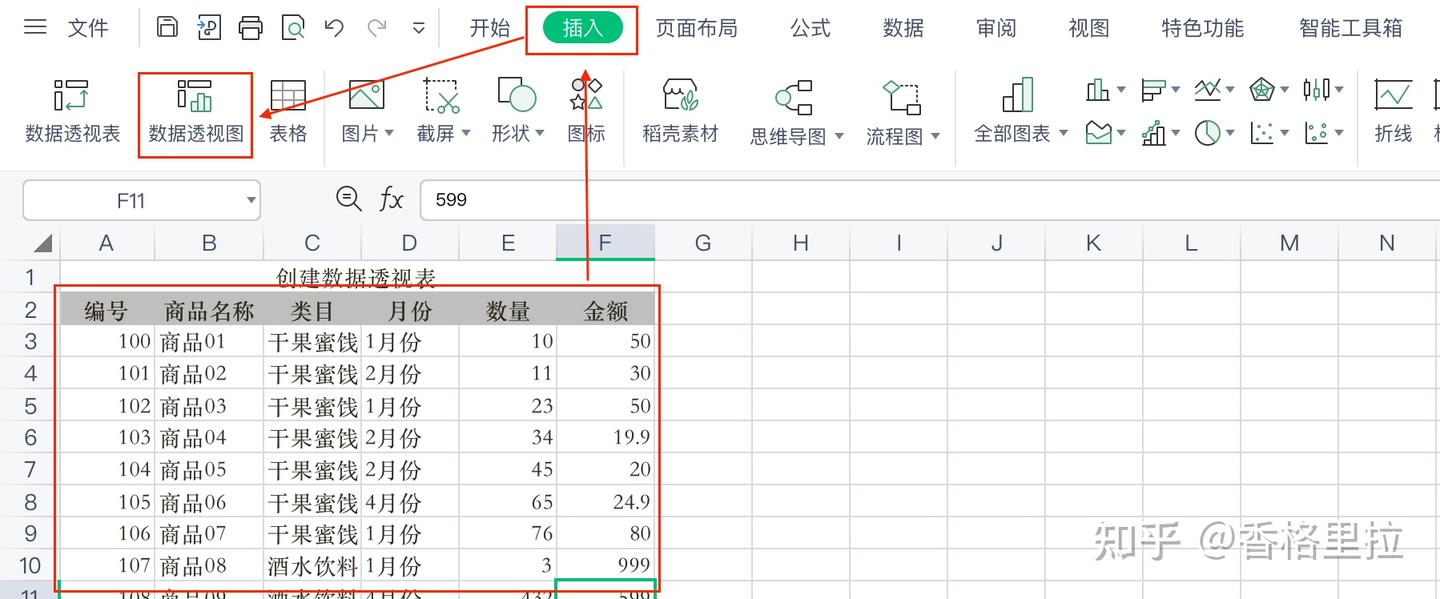
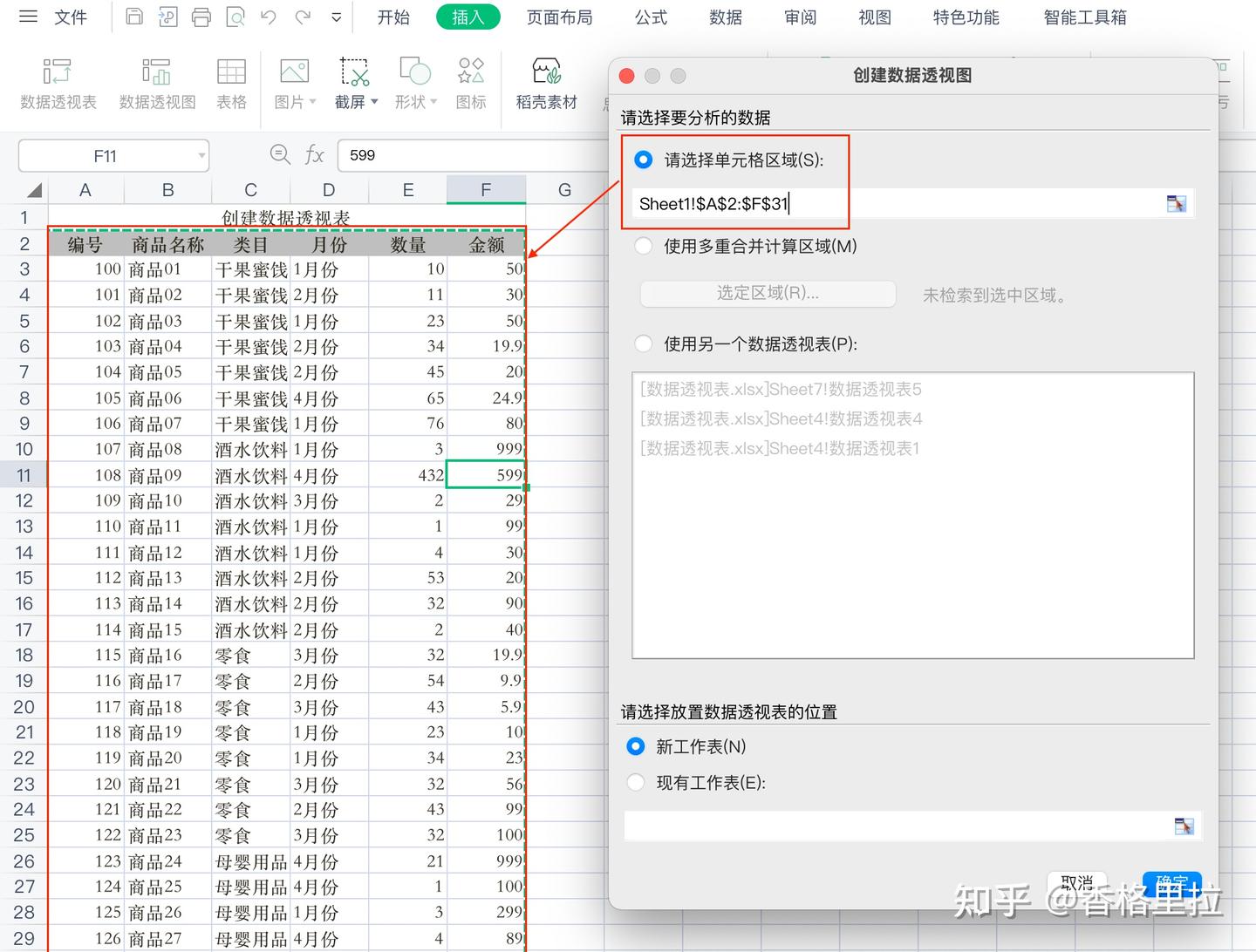
(2)根据数据源创建数据透视图
(3)使用向导创建数据透视图
5、移动数据透视图
(1)通过复制、粘贴或剪切的方式移动
(2)通过鼠标移动
(3)通过菜单移动
6、使用数据透视图
(1)从不同布局来查看数据透视图(像数据透视表一样操作)
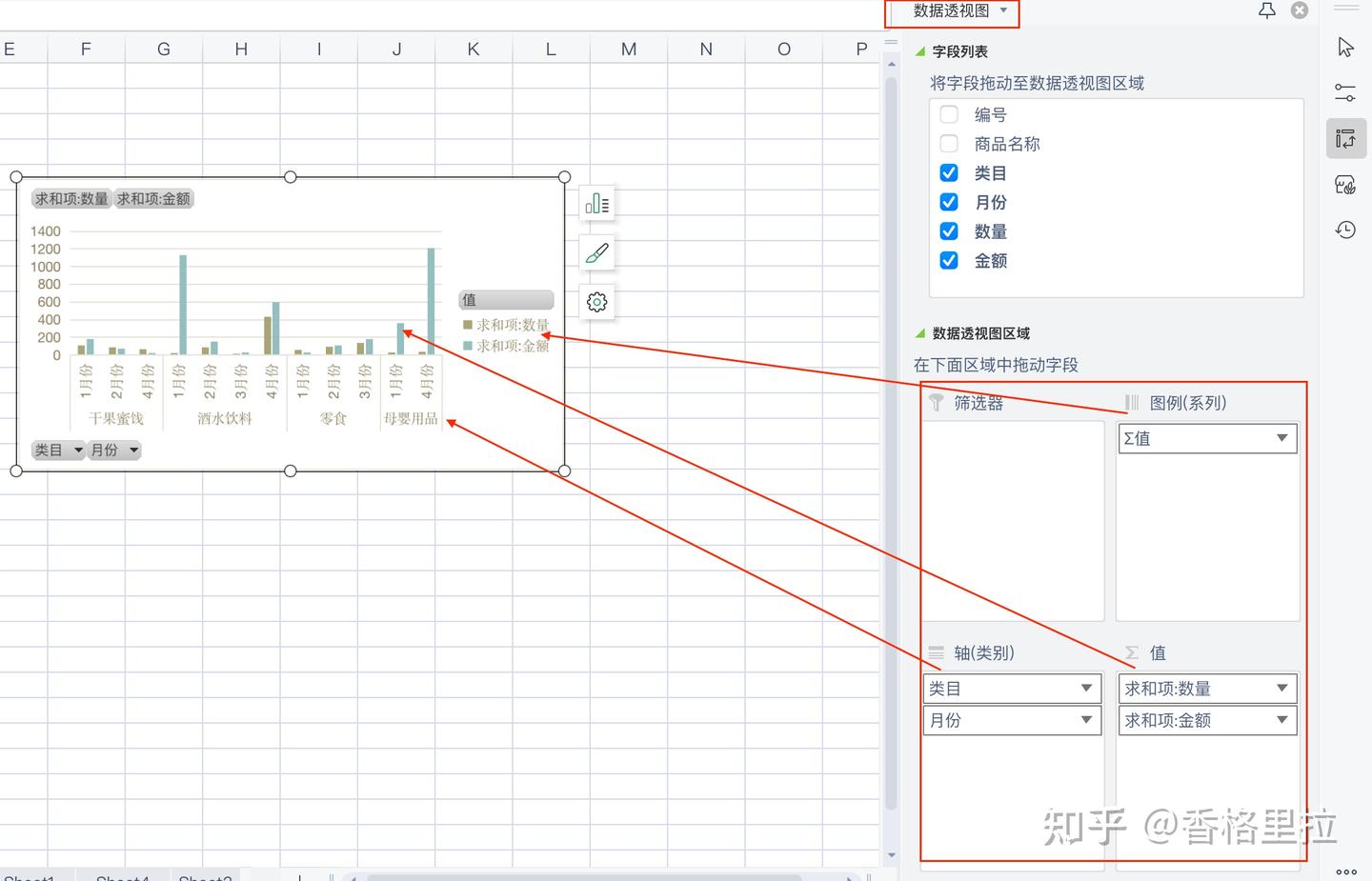
(2)显示和关闭数据透视图的字段列表
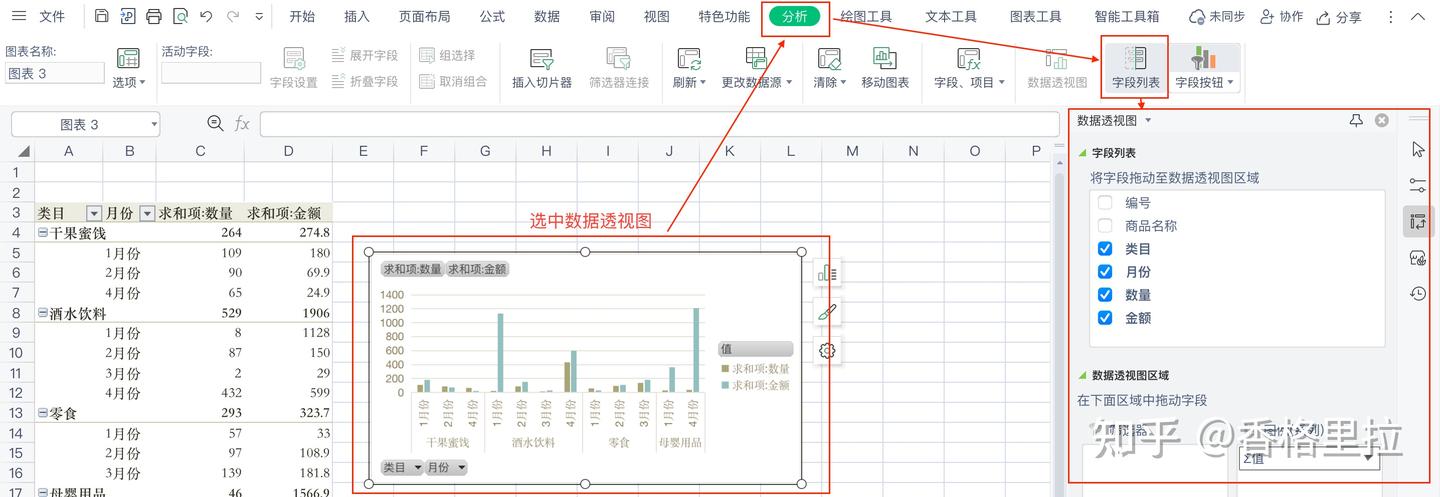
或
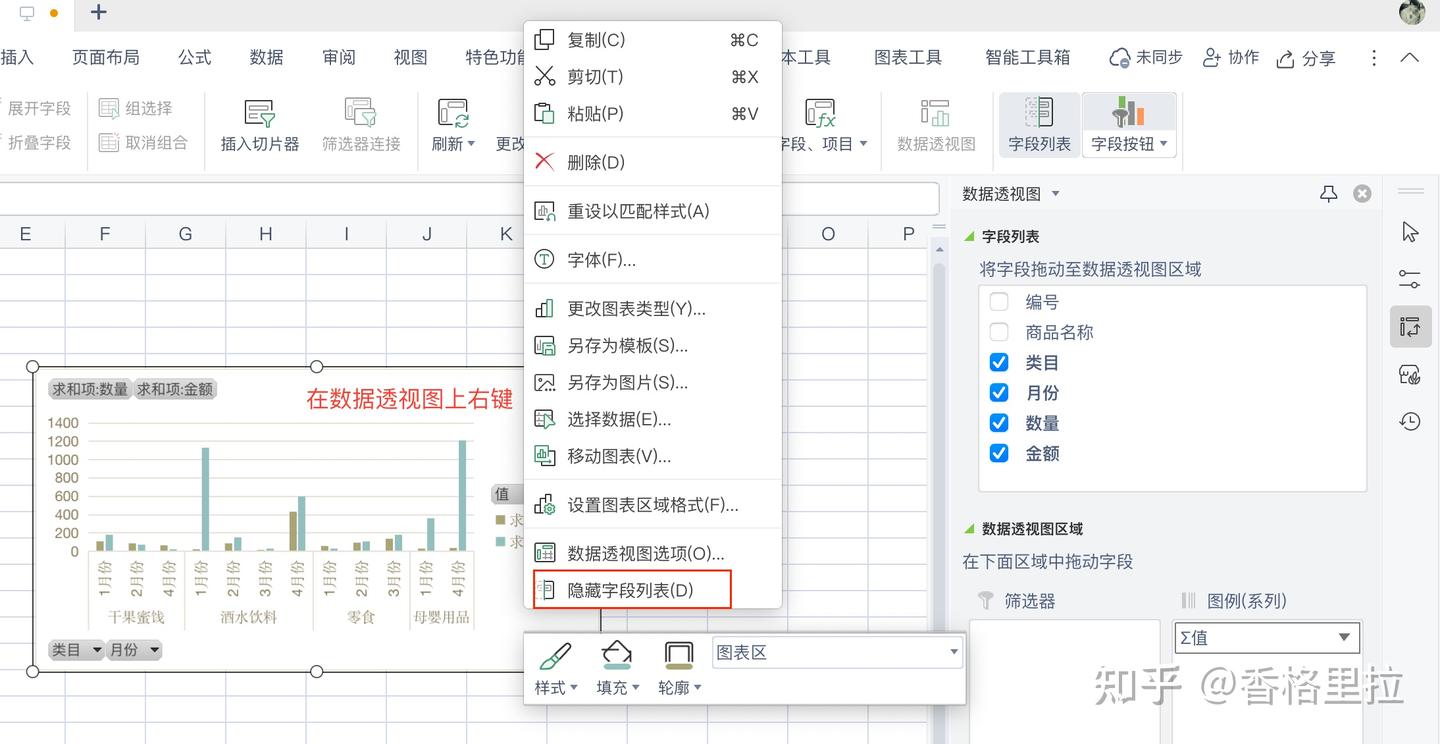
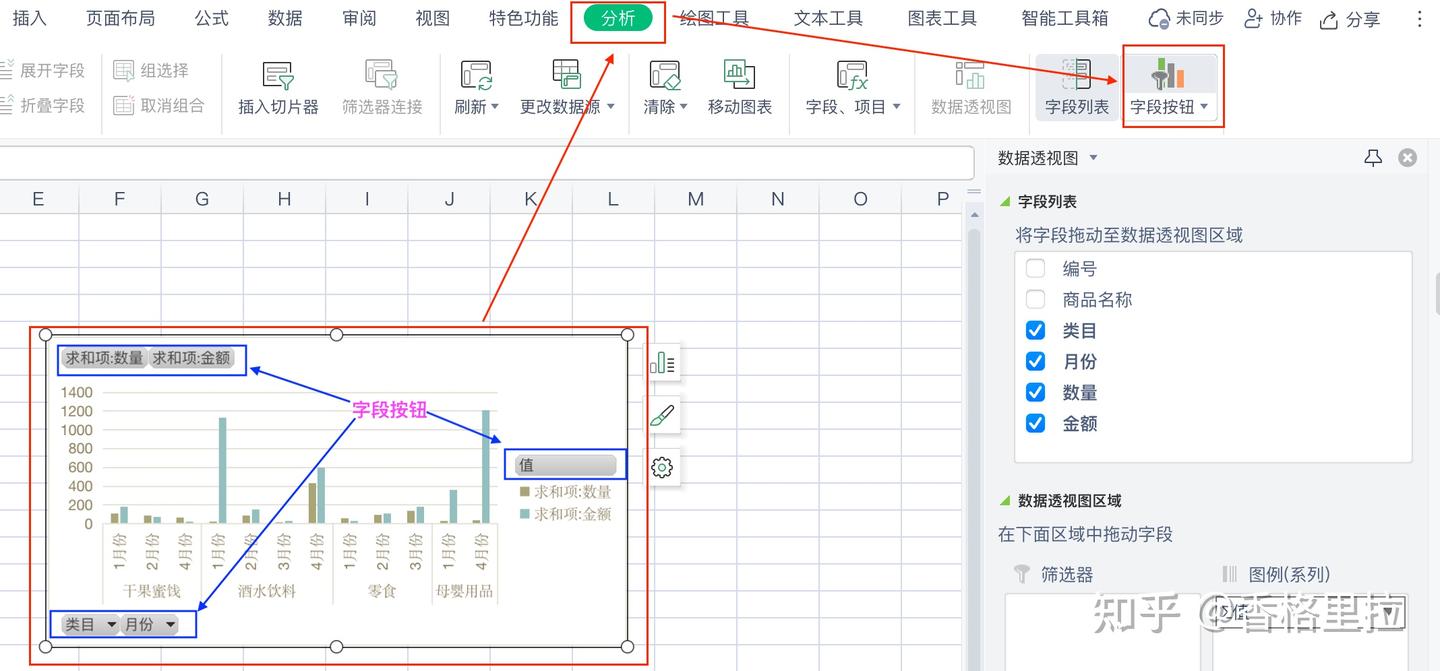
(3)字段按钮的显示与关闭
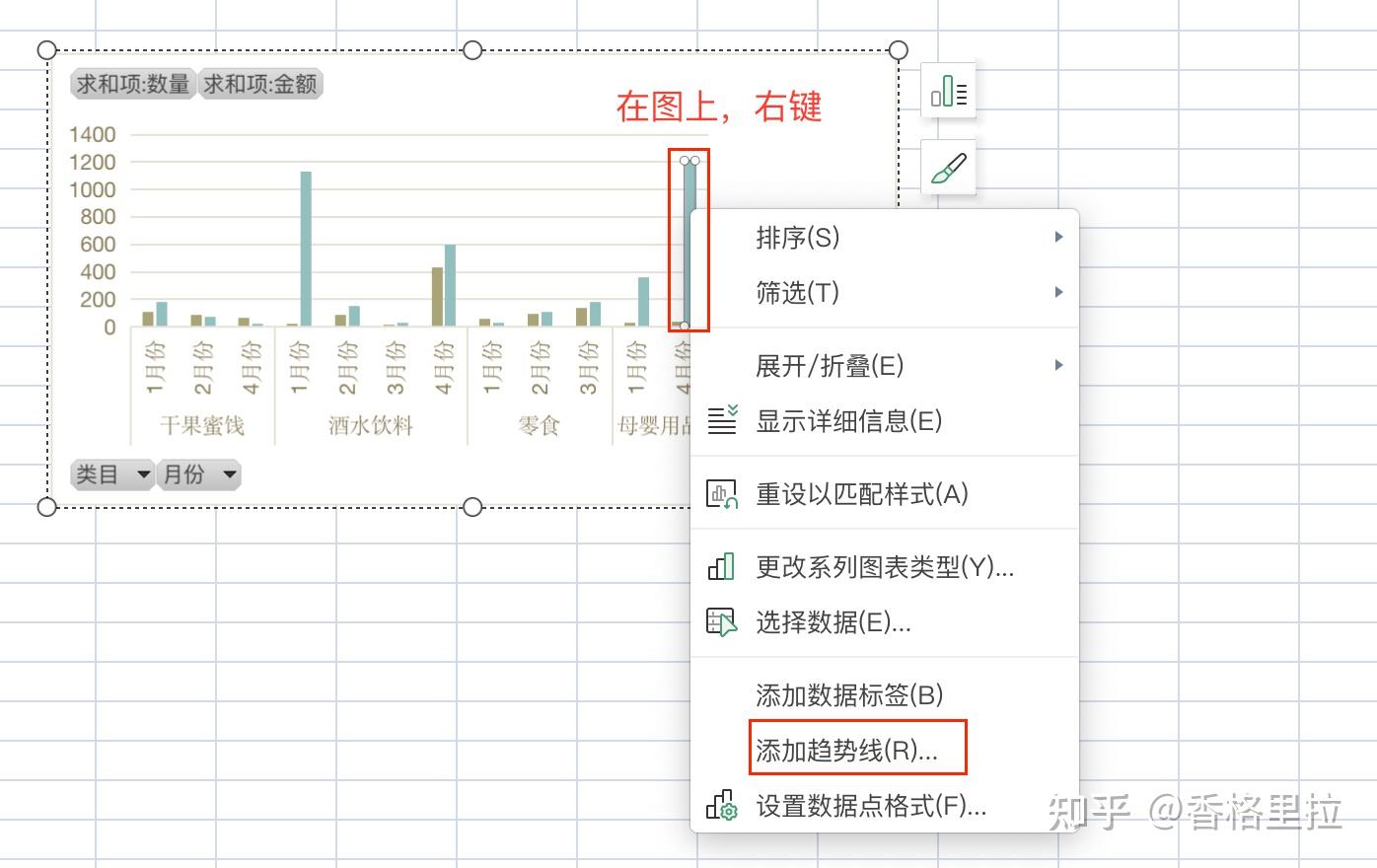
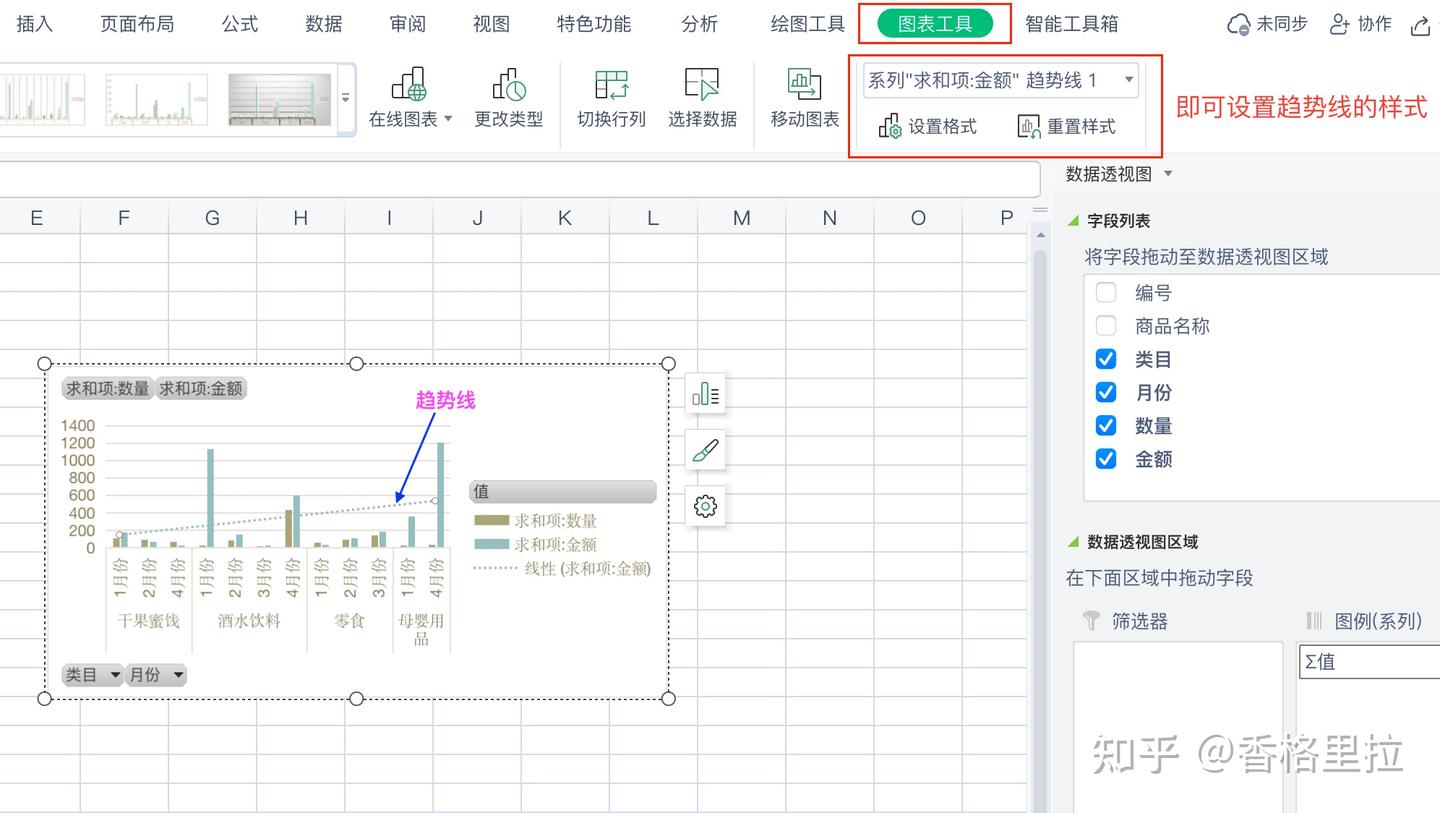
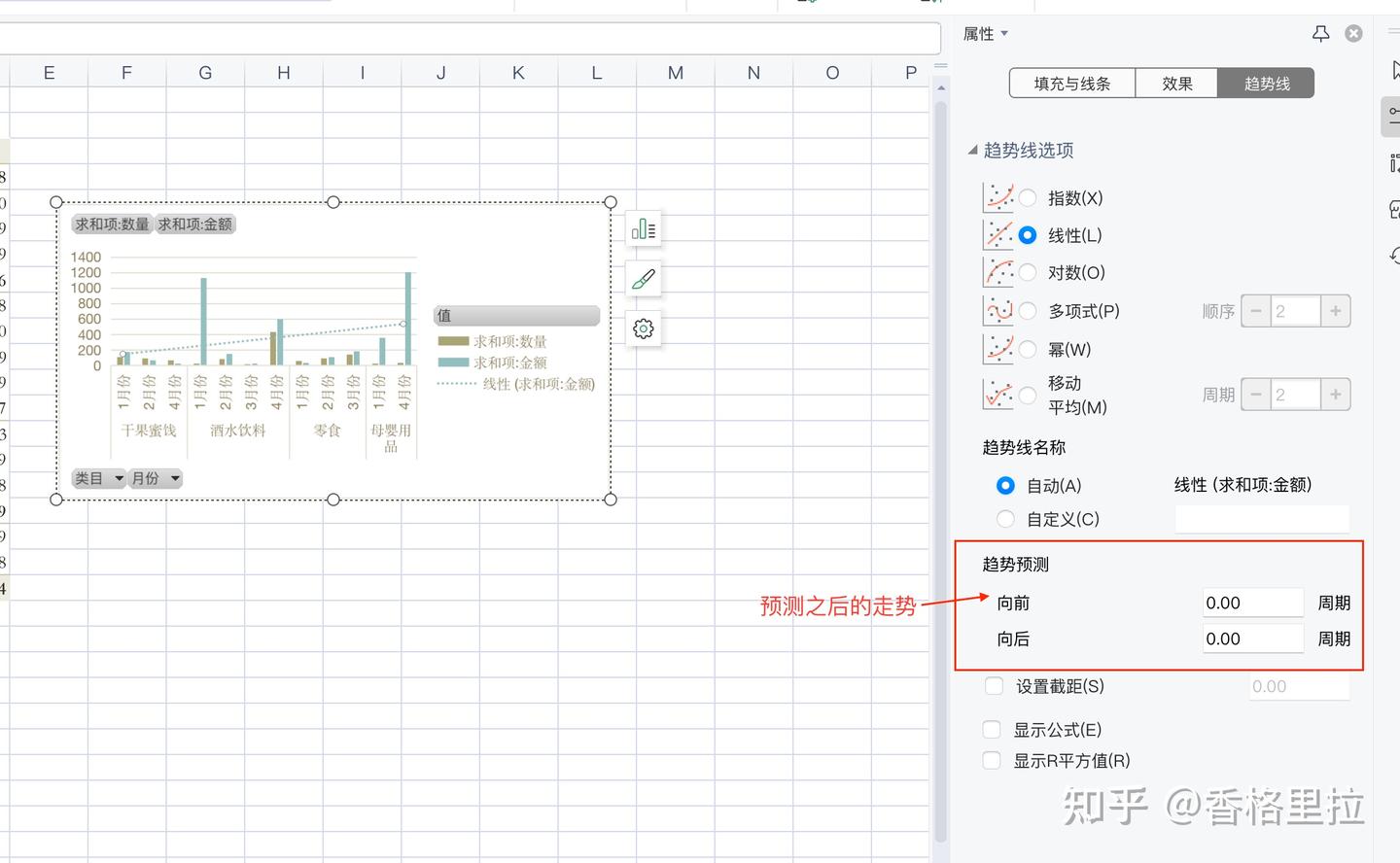
(4)添加趋势线
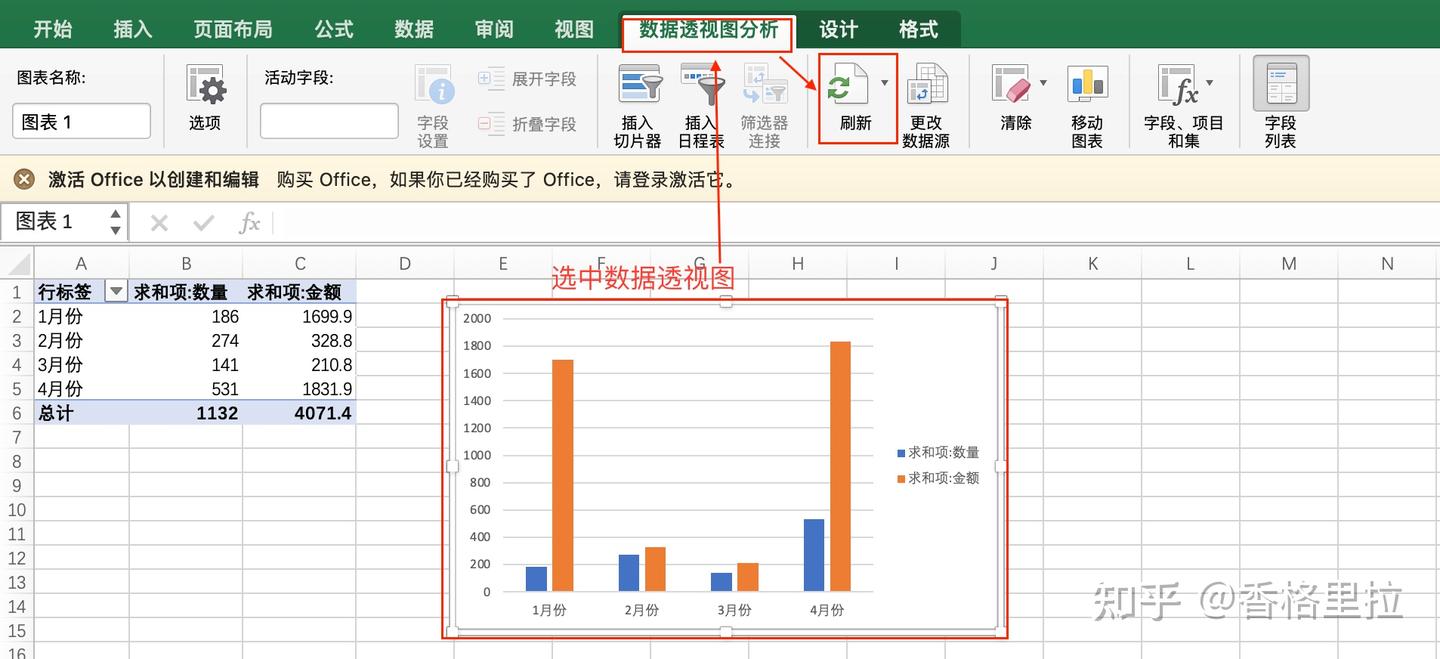
7、刷新数据透视图
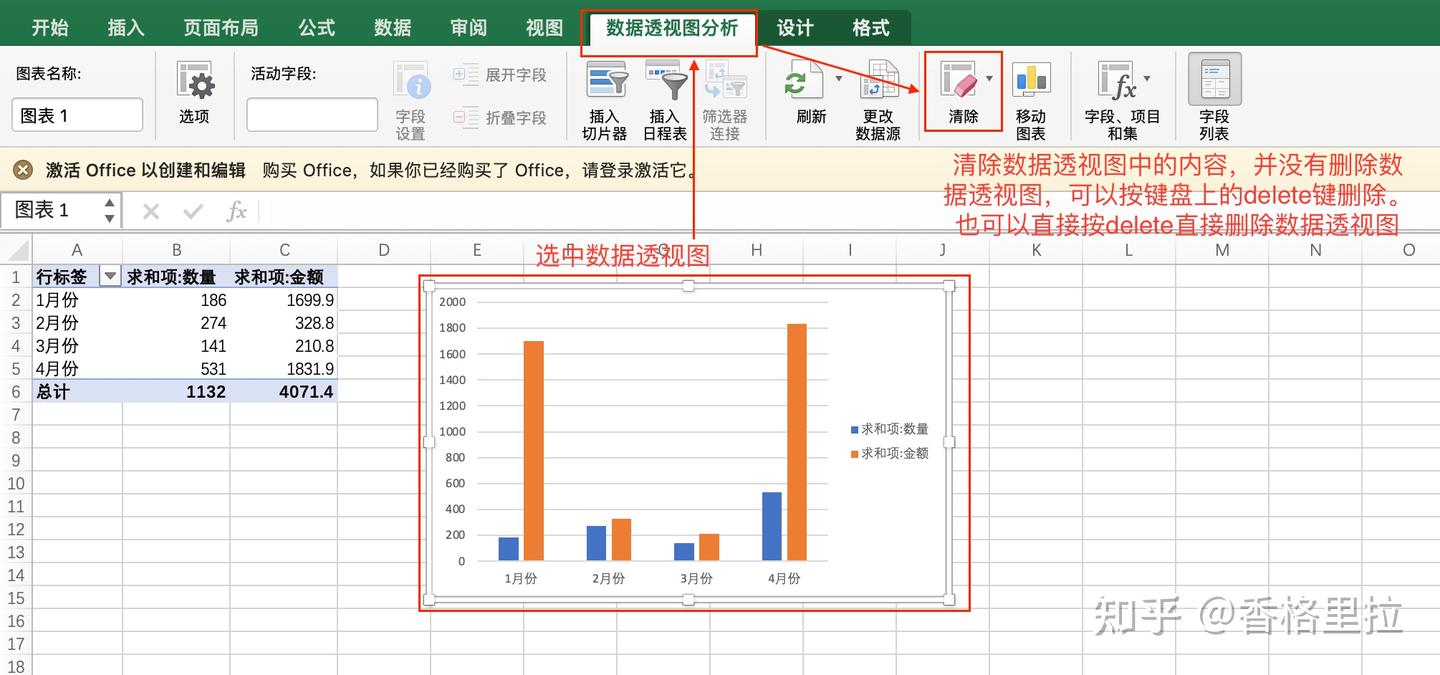
8、删除数据透视图
二十二、编辑透视图
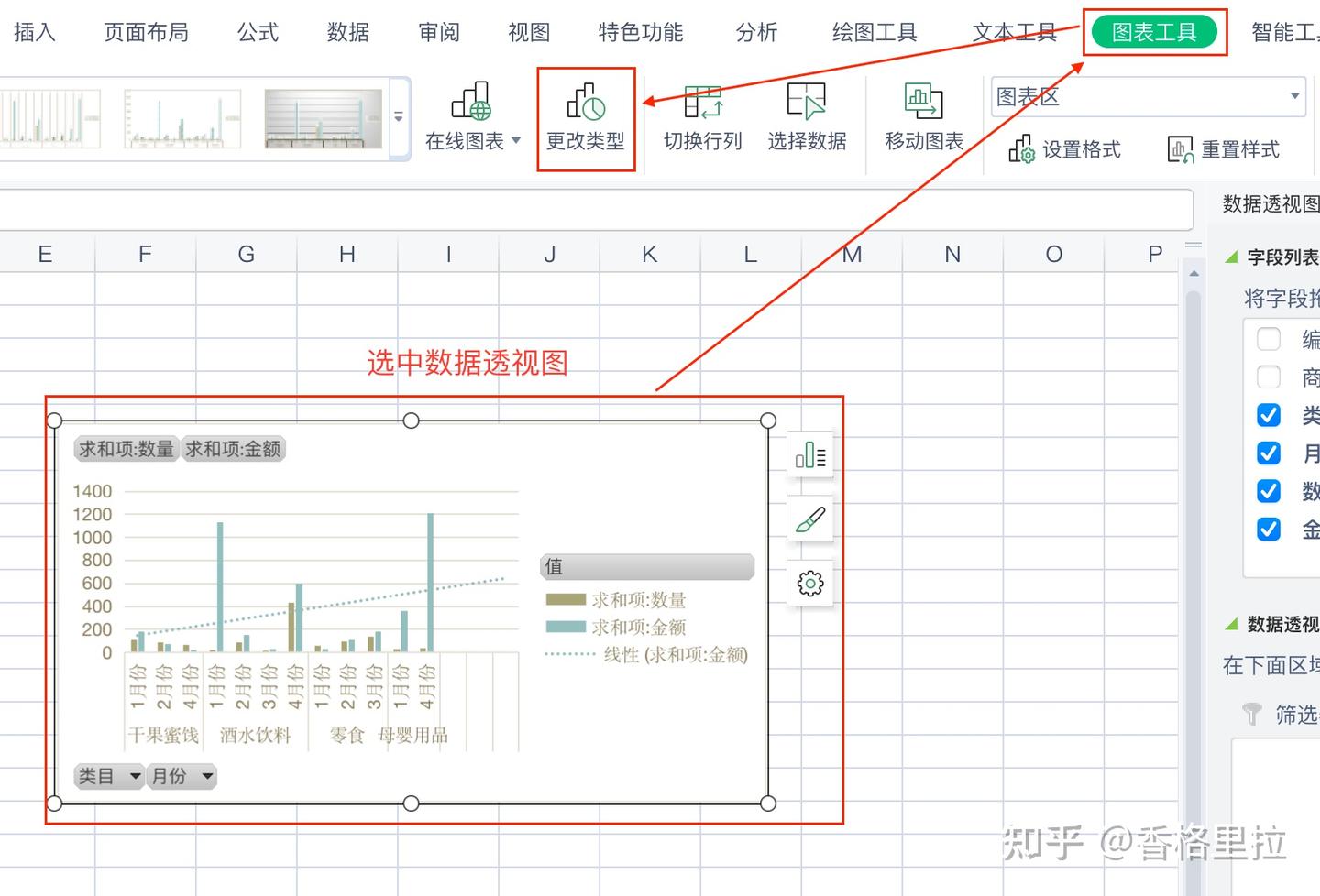
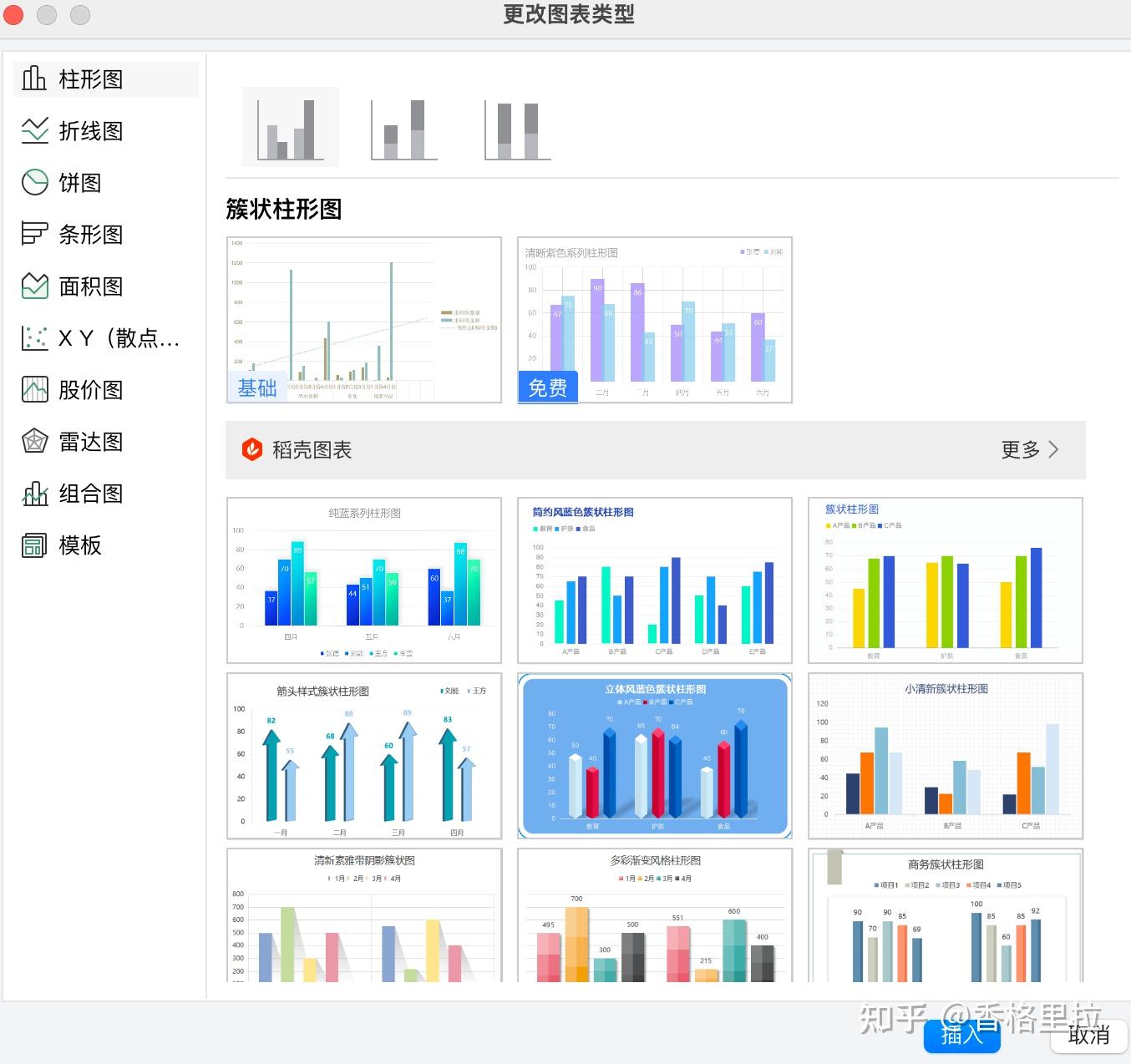
1、更改数据透视图的类型
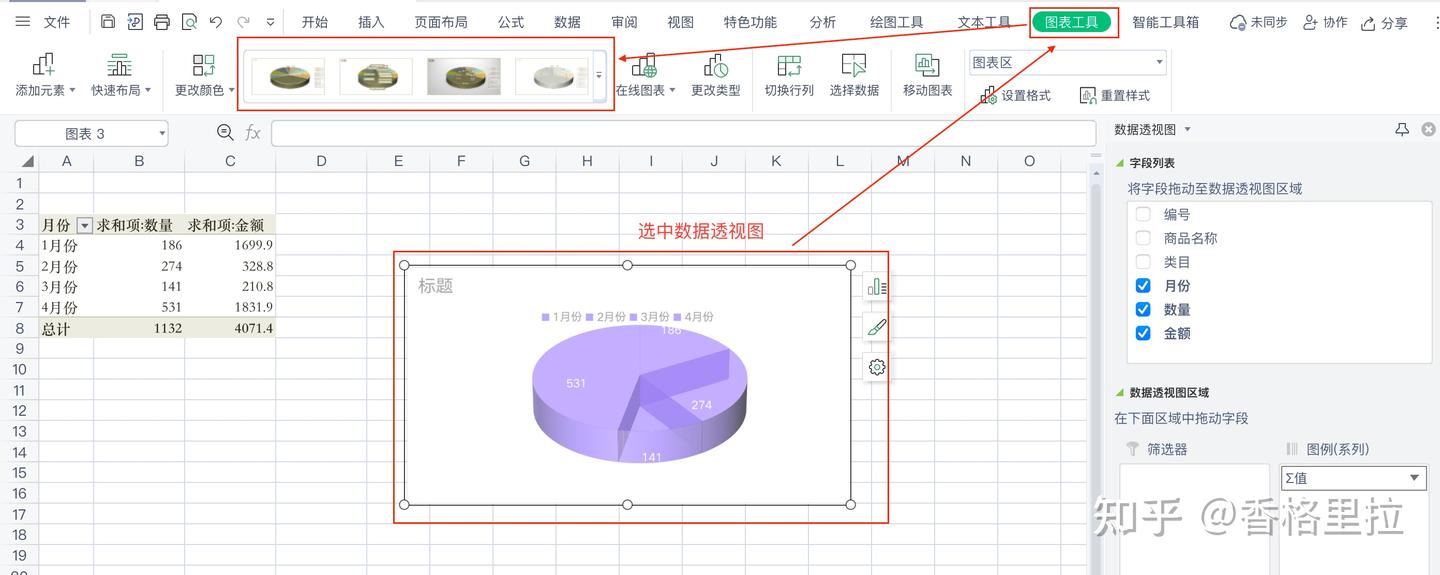
2、更改数据透视图的样式
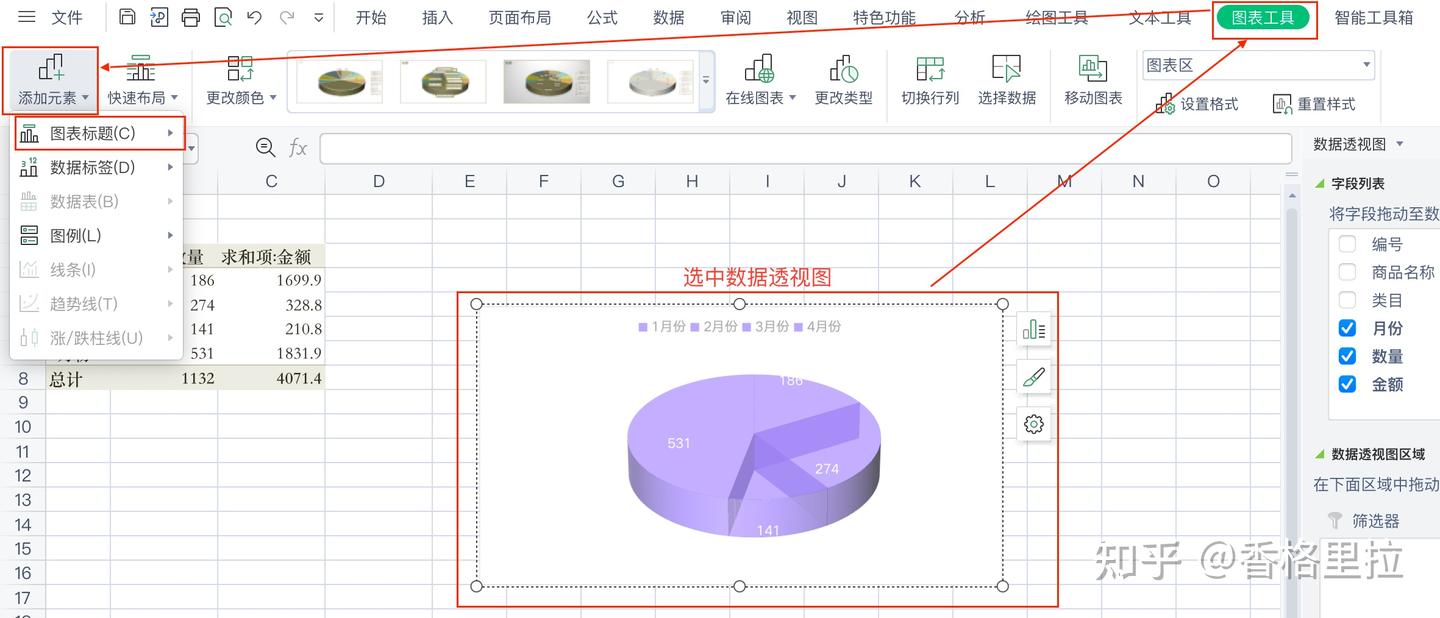
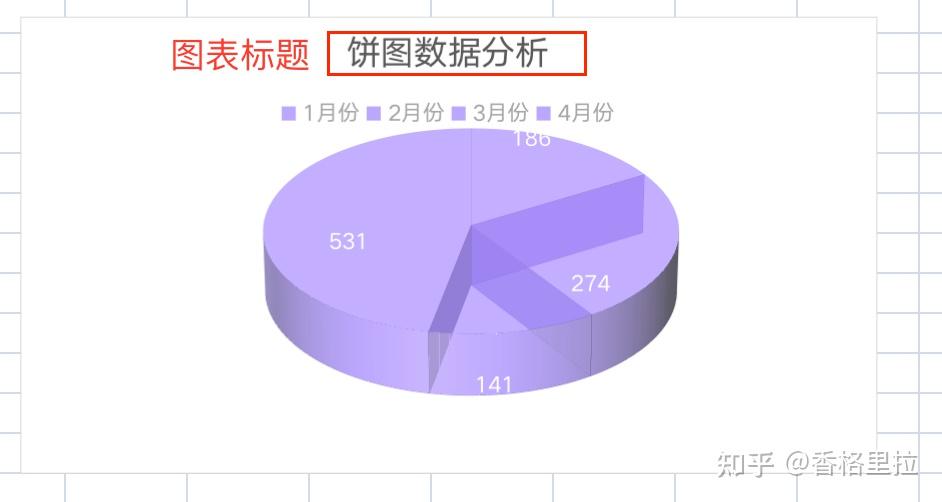
3、设置数据透视图的标题
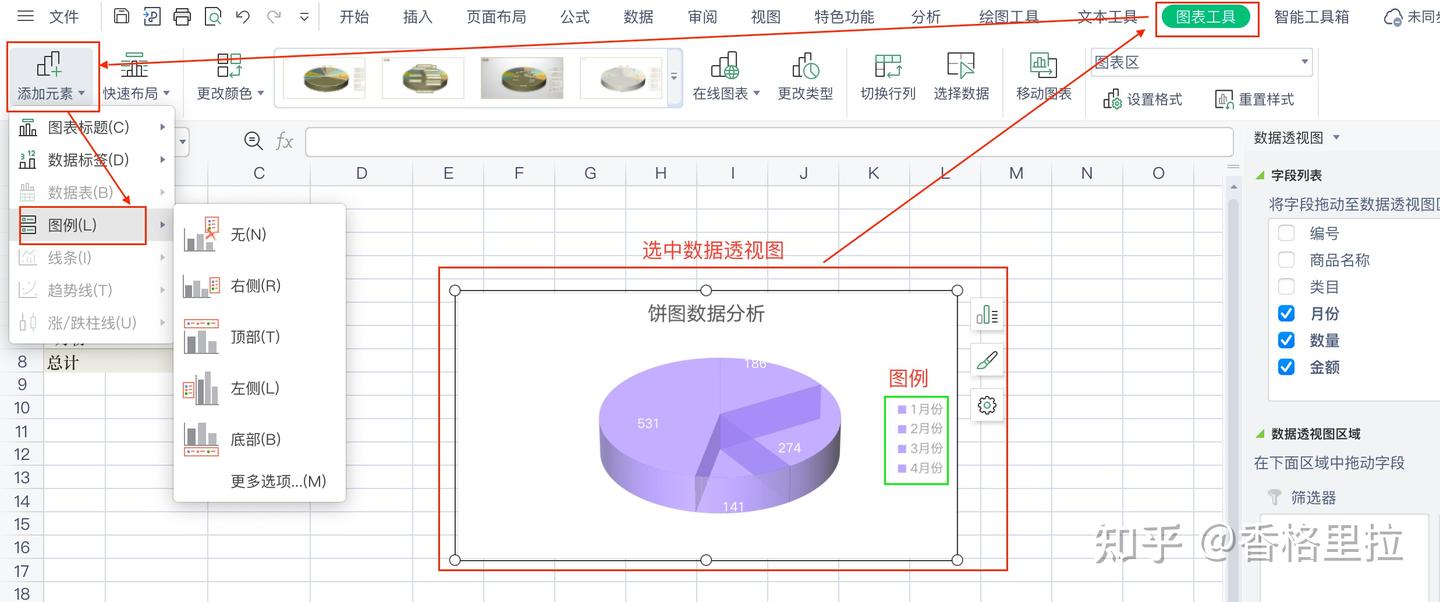
4、设置数据透视图的图例
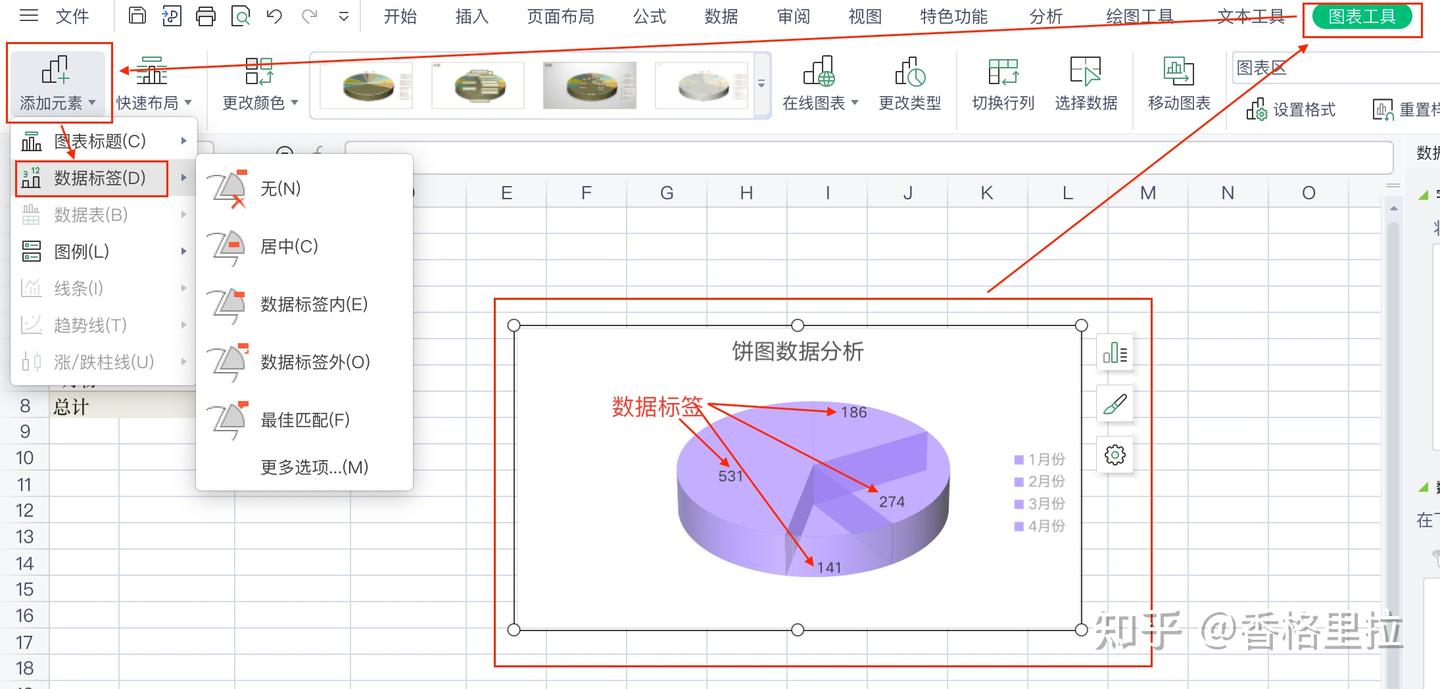
5、设置数据透视图的标签
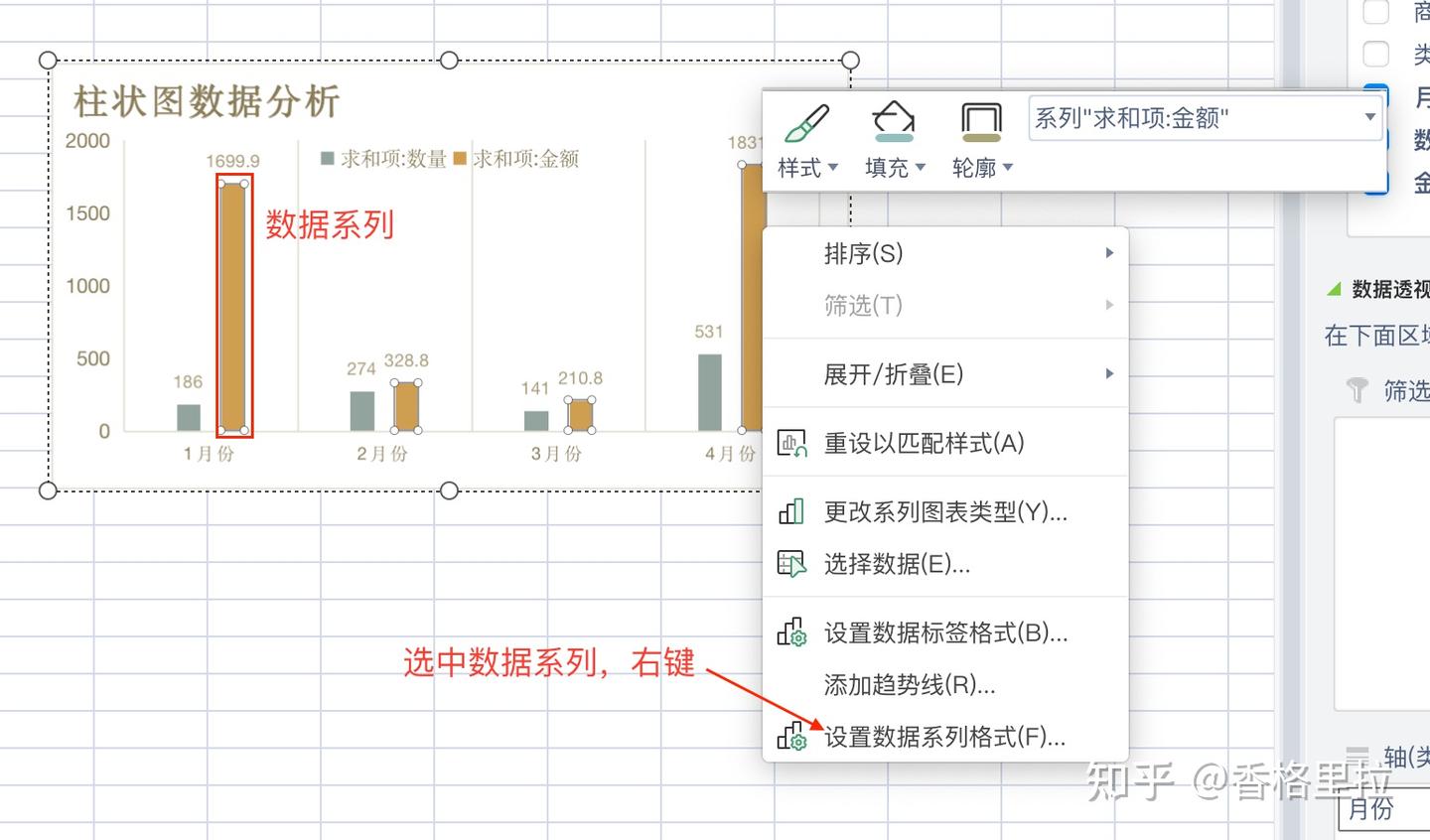
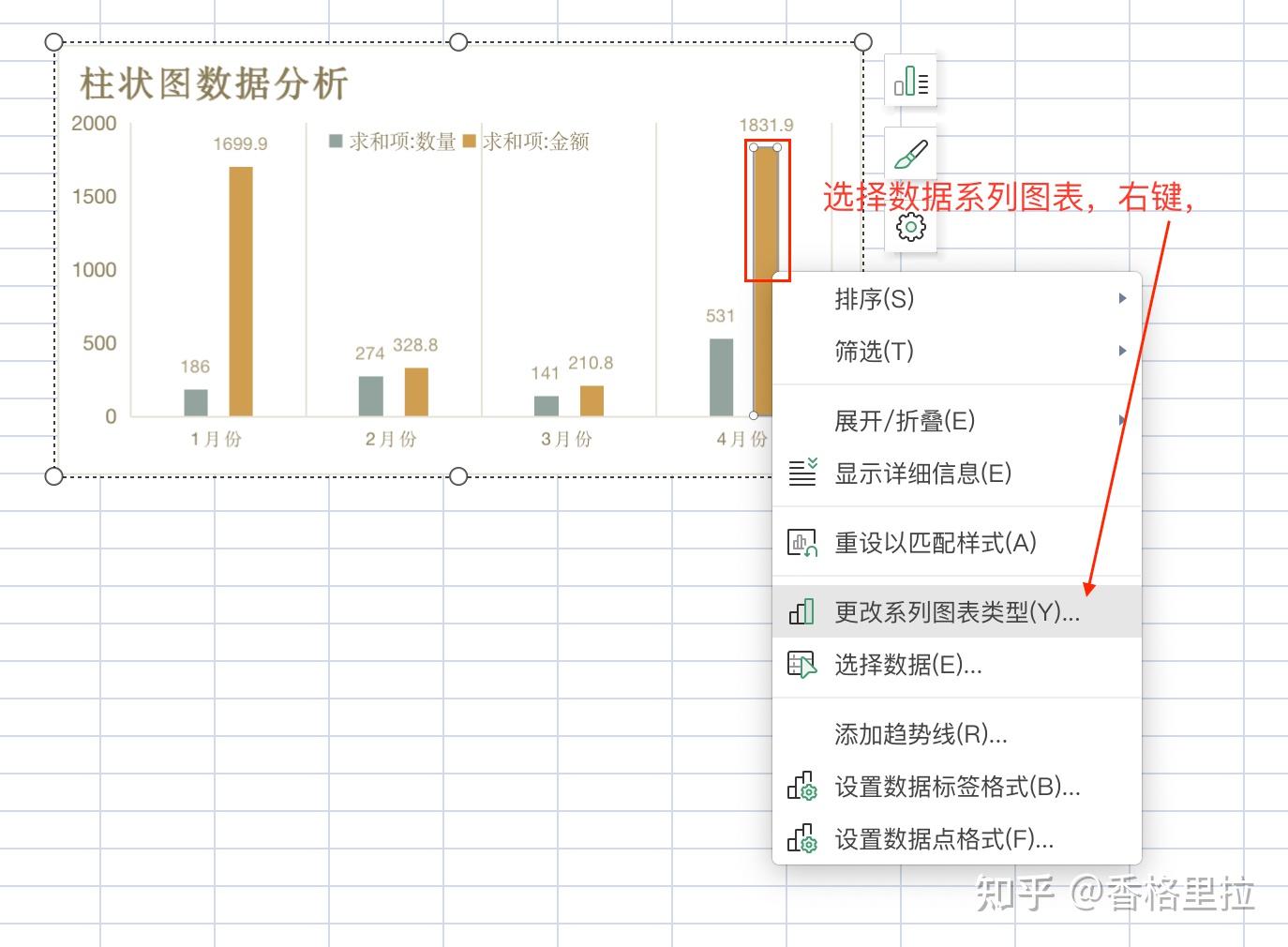
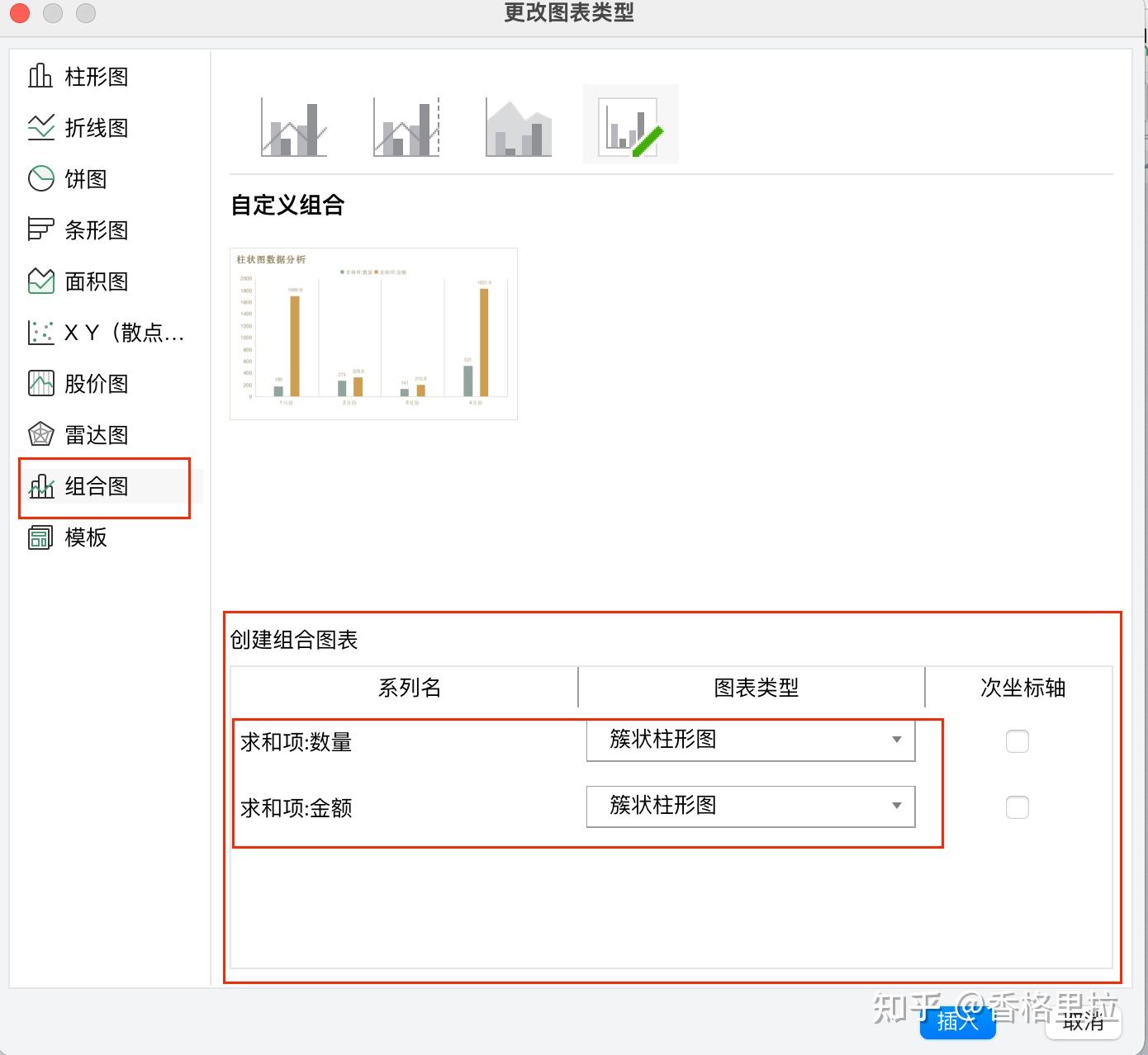
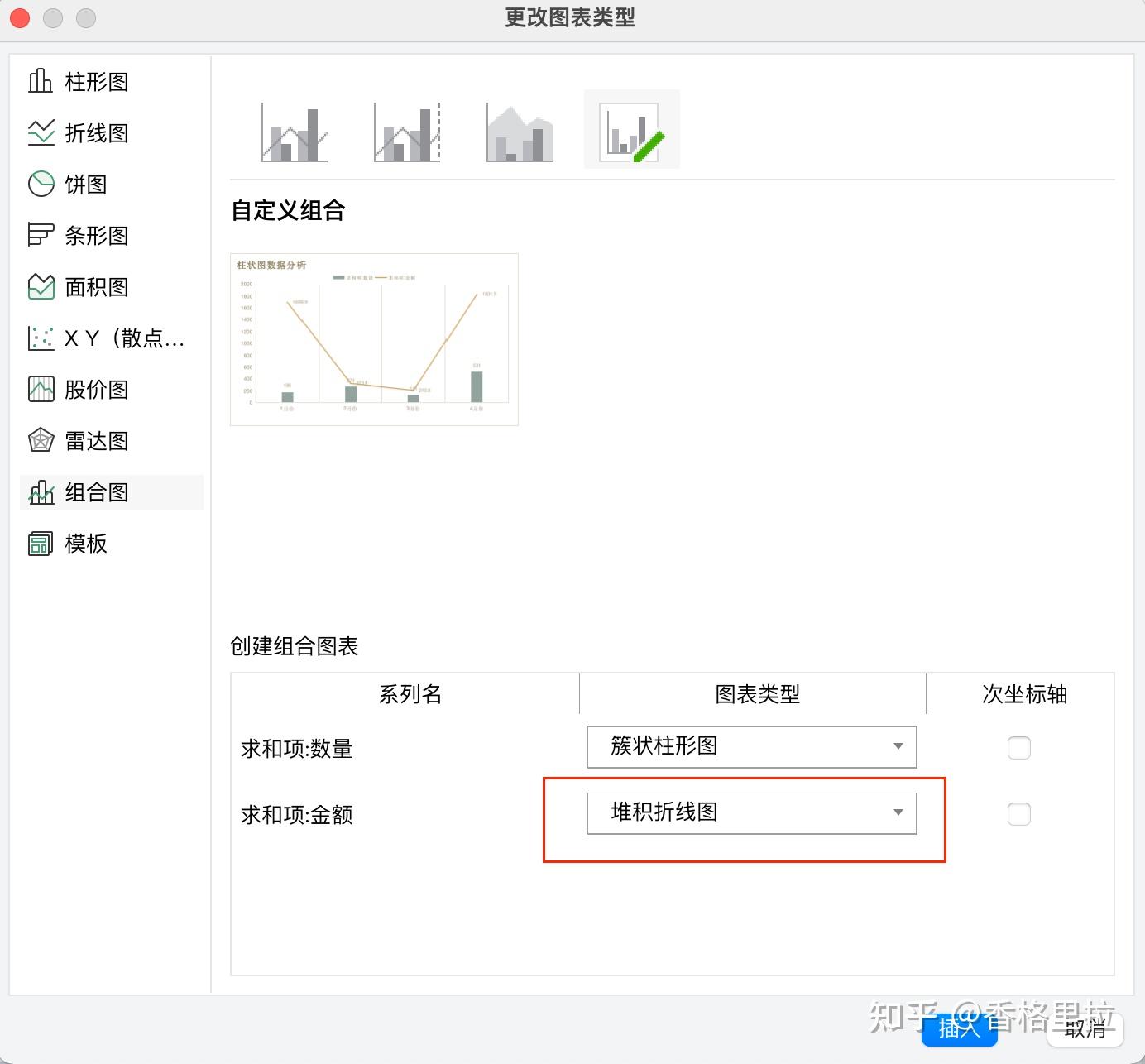
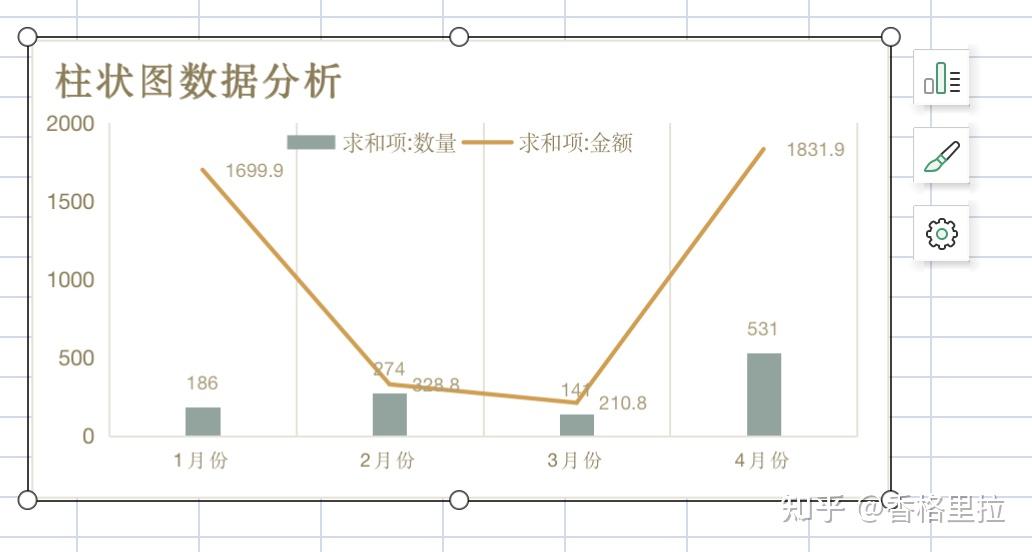
6、设置数据透视图的数据系列
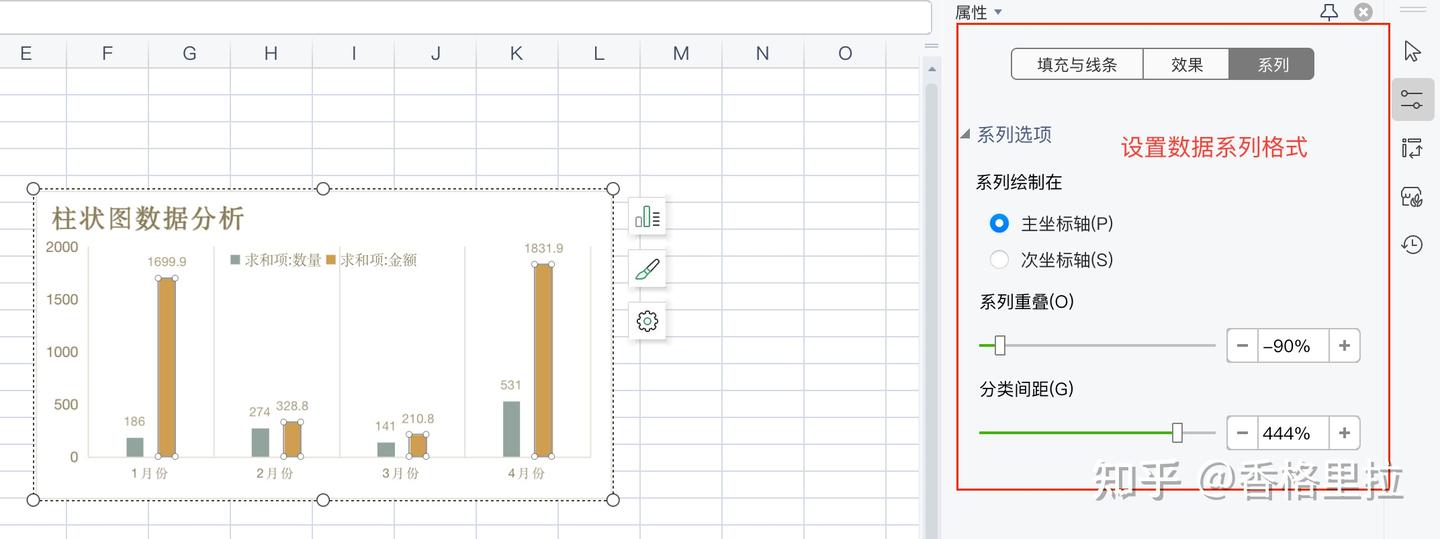
更改数据系列图表类型:
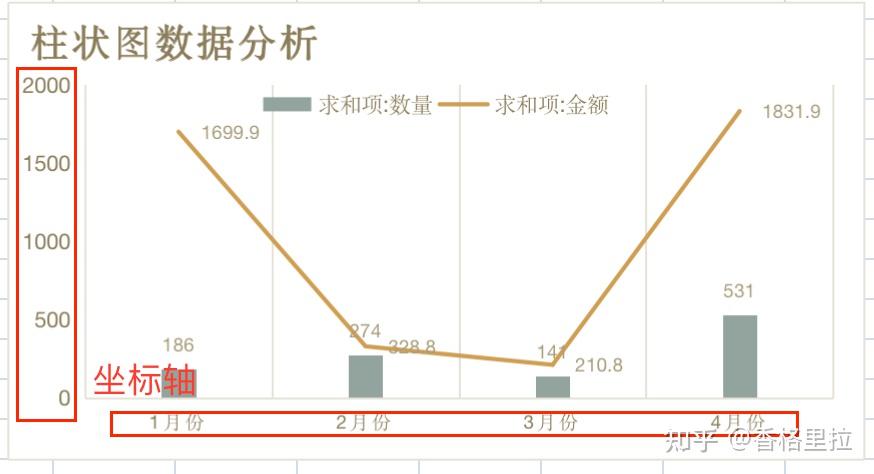
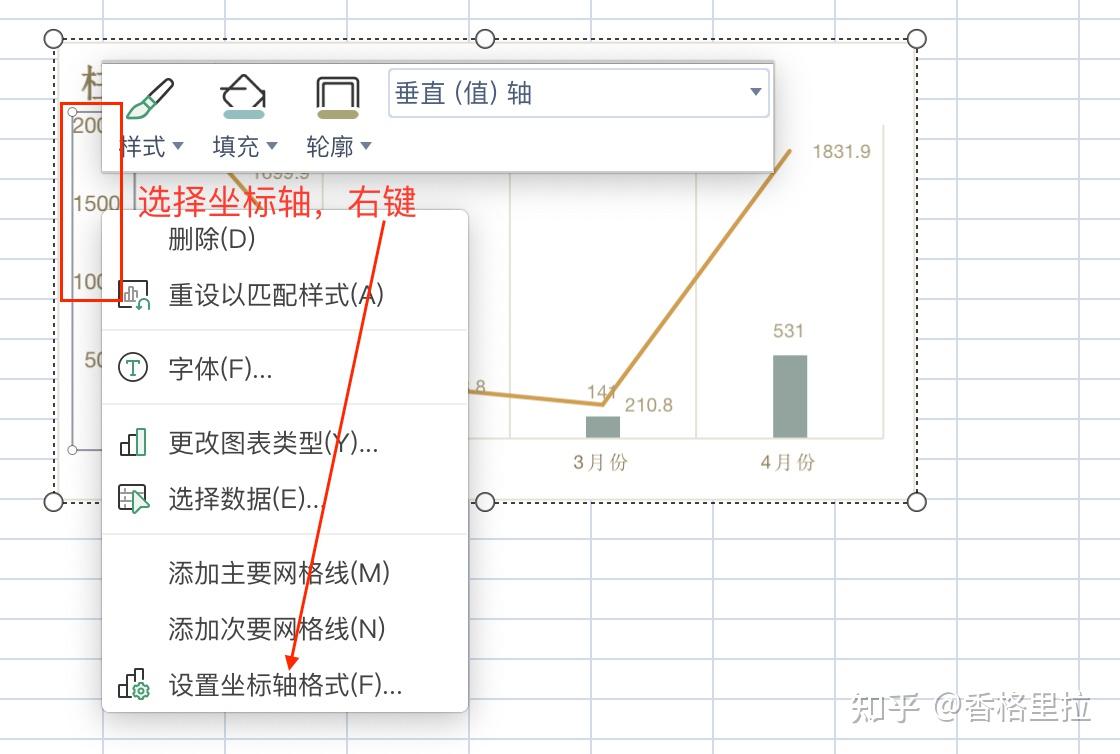
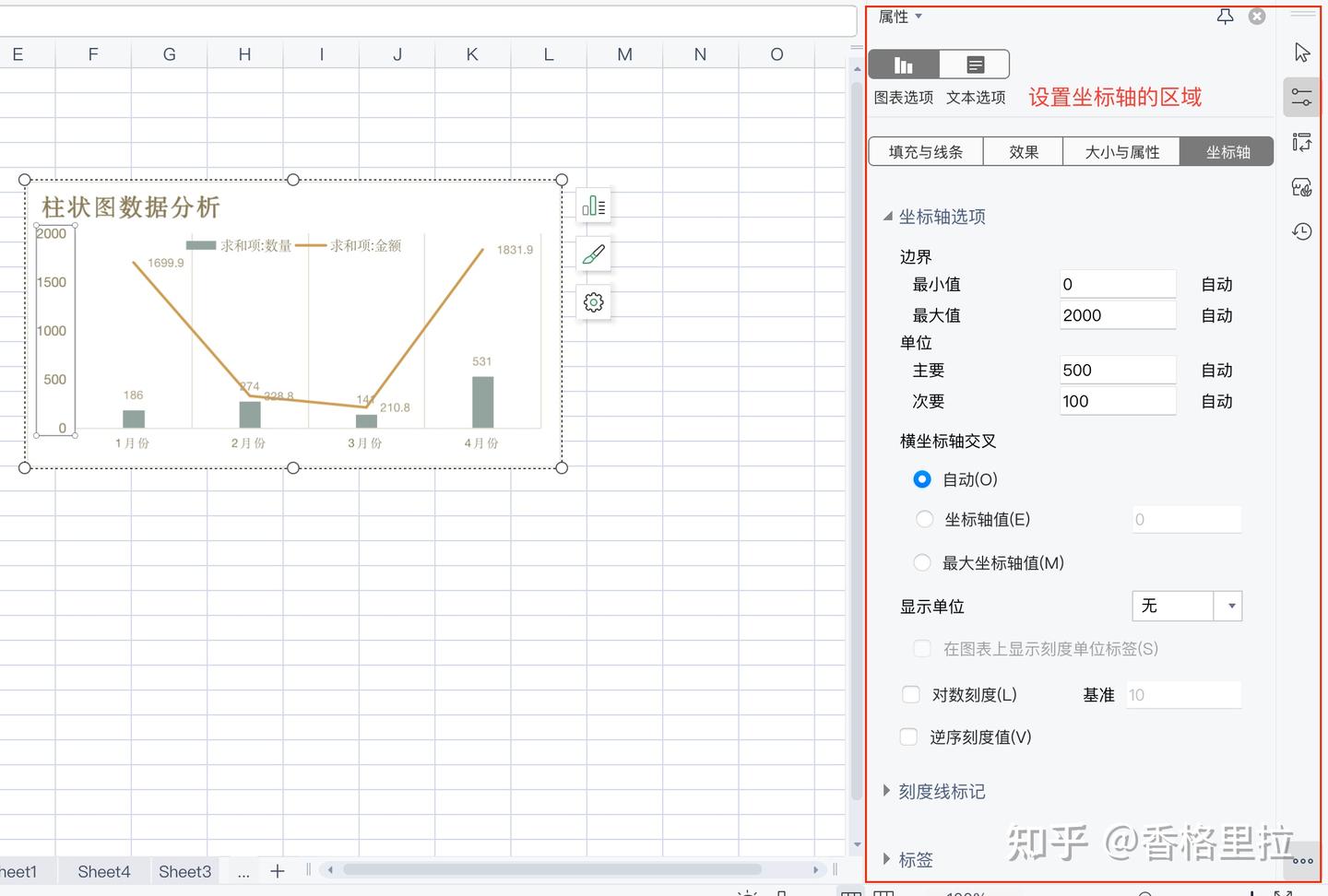
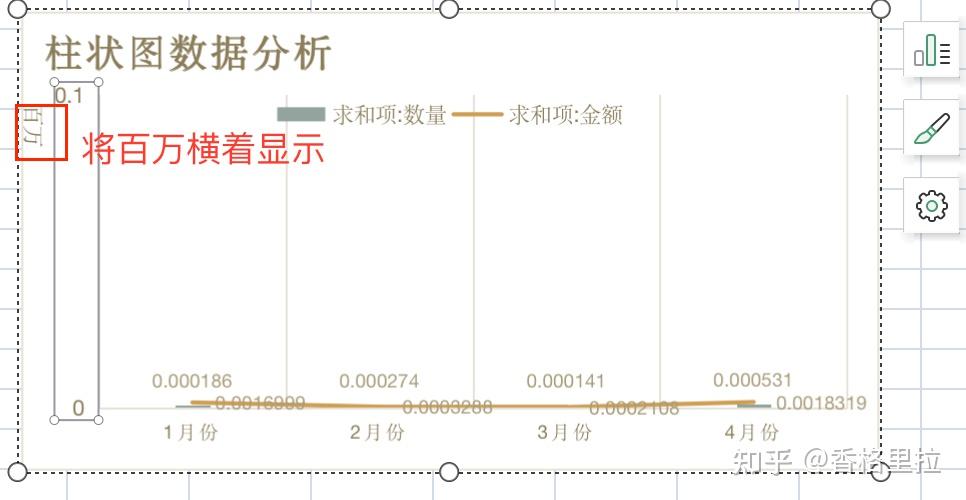
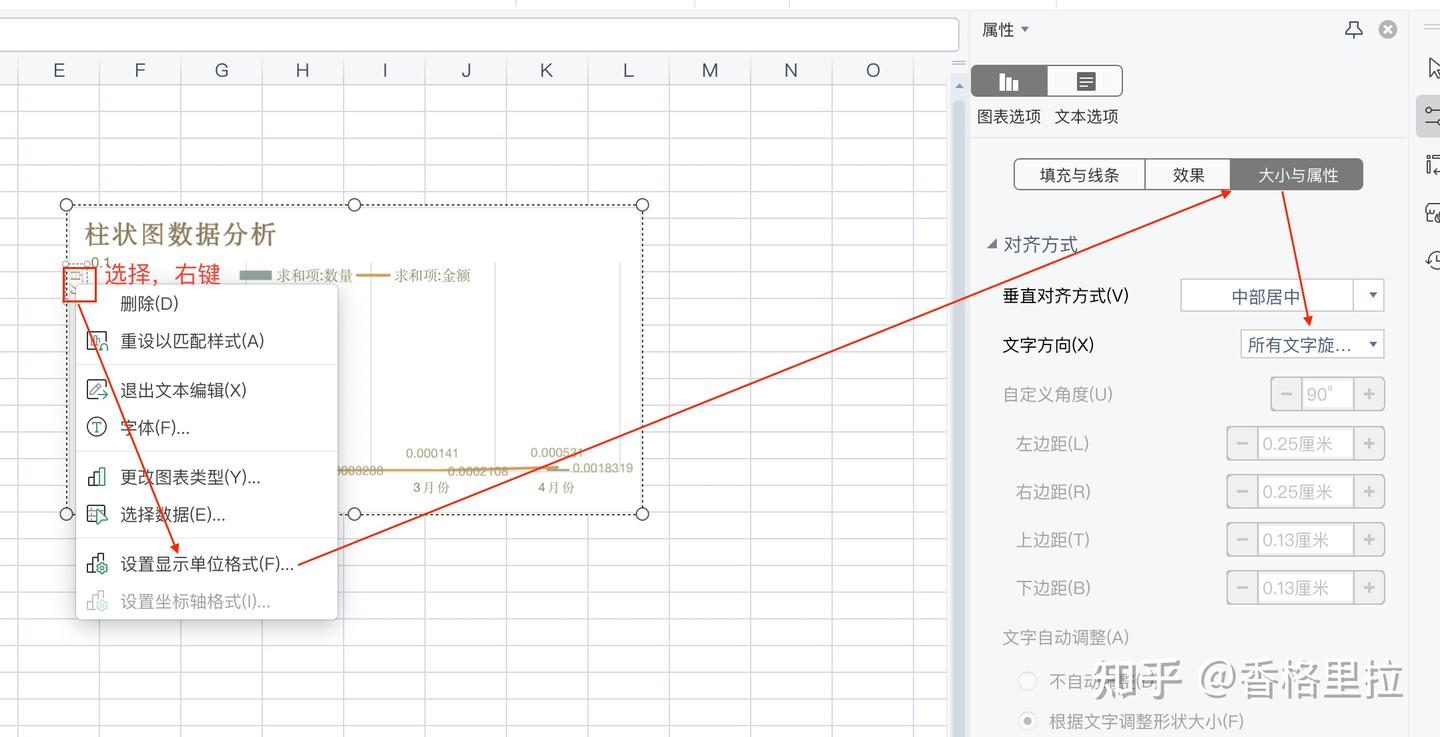
7、设置坐标轴及其标题
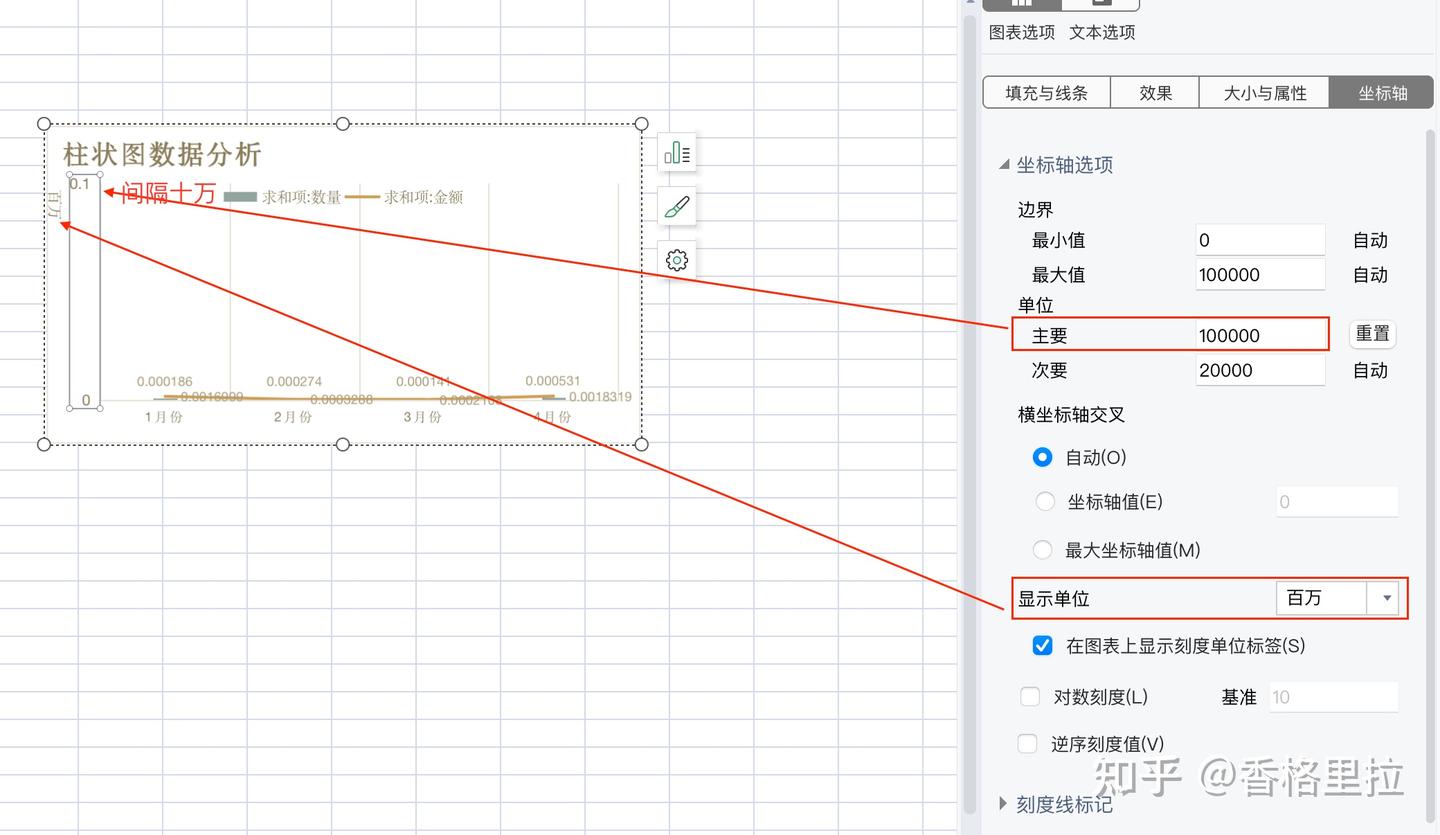
将坐标轴的单位修改方向:
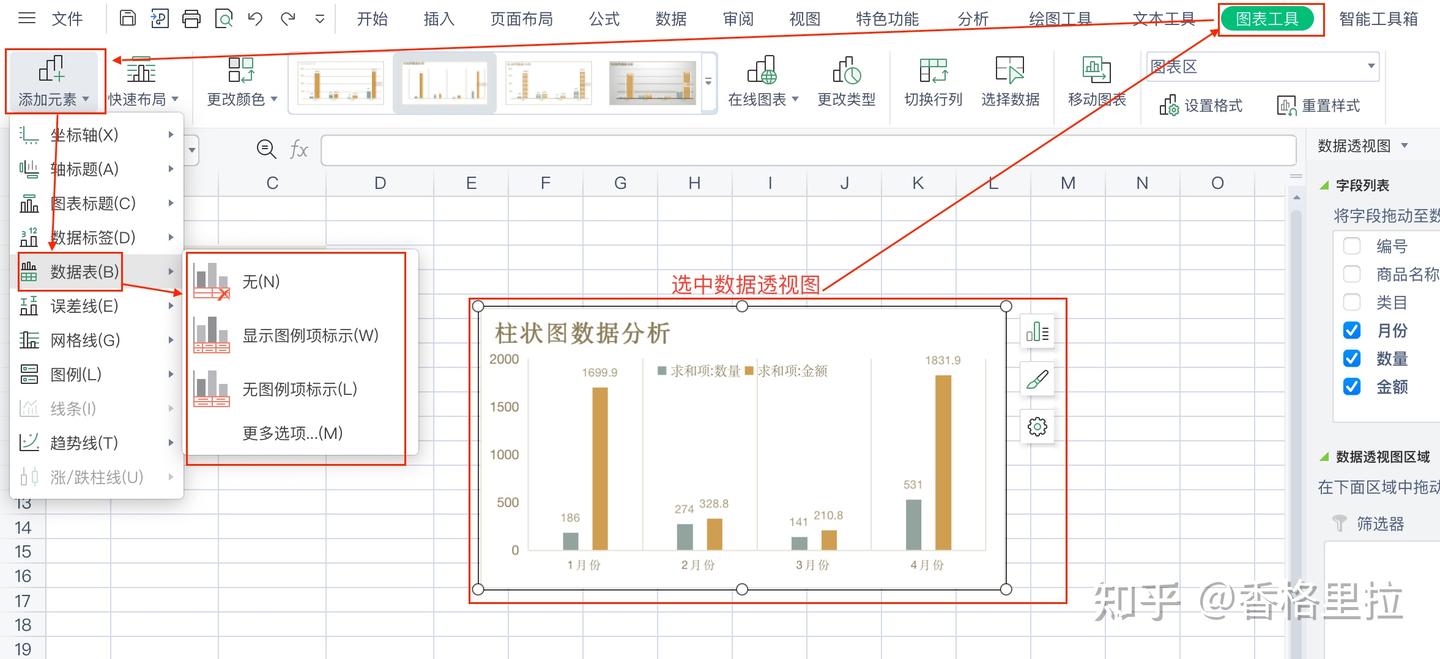
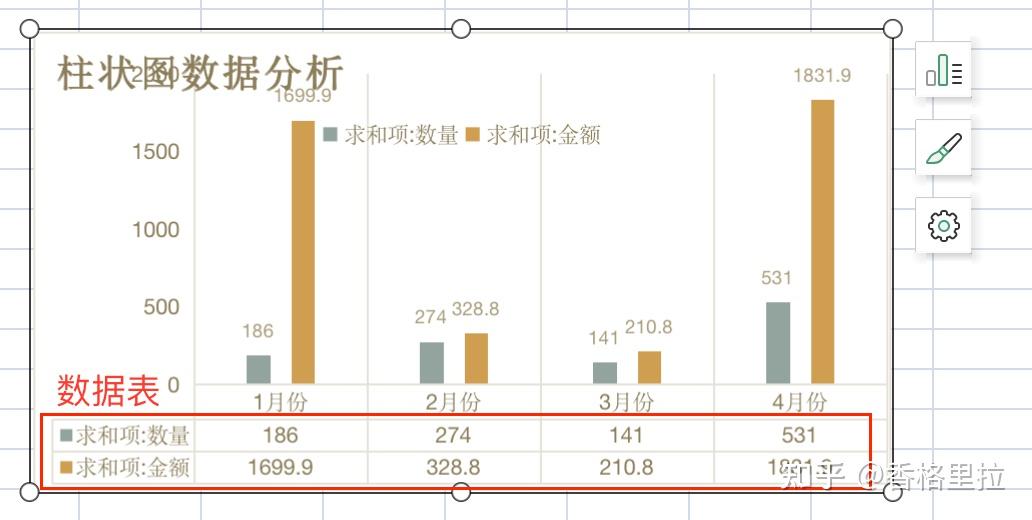
8、设置数据透视图的数据表
数据表是数据透视图自带的。有时候数据透视表与数据透视图分开,这个时候可以自己添加一个数据表。
9、设置数据透视图的误差线
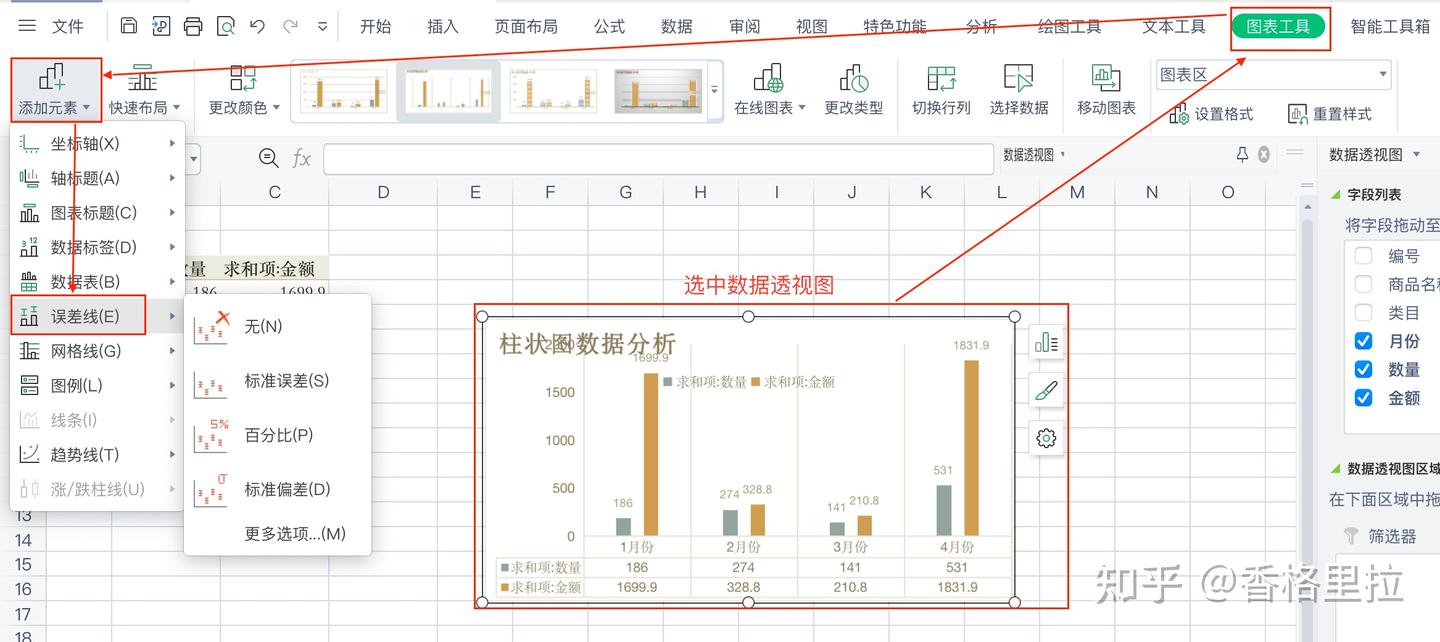
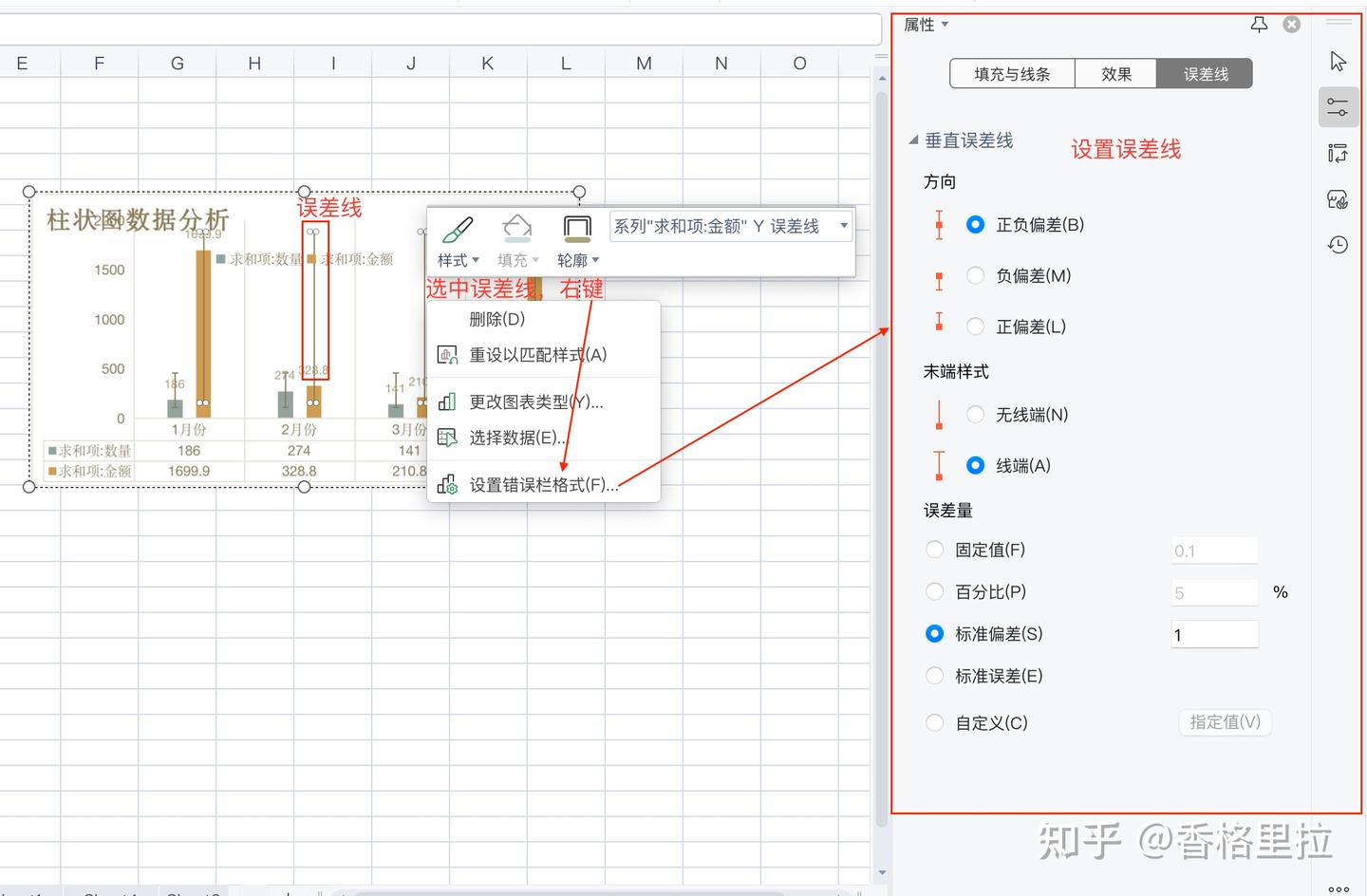
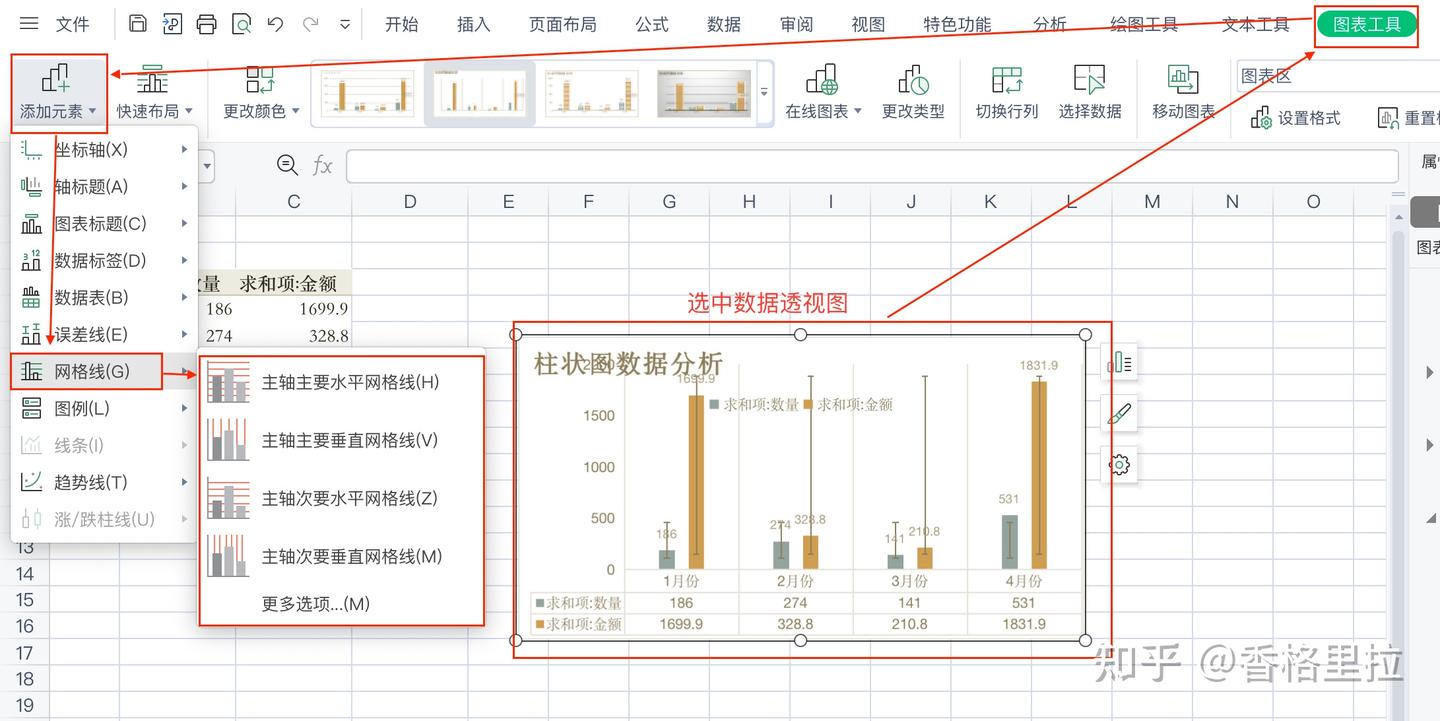
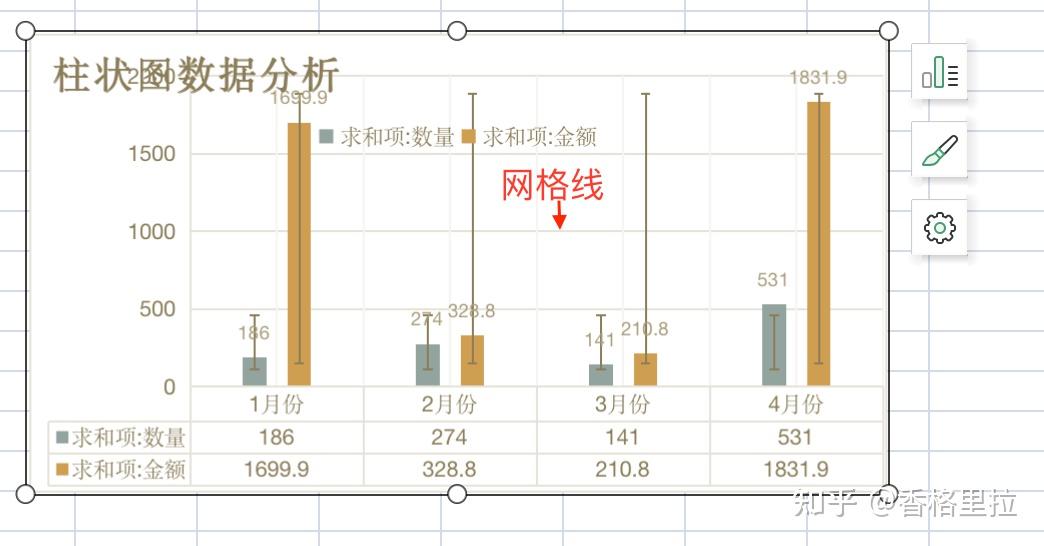
10、设置数据透视图的网格线
二十三、美化数据透视图
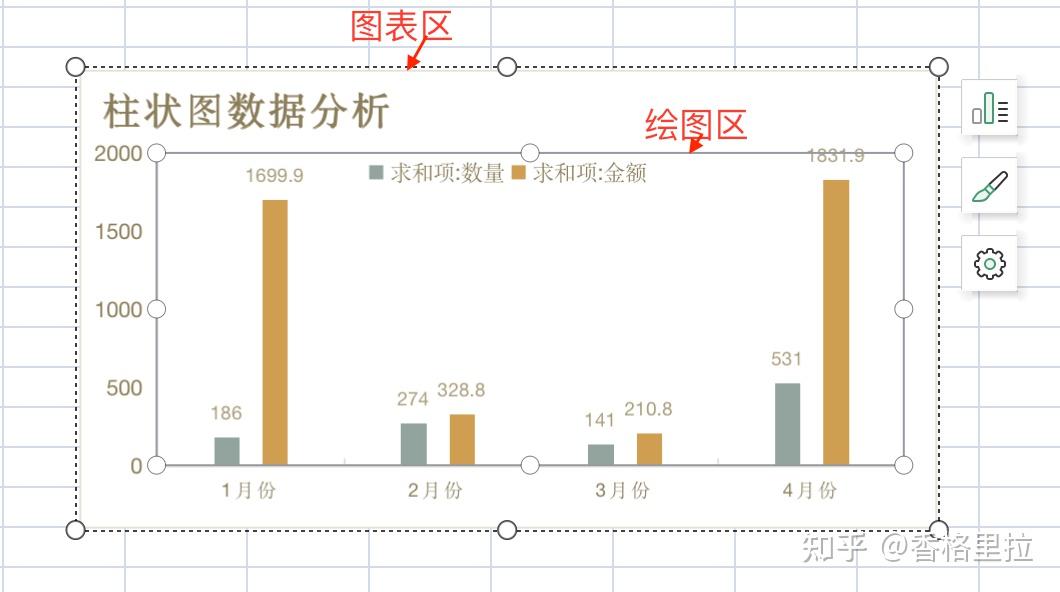
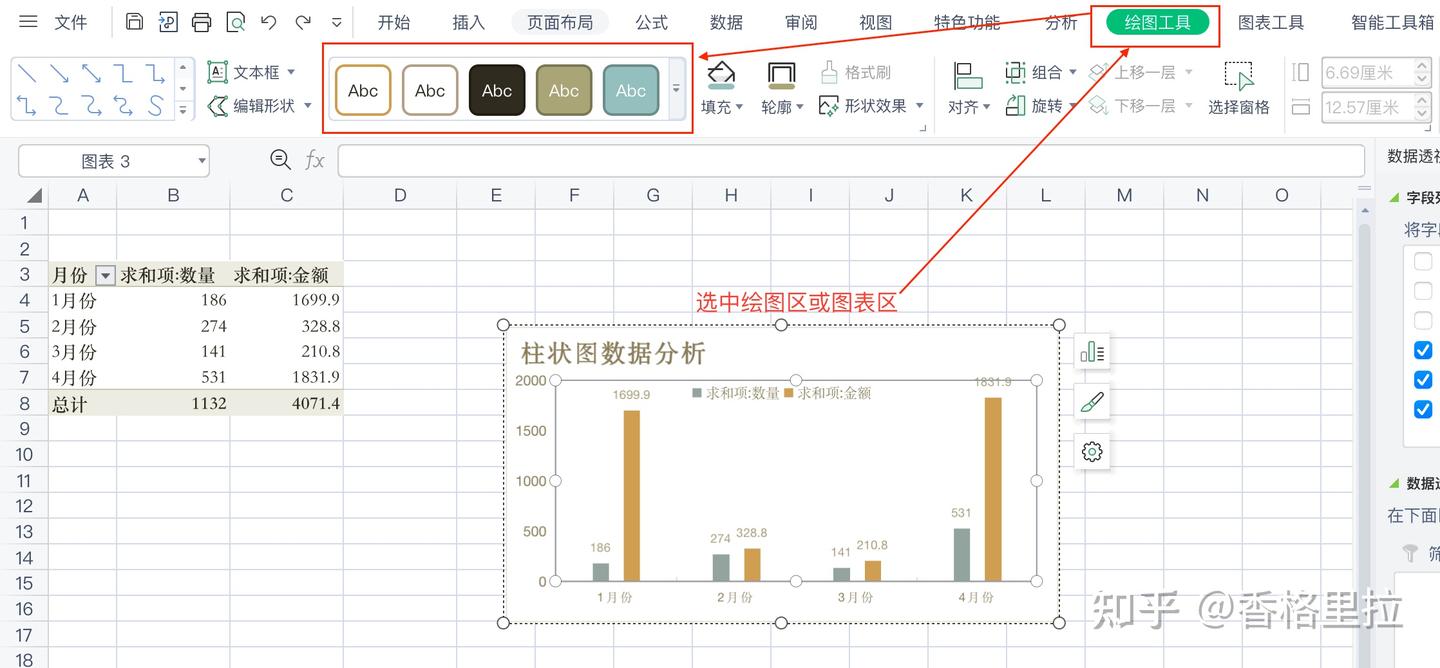
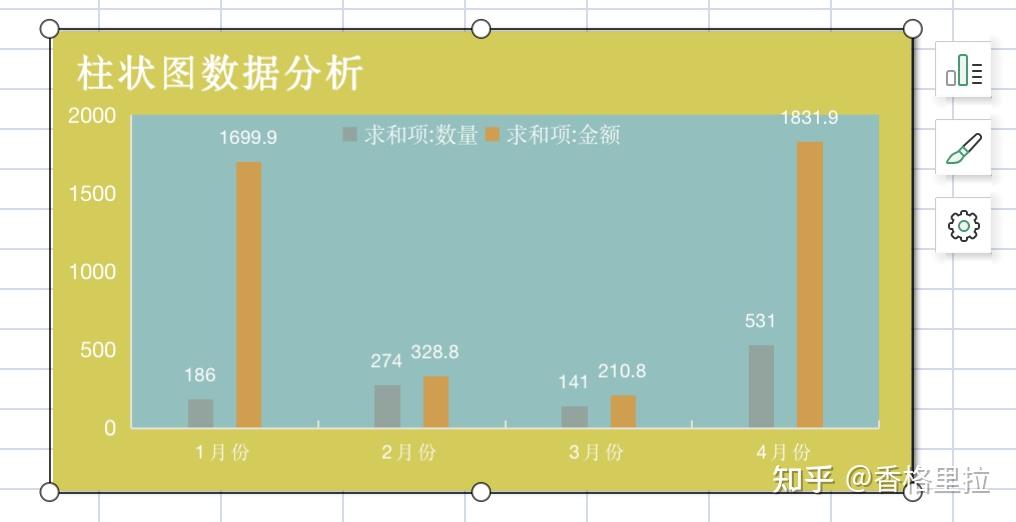
1、设置数据透视图的绘图区域和图表
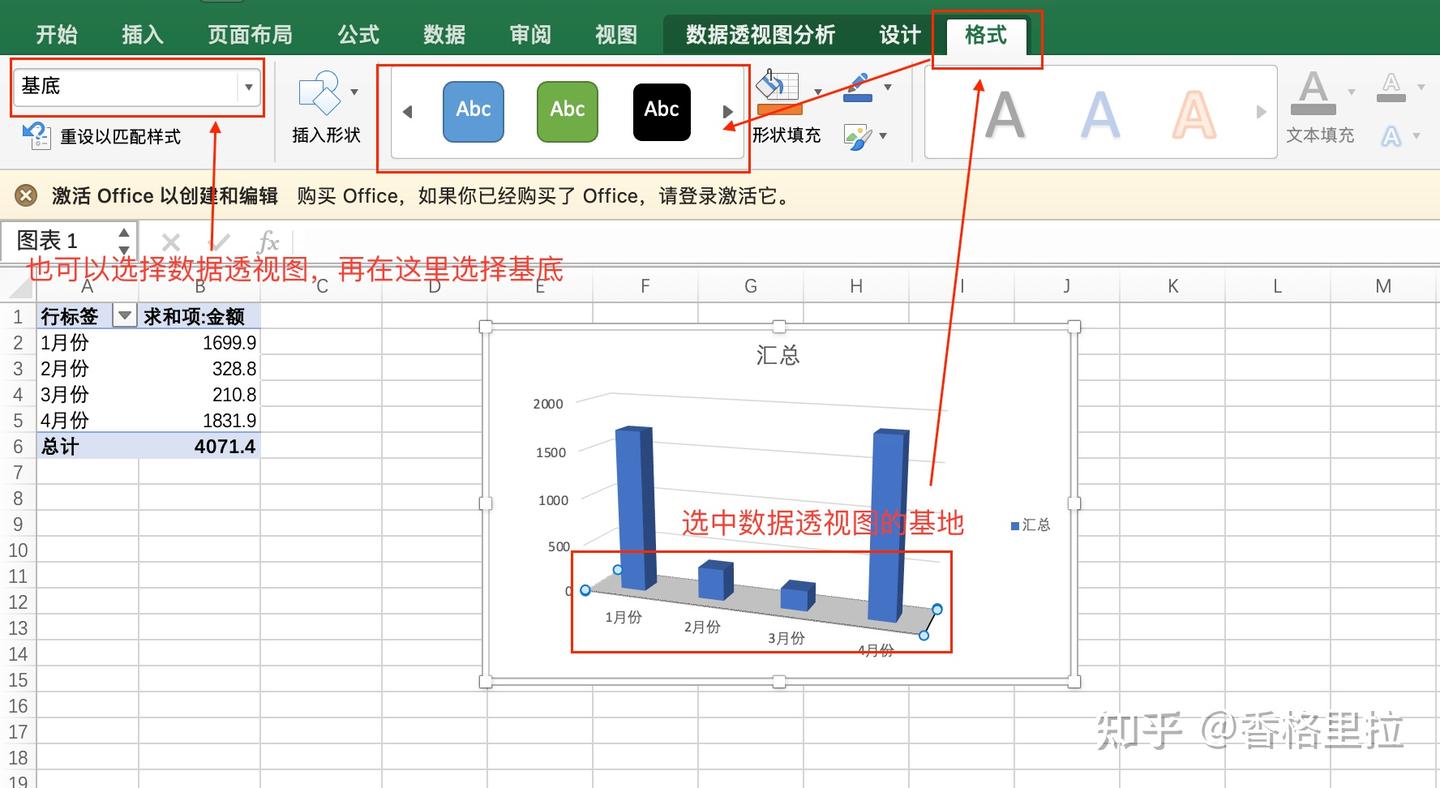
2、设置数据透视图的背景墙和基底
注:背景墙和基底只针对三维图形。
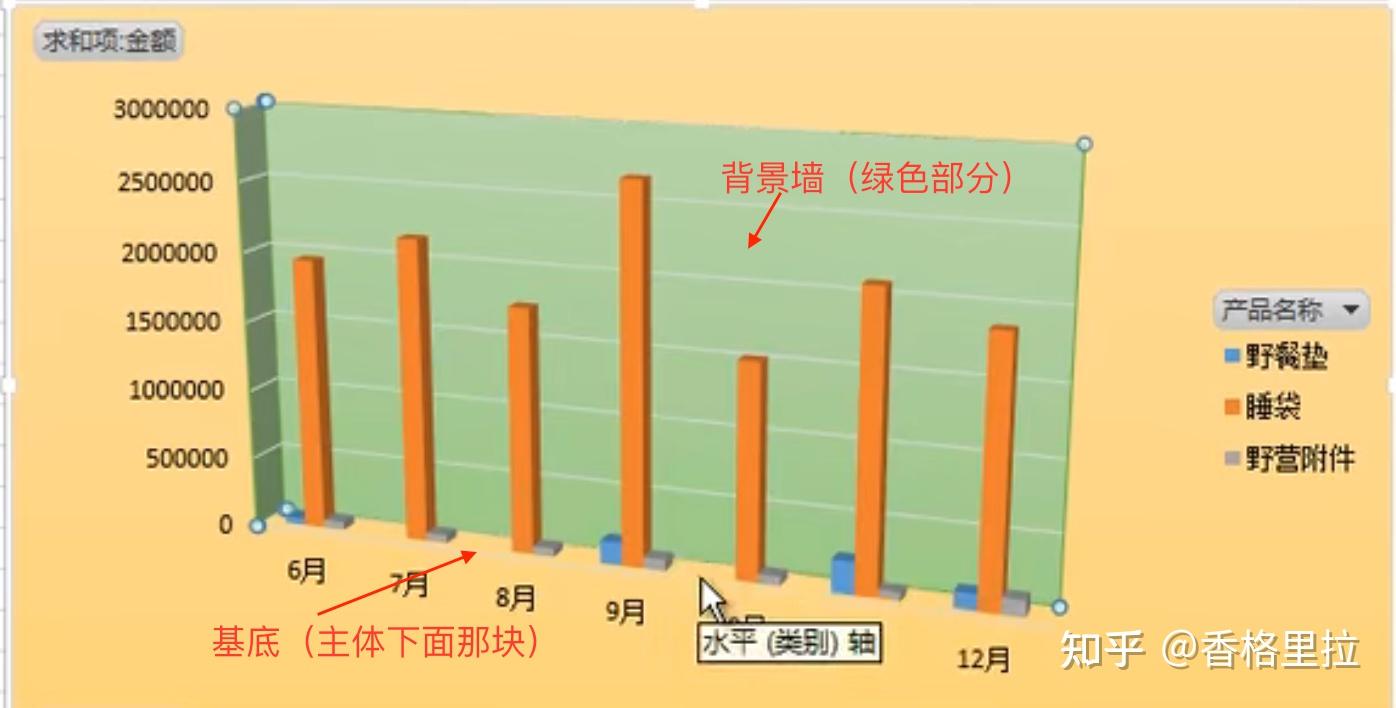
设置基底样式:
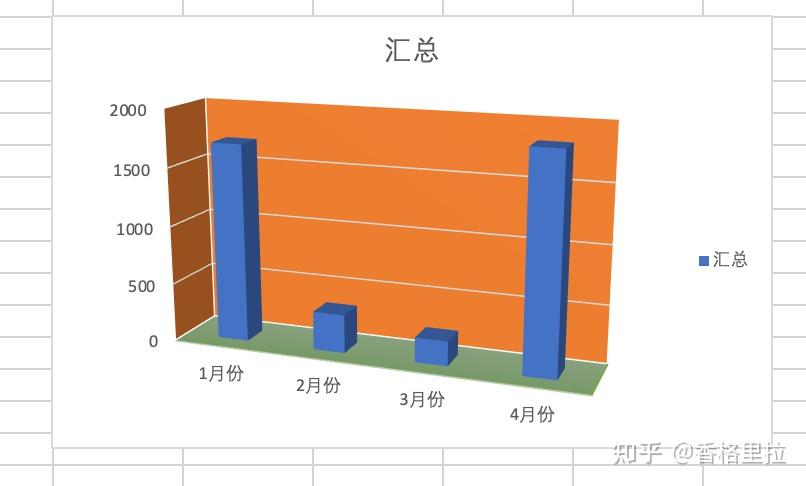
设置背景墙样式:和基底的操作一样。
结果:
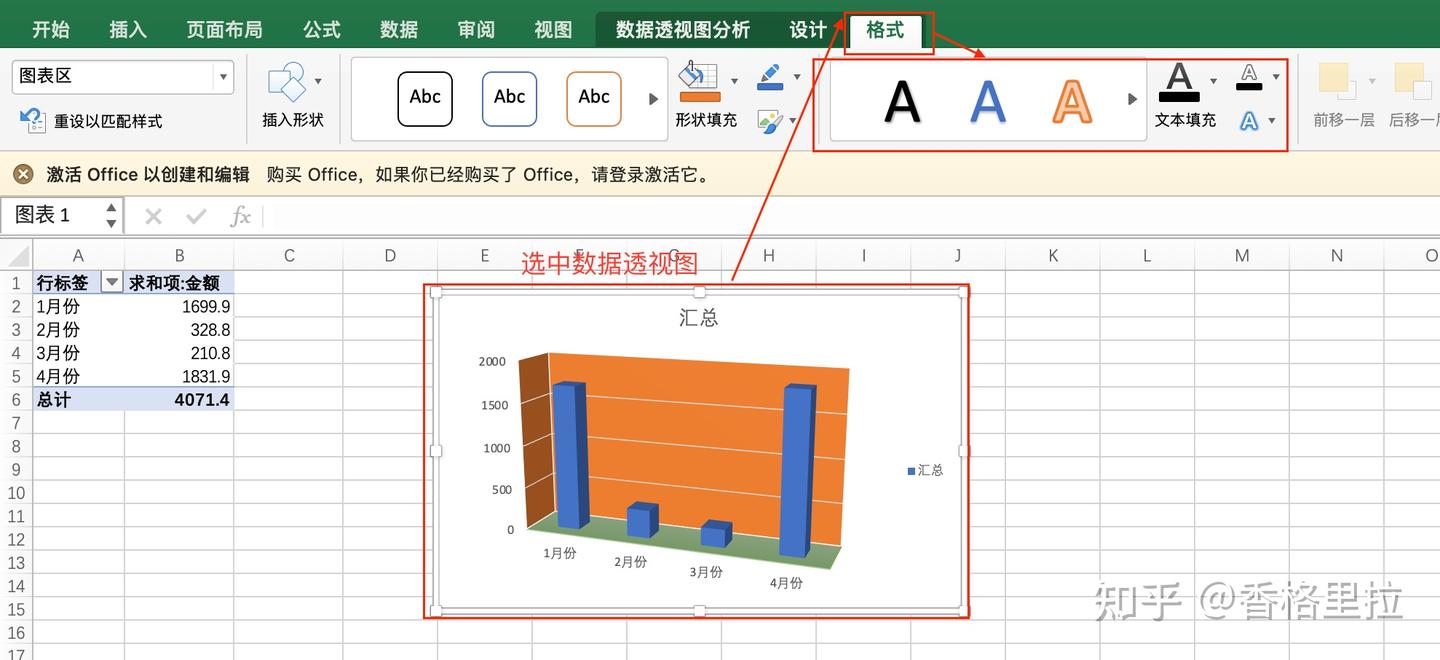
3、设置数据透视图的文字样式
4、使用数据透视图模板
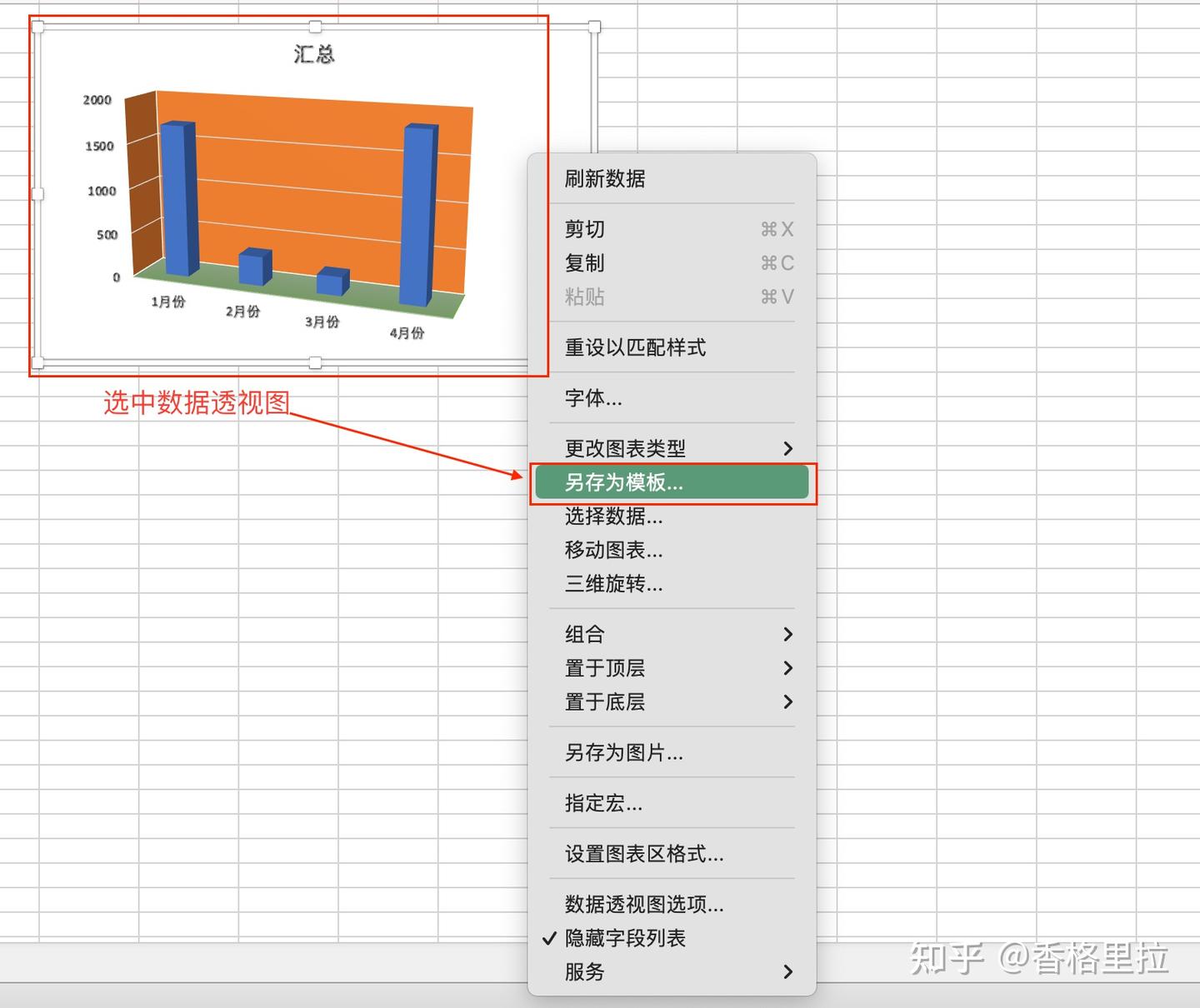
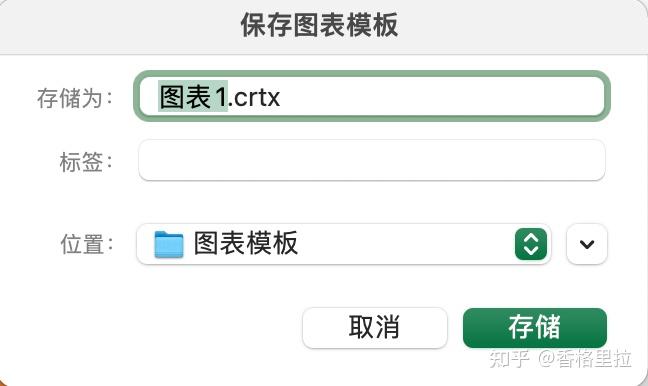
使用数据透视图模板:
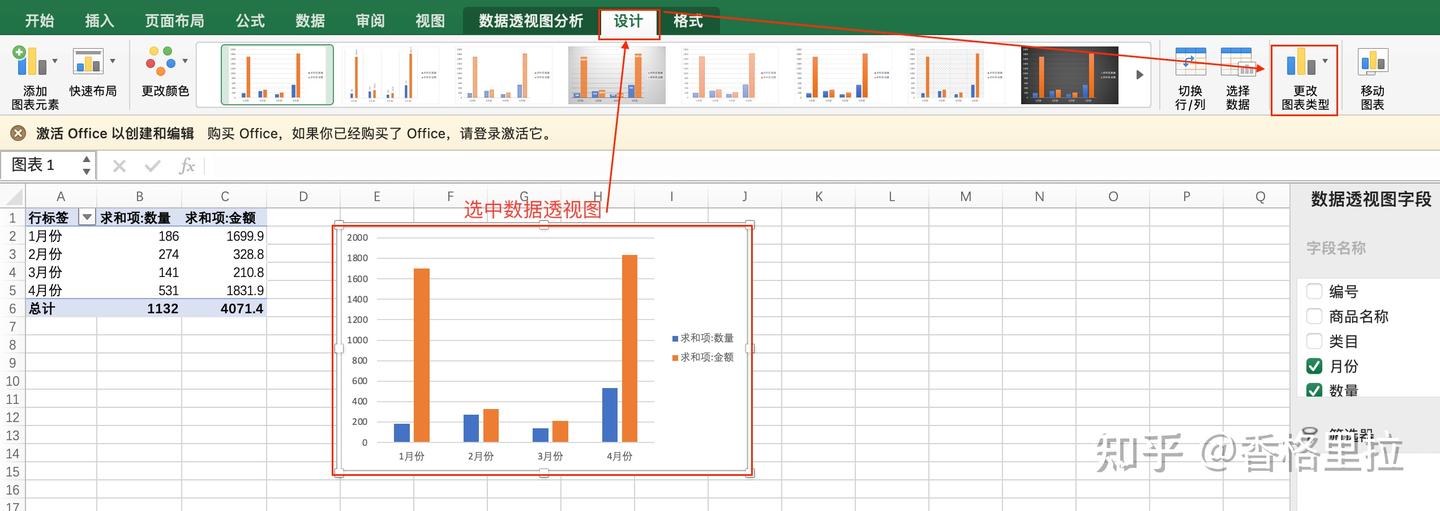
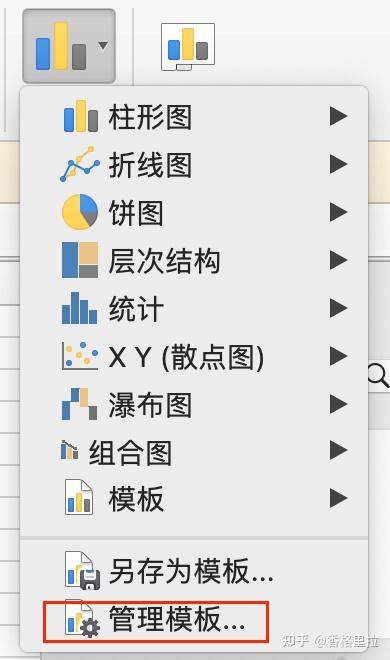
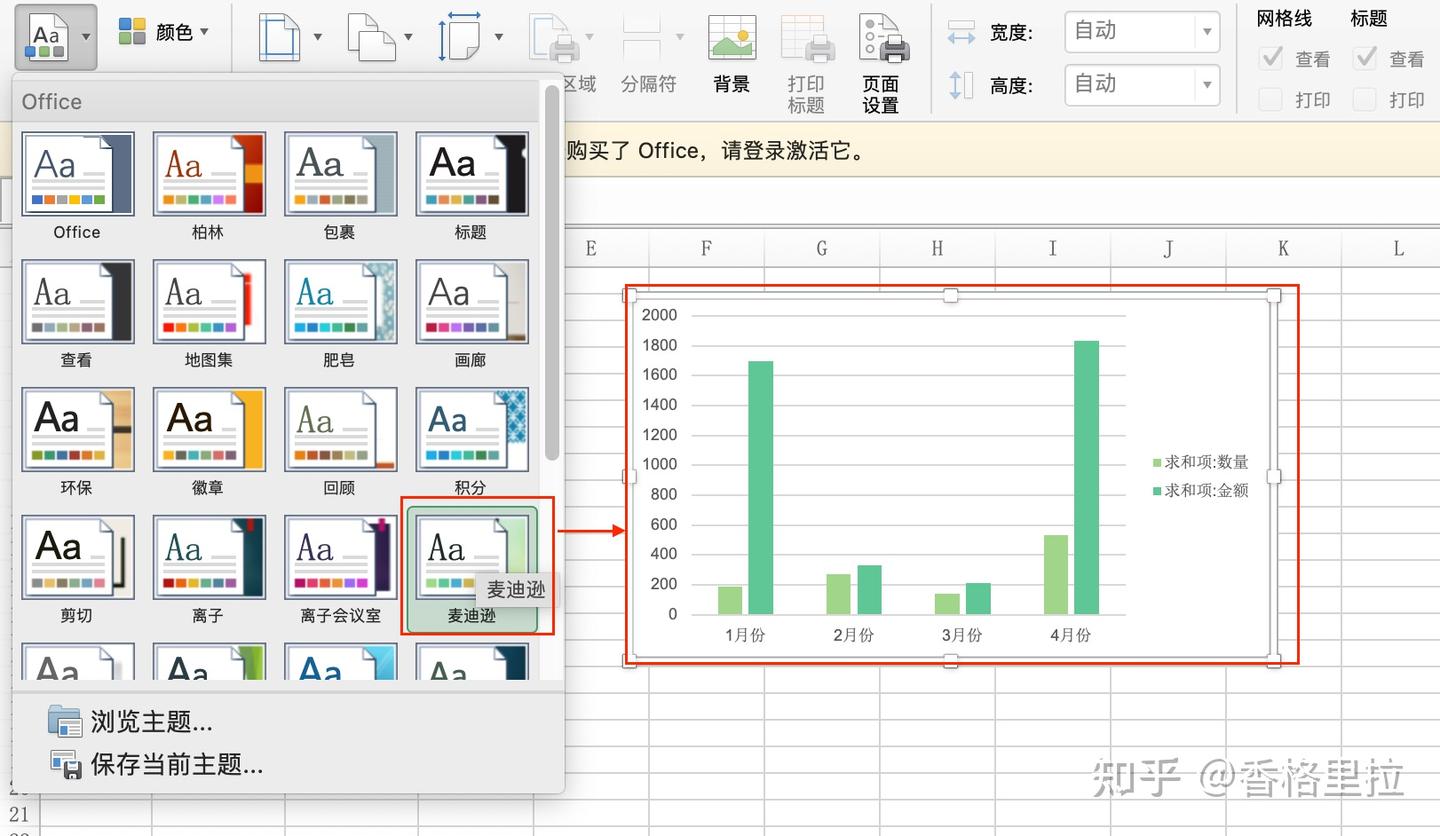
5、使用主题美化数据透视图
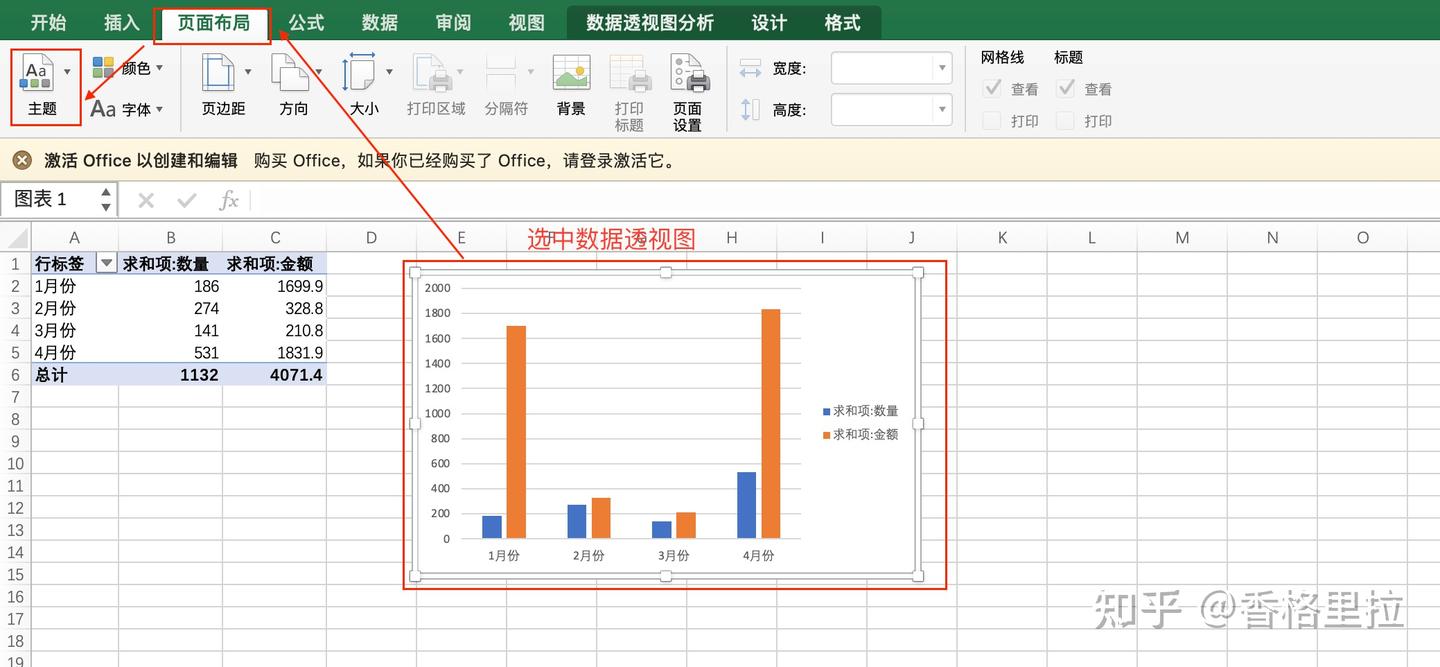
二十四、将数据透视图转换为静态数据图
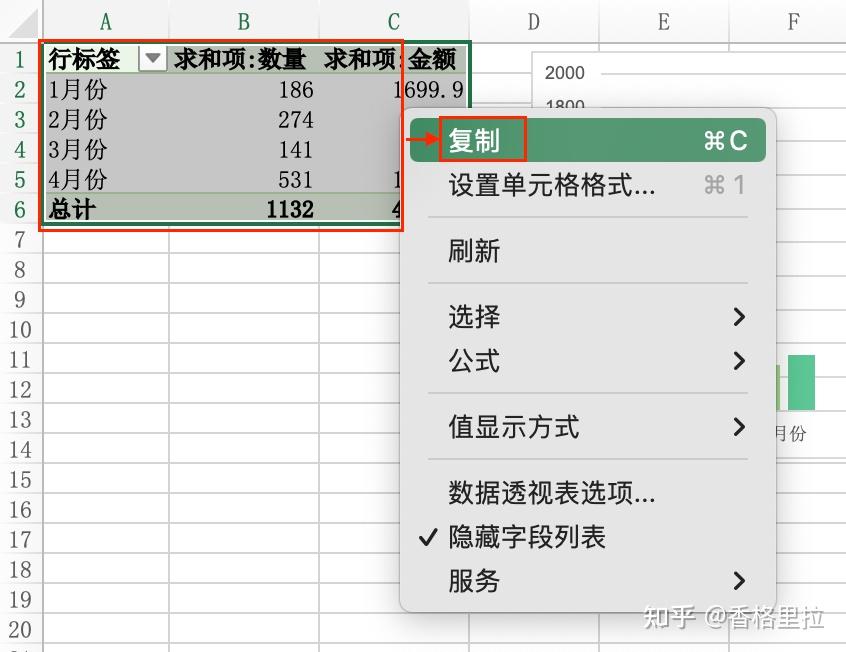
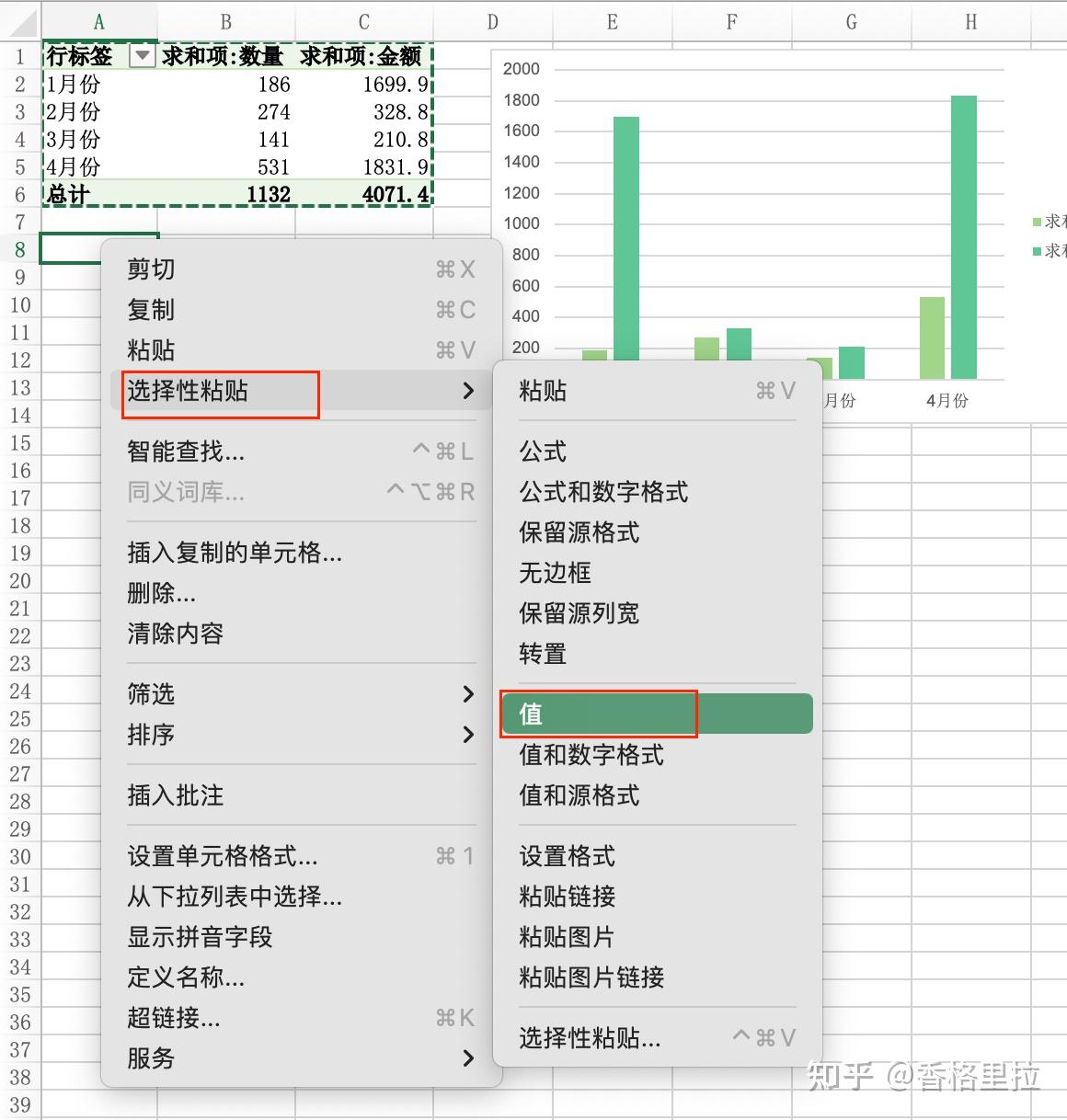
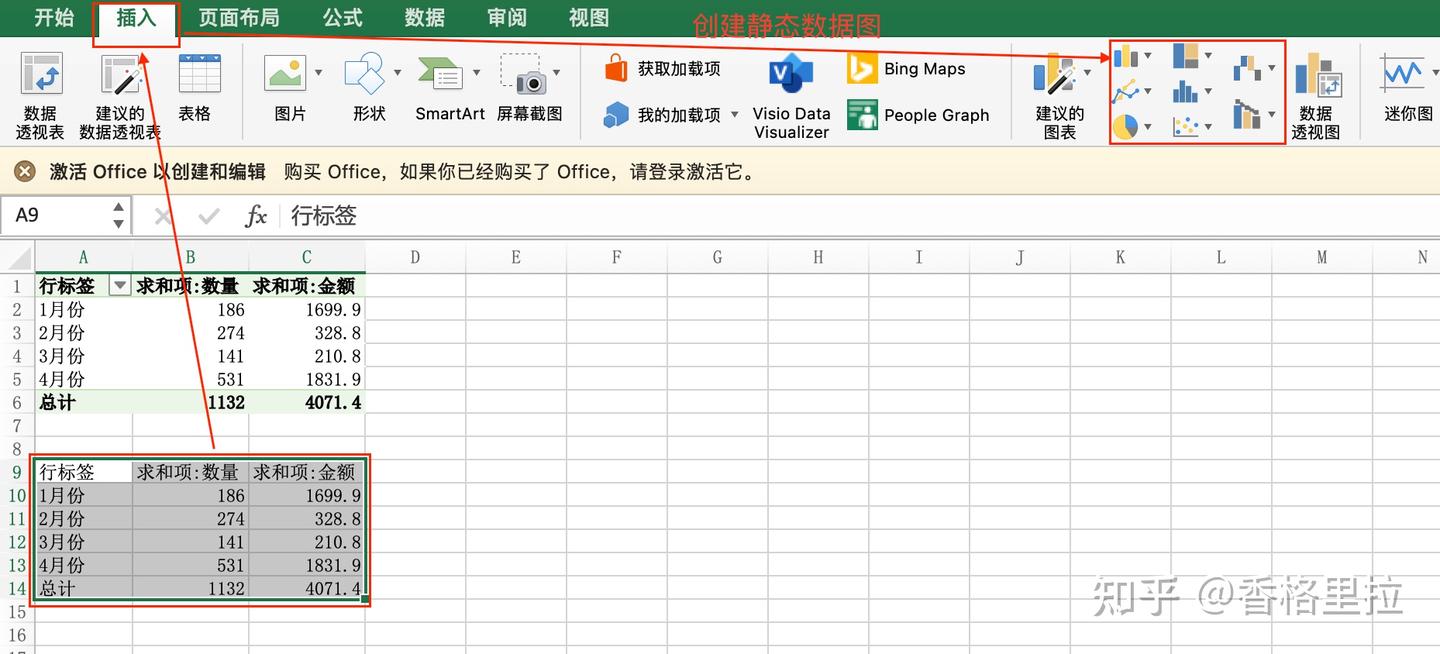
1、将数据透视表转换为静态数据
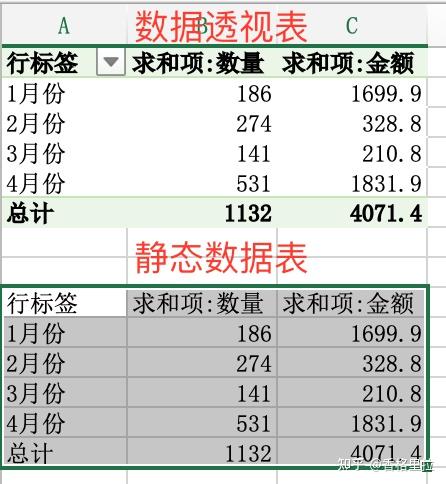
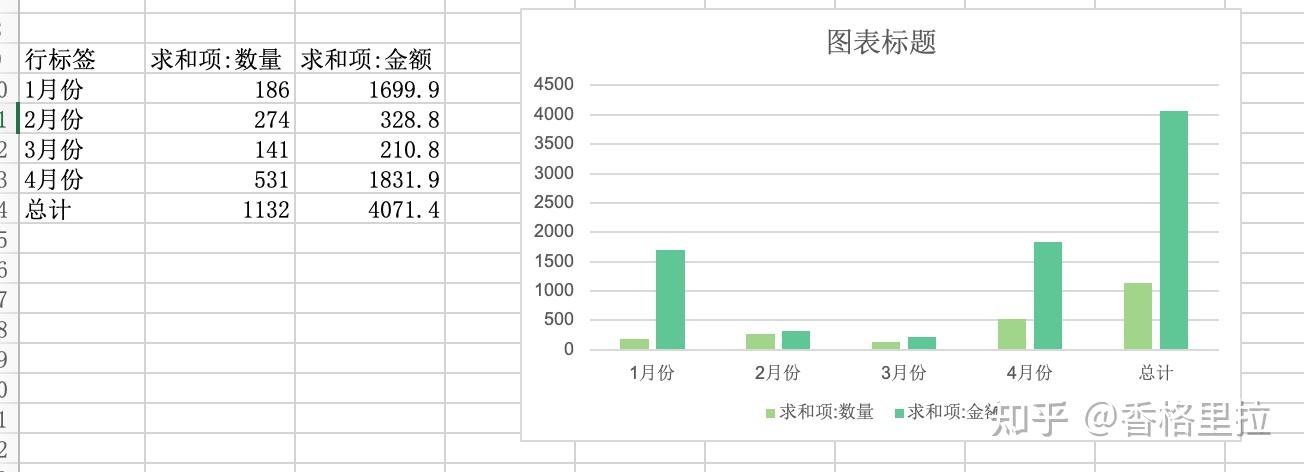
通过静态数据创建数据图:
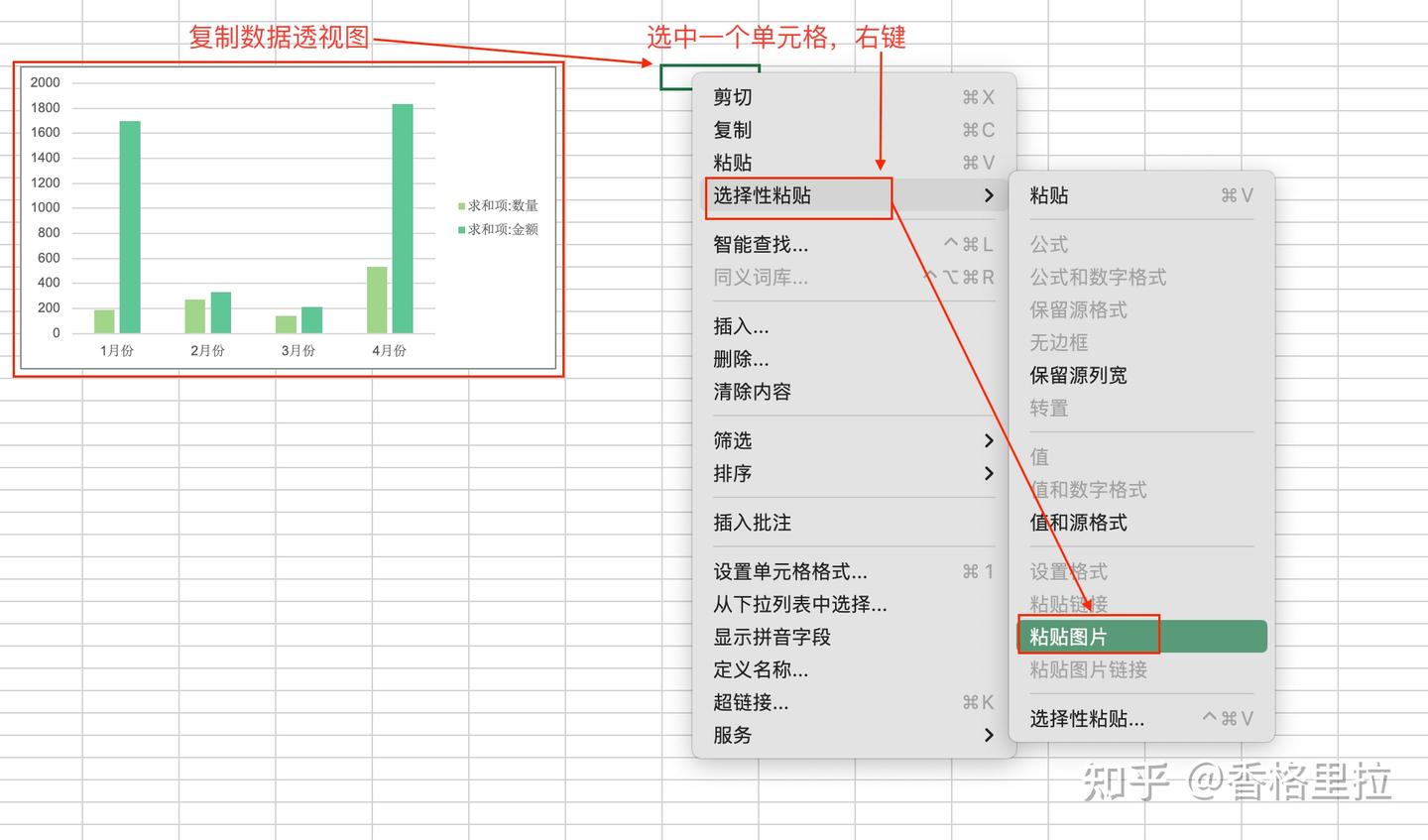
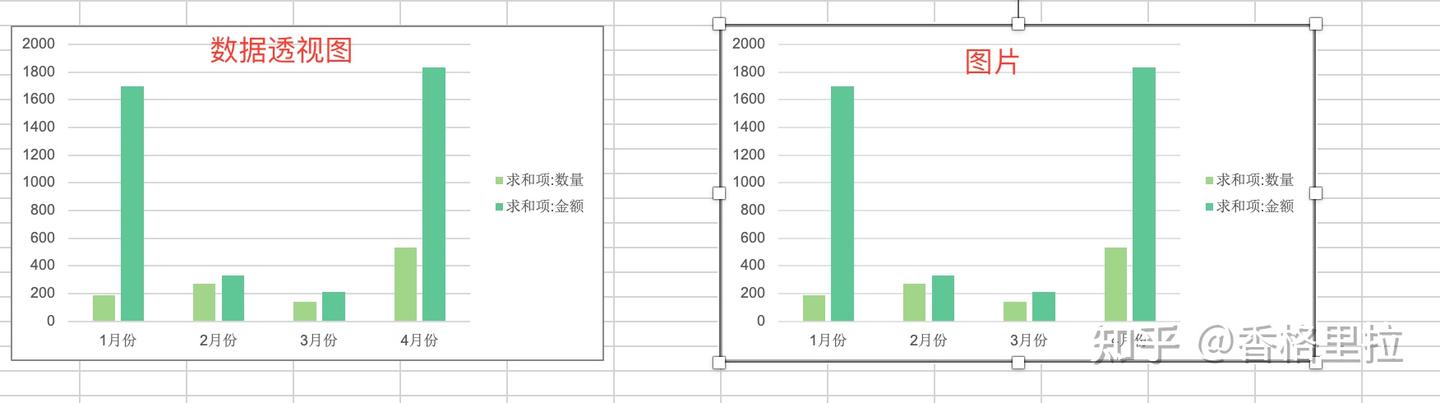
2、将数据透视图转换为图片
3、直接删除数据透视表
删除数据透视表后,数据透视图就是一个普通的图。
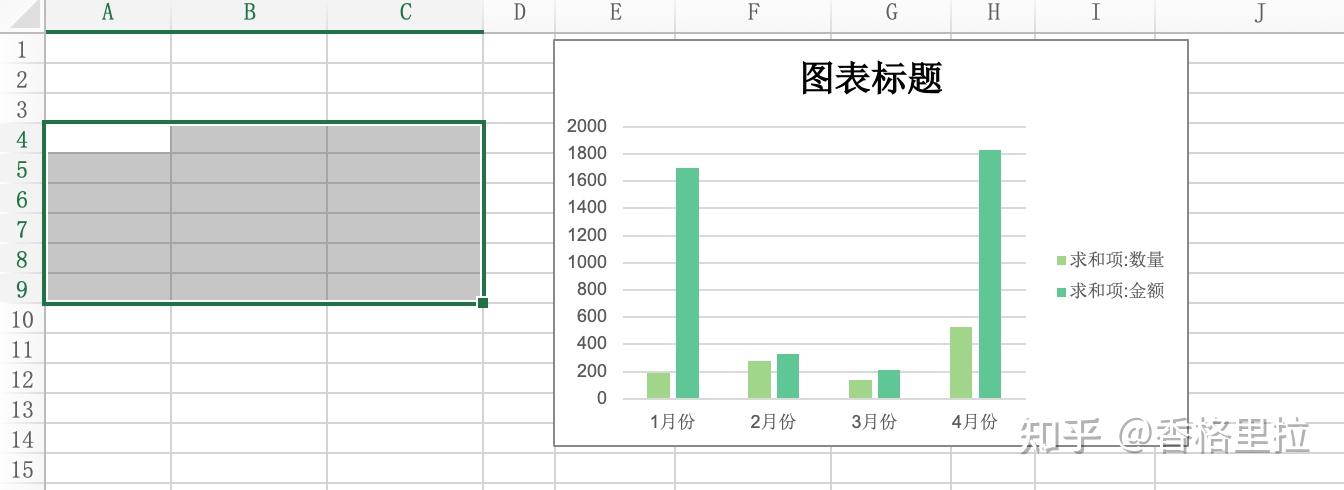
4、断开数据透视图与数据透视表的连接
复制一份数据透视表到另一个工作表中,再把原来的数据透视表删除。
二十五、切片器和迷你图的使用
1、切片器
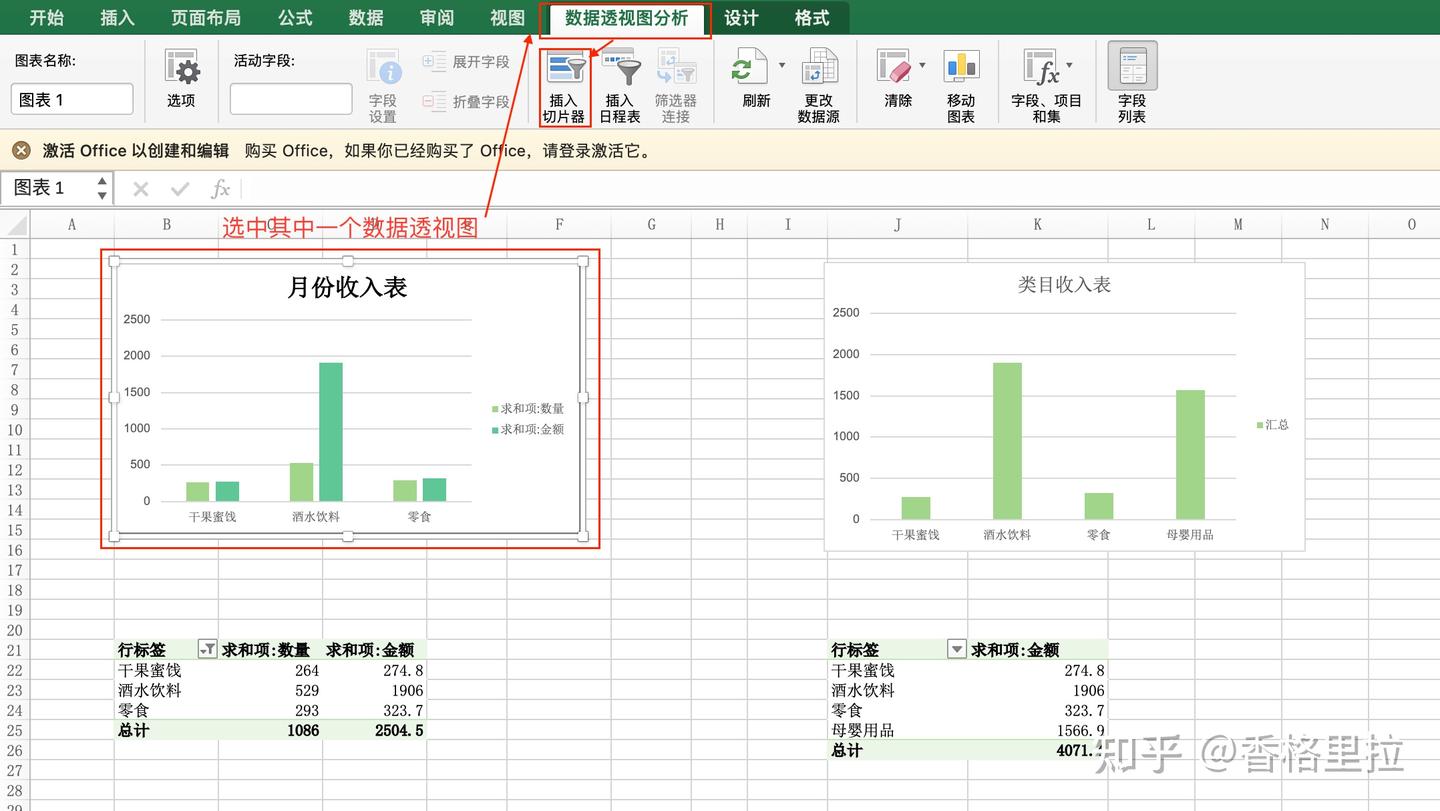
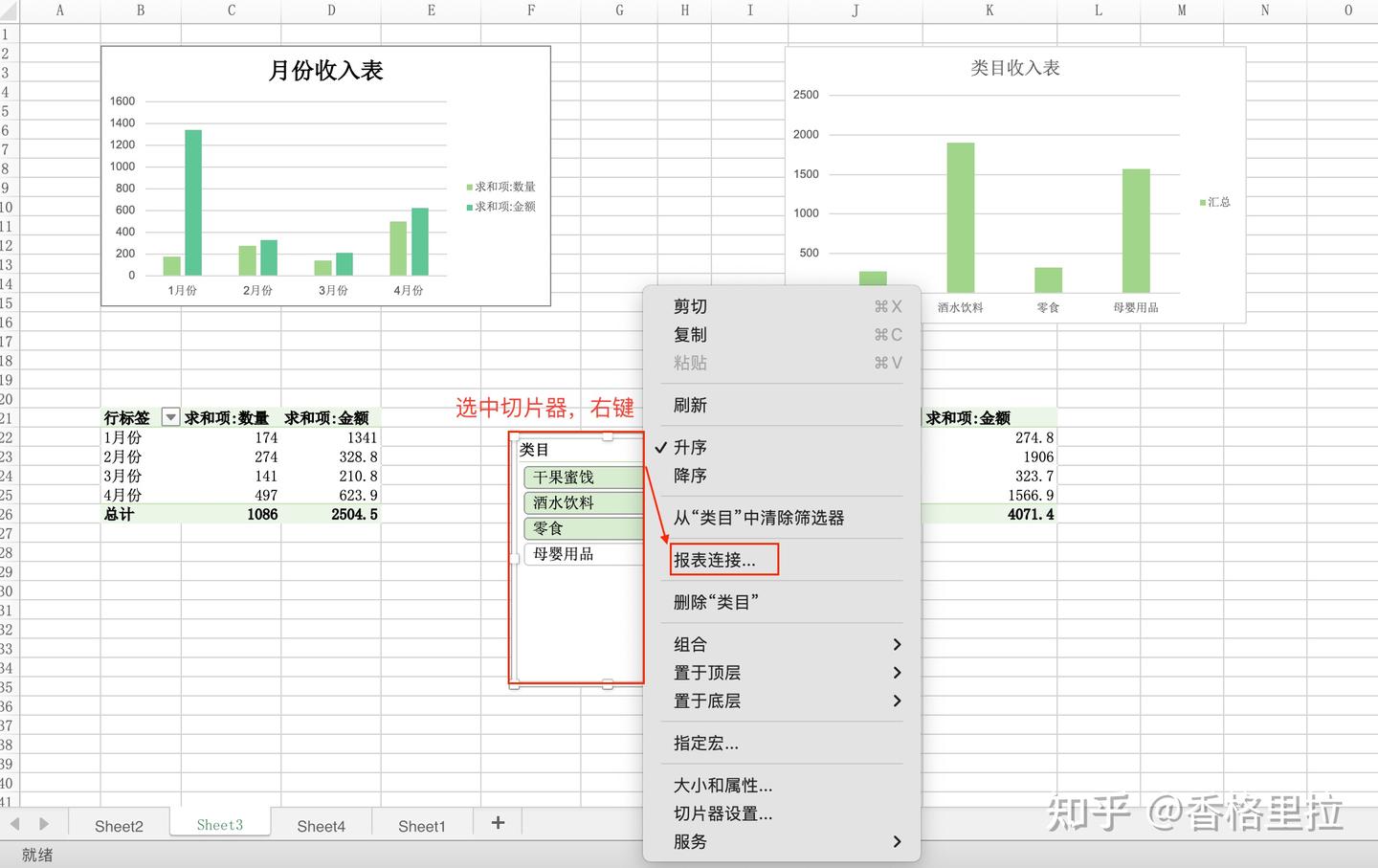
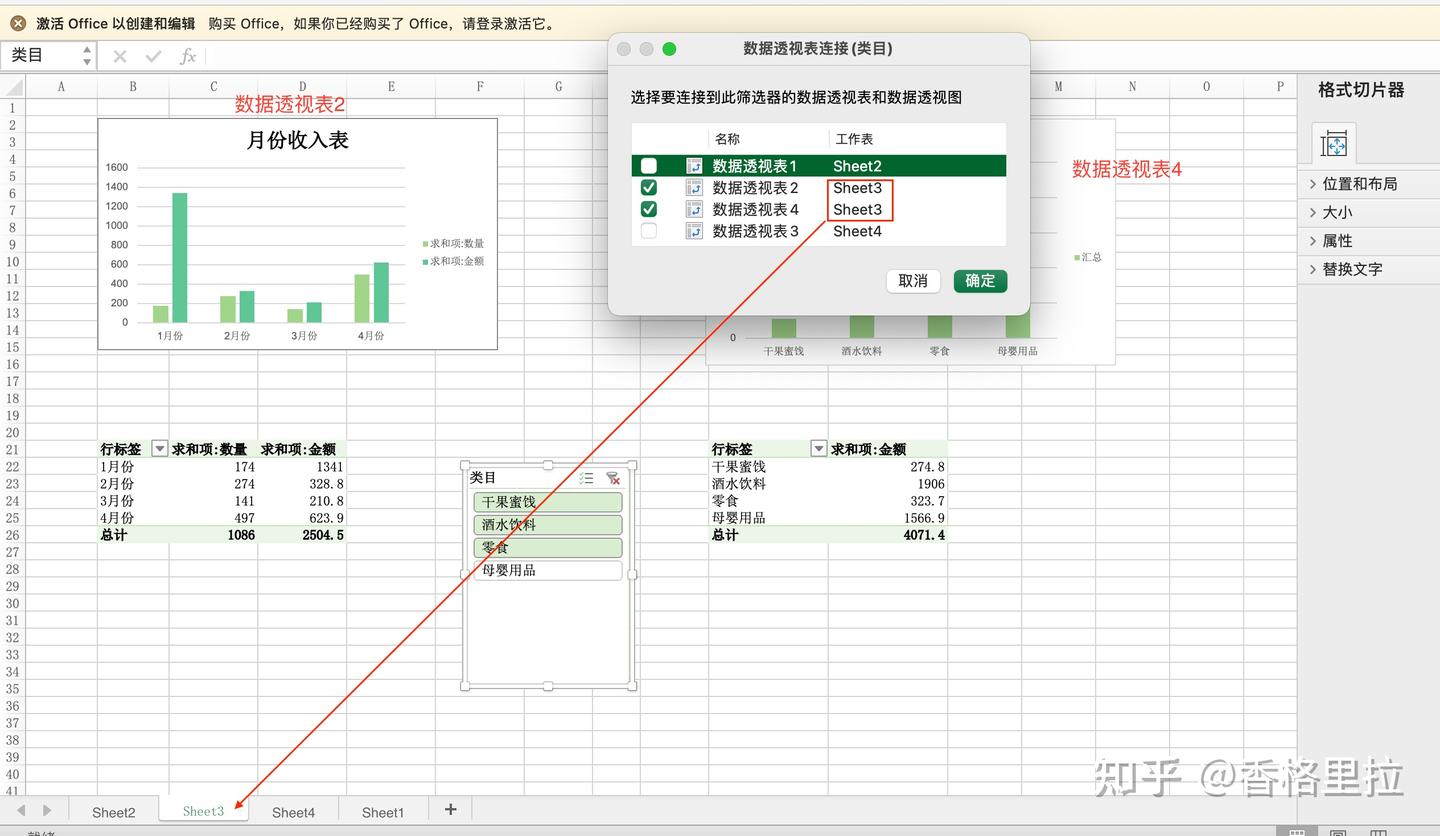
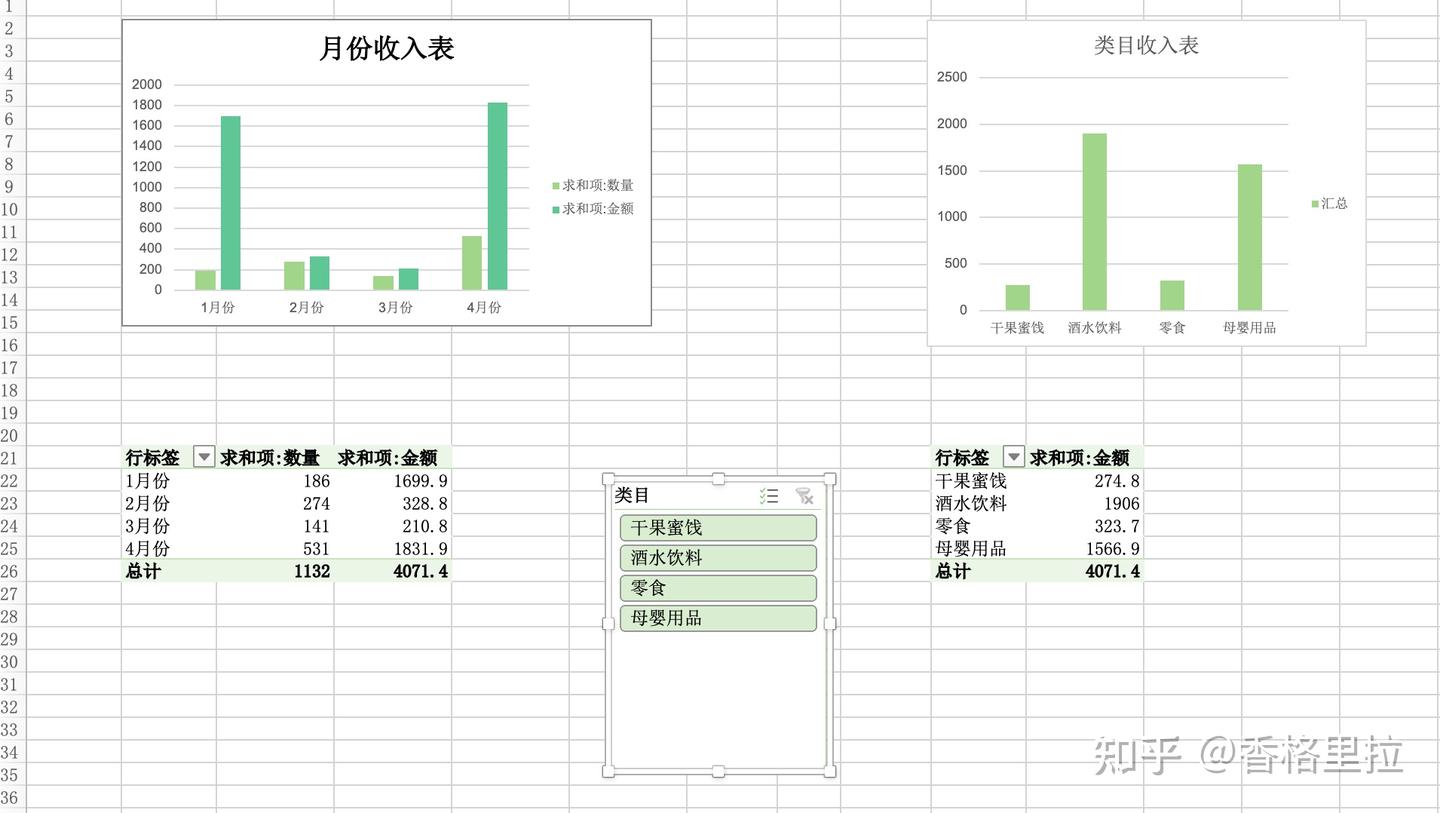
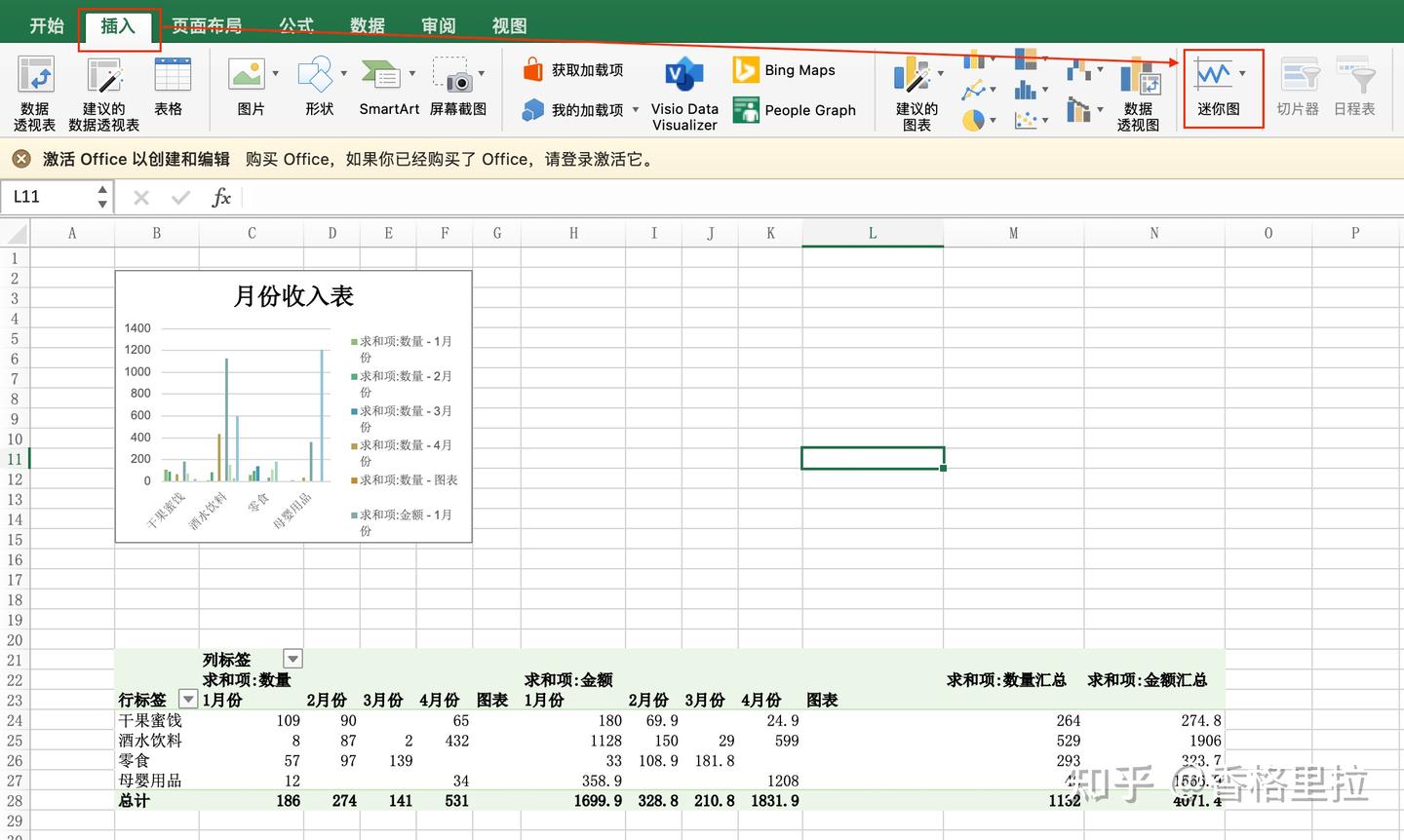
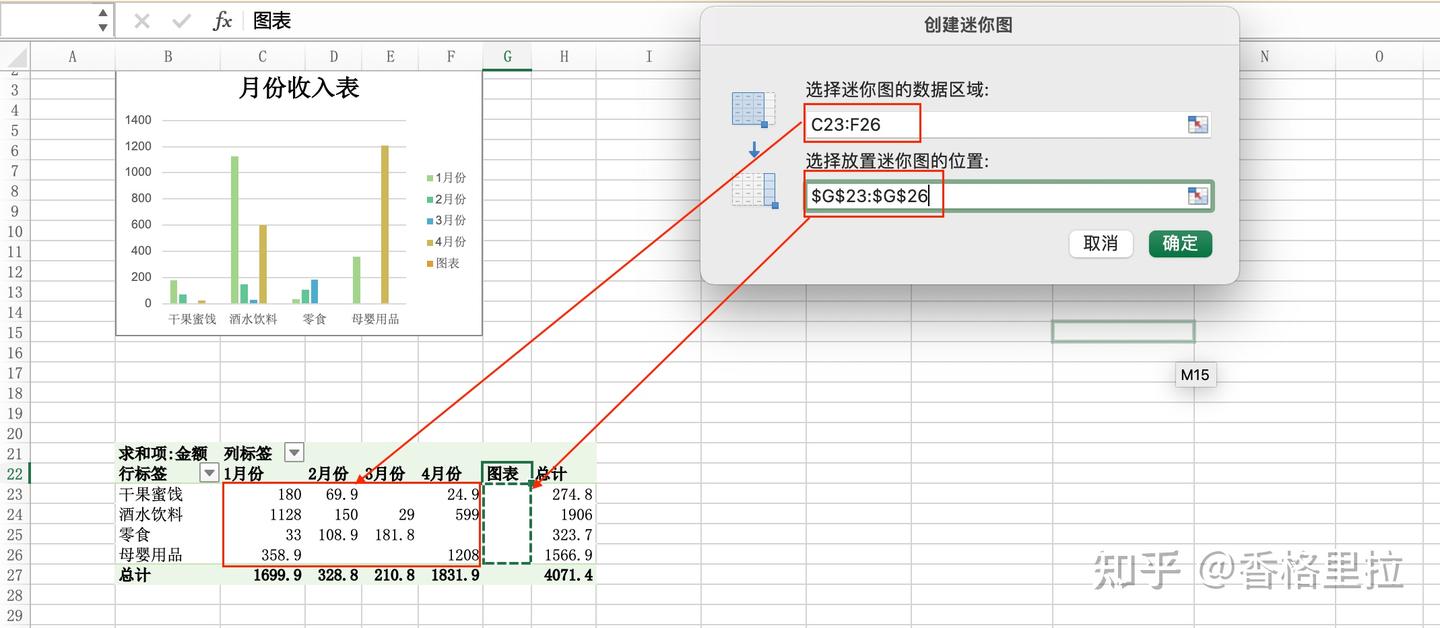
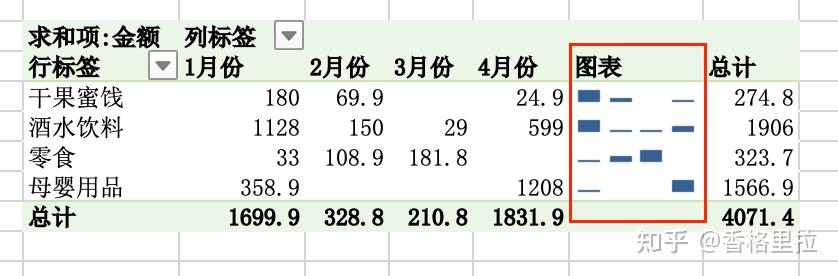
2、迷你图

二十六、数据透视表的打印一、什么是数据透视表?
数据透视表是一种可以快速汇总、分析大量数据表格的交互式分析工具。使用数据透视表可以按照数据表格的不同字段从多个角度进行透视,并简历交叉表格,用以查看数据表格不同层面的汇总信息、分析结果以及摘要数据。
使用数据透视表可以深入分析数值数据,以帮助用户发现关键数据,并作出有关企业中关键数据的决策。
二、数据源
1、什么是数据源?
数据源是指:用于创建数据透视表的数据来源。可以是Excel的数据列表、其他数据的透视表,也可以是外部的数据源。
2、数据源的原则:
- 每列数据的第一行包含该列的标题
- 数据源中不能包含空行和空列
- 数据源中不能包含空单元格
- 数据源中不能包含合并单元格
- 数据源中不能包含同类字段(即既能当标题也能当数据数据内容)
三、创建数据透视表
1、创建数据源
2、点击菜单栏上的“插入”,选择创建数据透视表
点击确定后,创建数据透视表成功
创建数据透视表后,想要查看数据则点击右侧字段列表,先勾选哪个字段,哪个字段排在前面。
想要字段出现在列,则点击字段名,把字段名拖进“数据透视表区域”里的列区域里,字段就在列中展示。
四、数据透视表的基本术语和4大区域
1、基本术语
数据源:用于创建数据透视表的数据源,可以是单元区域、定义的名称、另一个数据透视表数据或其他外部数据来源。
字段:数据源中各列的列标题,每个字段代表一类数据。字段可分为:报表筛选字段、行字段、列字段、值字段。
项:项是每个字段中包含的数据,表示数据源中字段的唯一条目。
2、4大区域
行区域、列区域、值区域、报表筛选区域
五、数据透视表的基本操作
1、选择数据透视表及表中单元格、字段、项
2、重命名数据透视表
3、复制、移动和删除数据透视表
以上操作很简单,略
六、数据透视表字段列表窗格
1、打开/关闭透视表字段列表窗格
2、重命名字段
七、数据源更新
数据源修改了,数据透视表没有修改,这时候就需要刷新。
1、手动刷新
数据源区域未改变,如只是修改了字段的某个值。
当前sku-01的金额为59
将sku-01的金额修改为50
没刷新之前的数据透视表的sku-01还是59
刷新后的数据透视表的sku-01为50
数据源区域改变,如删除了数据源的某些行或列、添加了某些行或列,数据源的区域大小发生改变。
只需要将数据的前10条做数据透视表:
修改后的透视表
2、自动刷新
打开工作簿时,自动刷新
刷新后如何保持调整好的列宽?
选中数据透视表 -> 右键 -> 选中数据透视表选项 -> 布局和格式 -> 取消勾选更新时自动调整列宽
3、如何清理垃圾条目?
当前数据源的类目为干果蜜饯、酒水饮料、母婴用品
数据透视表的类目也为干果蜜饯、酒水饮料、母婴用品
现将数据源中母婴用品类目删除
在数据透视表中刷新,母婴用品类目不见了。
但在类目筛选里面还有母婴用品类目,称之为垃圾条目。
清理垃圾条目,选中数据透视表 -> 右键 -> 选中数据透视表选项 -> 数据 -> 在每个字段保留的项数里选择“无”即可。
八、数据透视表的三种布局形式
- 压缩布局形式
- 大纲布局形式
- 表格布局形式
九、改变数据透视表的外观
1、修改数据透视表的样式
选中数据透视表 -> 设计 ,红色方框里就是数据透视表的的样式
还可以自定义样式
2、修改数据透视表的主题
3、修改数据透视表样式三
在每组数据中插入空白行
合并数据透视表中的字段项(当数据报表布局为表格形式时)
十、设置分类汇总的显示
1、关闭分类汇总显示
2、自定义分类汇总
选中数据透视表 -> 右键 -> 字段设置
十一、设置总计的显示
十二、设置数字格式显示
1、设置数字格式显示
右键 -> 数字格式
2、设置空值和错误值的显示方式
选择数据透视表 -> 右键 -> 数据透视表选项 -> 布局与格式 -> 格式
十三、条件格式的使用
1、突出显示单元格规则
2、项目选取规则
3、数据条
结果:
4、色阶
5、图标集
6、新建规则
7、清除规则
8、管理规则
十四、排序
1、排序规则
类型:排序规则(升序)
数字:数字按从小到大排序
日期:越早的日期越小
文本:仅包含文字(中文或英文)可按字母或笔画排序;若包含数字、字母、和各种符号,将按以下顺序排列: 空格 0~9 ! " # $ % & ( ) * , . / : ; ? @ [ \ ] ^ _ ' { | } ~ + < = > A~Z;
逻辑值:false < true
错误值:优先级相同
空单元格:无论是升序还是降序排列,空格单元格总在最后
2、手动升序:
直接选择要移动的单元格进行拖拽,或移动
3、自动升序:
4、其他方式排序:
(1)按笔画排序
- 按第一个字的笔画多少来排列。
- 若笔画相同则按起笔的顺序排序:横、竖、撇、捺、折。
- 若前两项都相同,则按字形结构排序:左右、上下、整体。
(2)使用排序对话框进行排序
(3)、自定义排序
(4)对筛选字段进行排序
十五、筛选
1、通过筛选字段进行筛选
2、对标签进行筛选
3、值筛选
4、日期筛选
5、根据所选内容进行筛选
十六、切片器
切片器:用于选择的选取器。
1、创建切片器
2、删除切片器
在切片器上右键 ->
3、使用切片器
(1)在多个数据透视表中共享切片器
条件:同一个数据源,同一缓存
在任意一个数据透视表中创建切片器
在切片器上,右键 -> 报表连接
选择要连接的报表
(2)更改切片器的显示顺序
当两个切片器重叠的时候,会遮住另一个切片器
(3)对切片器中的字段进行排序
在切片器上,右键 ->
十七、分组
数据必须在“行区” 或 “列区”里
1、对数值数据分组
或
分组后的结果:
2、对文本数据分组
以第一个汉字相同的为一组
可以修改名称
修改组名
3、对日期数据分组
注意事项:日期必须是日期数据类型,否则会出现“选定区域不能分组”!
十八、设置数据计算方式
1、在不该变数据源的情况下,修改数据透视表的数据计算方式
在值区域的任意单元格上,右键,选择“值显示方式”
2、数据计算:指数
公式:((单元格的值)(总体汇总之和))/((行汇总)(列汇总))
十九、计算字段
计算字段也称为虚拟字段,在数据透视表中创建,不会出现在数据源中。 计算字段只能出现在值区域。
1、计算字段的创建
2、修改和删除计算字段
二十、计算项
计算项是临时添加的数据,不会改变数据源。 计算项只能出现在列区域 或 行区域。 计算项不会出现在列表窗格中。
1、创建计算项
2、计算求解次序
3、列出公式
二十一、数据透视图的创建与使用
1、数据透视图与普通图表的区别
(1)普通图标的数据源就是单元格,数据透视图的数据源即可以是数据工作表的数据、也可以是外部的数据库。
(2)普通图表可创建“簇状柱形图”(默认),按照分类来比较值;数据透视图默认创建类型为“堆积柱形图”,主要是用来比较各个值在整个分类总计当中,所占的比例。对于数据透视图而言,它不可以使用X、Y散点图、气泡图、以及股价图。
(3)普通图标不具备交互性,属于静态图表;数据透视图具备良好的交互性,是一种动态图表。
(4)普通图标的格式,除非你手动删除掉,否则永久的存在,不会丢失;数据透视图可能刷新之后就会丢失数据标签、趋势线、误差线、以及对数据系列的一些更改。
2、数据透视图与数据透视表的关系
如果数据透视图是建立在数据透视表的基础上,那么数据透视图的默认样式由数据透视表决定。
数据透视表上的四大区域(筛选区、列区、行区、值区域)与数据透视图一一对应,行区域对应数据透视图的X轴,列区域对应数据透视表的Y轴,值区域对应数据透视图当中的数据系列。
3、数据透视图的限制
(1)不创建散点图、气泡图、以及股价图。
(2)数据透视图当中无法切换数据源的位置。
(3)无法调整数据标签的大小。
(4)如果在数据透视图当中,添加了趋势线 ,而这个趋势线所基于的数据透视表当中,添加或删除这个字段的时候,这些趋势线就会消失。
4、创建数据透视图
(1)根据数据透视表创建数据透视图
(2)根据数据源创建数据透视图
(3)使用向导创建数据透视图
5、移动数据透视图
(1)通过复制、粘贴或剪切的方式移动
(2)通过鼠标移动
(3)通过菜单移动
6、使用数据透视图
(1)从不同布局来查看数据透视图(像数据透视表一样操作)
(2)显示和关闭数据透视图的字段列表
或
(3)字段按钮的显示与关闭
(4)添加趋势线
7、刷新数据透视图
8、删除数据透视图
二十二、编辑透视图
1、更改数据透视图的类型
2、更改数据透视图的样式
3、设置数据透视图的标题
4、设置数据透视图的图例
5、设置数据透视图的标签
6、设置数据透视图的数据系列
更改数据系列图表类型:
7、设置坐标轴及其标题
将坐标轴的单位修改方向:
8、设置数据透视图的数据表
数据表是数据透视图自带的。有时候数据透视表与数据透视图分开,这个时候可以自己添加一个数据表。
9、设置数据透视图的误差线
10、设置数据透视图的网格线
二十三、美化数据透视图
1、设置数据透视图的绘图区域和图表
2、设置数据透视图的背景墙和基底
注:背景墙和基底只针对三维图形。
设置基底样式:
设置背景墙样式:和基底的操作一样。
结果:
3、设置数据透视图的文字样式
4、使用数据透视图模板
使用数据透视图模板:
5、使用主题美化数据透视图
二十四、将数据透视图转换为静态数据图
1、将数据透视表转换为静态数据
通过静态数据创建数据图:
2、将数据透视图转换为图片
3、直接删除数据透视表
删除数据透视表后,数据透视图就是一个普通的图。
4、断开数据透视图与数据透视表的连接
复制一份数据透视表到另一个工作表中,再把原来的数据透视表删除。
二十五、切片器和迷你图的使用
1、切片器
2、迷你图